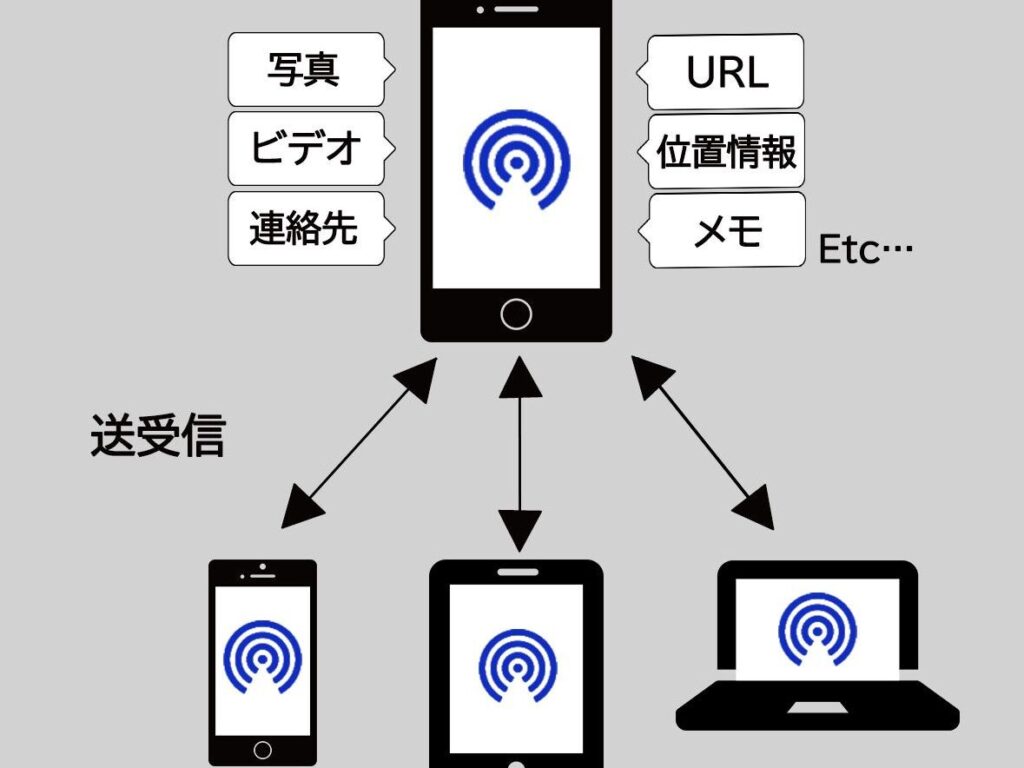
私たちのデジタルライフにおいて、iPhoneとiPadの同期はどうやってする?という疑問は常に重要です。これらのAppleデバイスを連携させることで、写真やアプリ、連絡先などを簡単に共有し効率的な作業が可能になります。このプロセスを理解することで私たちの日常生活がどれほど便利になるか想像してみてください。
この記事では、iPhoneとiPadの同期方法について具体的な手順を解説します。それぞれのデバイスで何を設定すれば良いか詳しく説明しながら、実際に同期ができるようにサポートします。また利用できる機能や利点についても触れていきます。あなたもこの便利なテクニックをマスターして生活をより豊かにしたくありませんか?
iPhoneとiPadの同期はどうやってする?基本手順を解説
iPhoneとiPadの同期は、私たちがデータを簡単に共有し、複数のデバイス間で情報を一貫して保つために重要です。ここでは、基本的な手順を詳しく説明しますので、一緒に確認していきましょう。
まずは iPhone と iPad の両方で 同じ Apple ID にサインインすることが必要です。このステップが終わったら、次に進みます。
ステップ1: Wi-Fi接続の確認
- 両方のデバイスが同じ Wi-Fi ネットワークに接続されているか確認しましょう。
- 安定した接続を確保するため、有線接続も検討できます。
ステップ2: 設定メニューから同期設定
- iPhone または iPad の「設定」アプリを開きます。
- 上部にある自分の名前をタップし、「iCloud」を選択します。
- 同期したいデータ(写真、連絡先など)のスイッチをオンに切り替えます。
この操作によって、選択したデータが自動的に同期されるようになります。一度設定すれば、その後はスムーズに情報が更新されるでしょう。
ステップ3: アプリケーションでの同期
特定のアプリ(例えばカレンダーやメモ)でも設定があります。これらも個別に確認しておくことで、さらに効率的な管理が可能になります。
以上の手順を踏むことで、私たちはiPhoneとiPad間でシームレスなデータ同期を実現できるでしょう。この基礎知識を理解した上で、更なる方法へ進んでいきましょう。
iCloudを利用したデータ同期の方法
iCloudを利用したデータ同期は、私たちのiPhoneとiPad間でデータをシームレスに共有する便利な方法です。このサービスを使用することで、アプリや設定に関係なく、すべての情報が自動的に最新の状態に保たれます。また、iCloudは非常に安全で信頼性が高いため、多くのユーザーに支持されています。
ステップ1: iCloudの設定
まず初めに、両方のデバイスでiCloudが正しく設定されていることを確認しましょう。以下の手順で進めます。
- 設定アプリを開き、自分の名前をタップします。
- iCloudオプションを選択し、自分が必要とするサービス(例えば写真やカレンダー)を有効化します。
- ストレージ管理から必要なストレージ容量が確保されているかチェックします。
ステップ2: データ同期対象の選定
次は、どのデータを同期するか決めるプロセスです。これには以下が含まれます:
- 連絡先: すべての連絡先情報が最新になります。
- カレンダー: イベントや予定もリアルタイムで反映されます。
- 写真: 撮影した画像や動画も自動的にアップロードされます。
- Airtagなど他のApple製品: 他機器との連携も可能です。
This way, once we have configured everything correctly, we can enjoy a smooth experience across our devices. iCloudによってデータは常に更新され、新しい情報も瞬時に反映されるため、大変便利です。次回はUSBケーブルによる直接接続方法について見ていきましょう。
USBケーブルで直接接続して同期する方法
私たちは、USBケーブルを使用してiPhoneとiPadを直接接続し、データを同期する方法について詳しく説明します。この方法は、特に大容量のデータやアプリを移行したい場合に非常に便利です。では、具体的な手順を見ていきましょう。
ステップ1: 必要な準備
まず最初に、必要なものを確認しましょう。以下のアイテムが揃っていることが重要です。
- Lightningケーブル: iPhoneとiPadの両方で使用できる互換性のあるケーブル。
- コンピュータ: デバイス間でデータを管理するためのPCまたはMac。
- 最新のiTunesまたはFinder: デバイスによって異なる場合がありますので、それぞれ適切なソフトウェアがインストールされているか確認してください。
ステップ2: デバイス同士の接続
次に、実際にデバイスを接続します。以下の手順で進めます:
- USBケーブルでiPhoneとiPadそれぞれをコンピュータに接続します。
- iTunesまたはFinderを起動し、それぞれのデバイスが認識されていることを確認します。
- Aituneの場合:
- [概要]タブから「このコンピュータ」を選択し、「今すぐバックアップ」をクリックします。
- [情報]セクションから同期したい内容(音楽、写真など)を選びます。
ステップ3: データ同期開始
設定が完了したら、実際に同期作業に入ります。ここでは注意すべきポイントがあります:
- バックアップ: 事前に必ずバックアップを取っておくことで、大切なデータが失われるリスクを減少させます。
- Synchronization settings:
| Synchronization Type | Description |
|---|---|
| Música | Select the playlists you want to sync. |
| Kotoba & フォトアルバム | Select the albums and photos that should be transferred. |
This way, once everything is set properly, we can proceed with a smooth synchronization process. USBケーブルによる直接接続は迅速かつ効率的ですが、大量データ転送には時間がかかることもありますので、その点も考慮してください。他にも便利な方法としてアプリ利用による転送もありますので、それについて次回ご紹介いたします。
アプリを使った効率的なデータ転送手段
私たちは、iPhoneとiPadの同期を行う際に、アプリを利用したデータ転送手段が非常に便利であることを知っています。特に、インターネット接続が不安定な場合や、大量のデータを迅速に移行したい時には、この方法が有効です。また、特定のアプリケーションによっては、選択的なデータ転送も可能になるため、必要な情報だけを効率よく管理できます。
おすすめのアプリ
ここでは、iPhoneとiPad間でデータを簡単に転送できるいくつかのおすすめアプリをご紹介します:
- Dropbox: クラウドストレージサービスであり、大容量ファイルも簡単にアップロード・ダウンロードが可能です。
- Google Drive: ドキュメントや写真など、多様なファイル形式をサポートし、オンラインでアクセス・共有できます。
- Xender: Wi-Fi経由で高速データ転送ができるアプリです。特別な設定は不要で直感的に使用できます。
アプリによるデータ転送手順
それぞれのアプリには独自の操作手順がありますが、多くの場合は以下の基本的な流れになります:
- アプリをインストール: iPhoneとiPad両方に同じアプリをダウンロードしてインストールします。
- ログインまたは新規登録: クラウドベースの場合は同じアカウントでログインしましょう。
- ファイル選択:
| アプリ名 | 主な機能 |
|---|---|
| Dropbox | クラウド上でファイル共有と保存が可能 |
| Google Drive | PPT, DOC, JPG等多様なファイル形式対応 |
| Xender | wifi経由で直接接続し、高速転送実現 |
This method simplifies the process of syncing your devices, especially when using large files or multiple types of media. アプリ利用によるデータ転送は、その柔軟性から非常に人気がありますので、自分の用途に合ったものを選んで活用してみてください。他にも問題点やトラブルシューティングについて知りたい方は次章をご覧ください。
よくあるトラブルシューティングと対処法
私たちがiPhoneとiPadの同期を行う際には、時折問題が発生することがあります。これらの問題に対処するための手順を知っておくことで、スムーズなデータ転送が実現できます。以下では、一般的なトラブルシューティングとその対策について詳しく説明します。
同期エラーの解決方法
- インターネット接続を確認: iCloudを使用している場合、安定したインターネット接続が必要です。Wi-Fiの設定やモバイルデータ通信を再確認し、接続状況を改善してください。
- アプリケーションの更新: 使用しているアプリやOSが最新であるか確認しましょう。古いバージョンだと互換性の問題が生じることがあります。
- 再起動: デバイスを一度再起動すると、一時的な不具合や設定ミスが解消されることがあります。
USBケーブルによる接続トラブル
- ケーブルチェック: ケーブルに損傷がないか確認し、他のUSBポートまたは異なるコンピューターで試すことも有効です。
- 信頼されたデバイスとして認識されない場合: デバイス間で「このコンピュータを信頼しますか?」というメッセージが表示されたら、「信頼」を選択してください。
アプリによる同期時の注意点
- ストレージ不足: もしデバイスに十分な空き容量がない場合、同期プロセスはうまくいかない可能性があります。不要なファイルやアプリを削除し、スペースを確保しましょう。
- 特定ファイル形式への制限: 一部アプリでは特定のファイル形式のみ対応していますので、その点も留意してください。
これらのトラブルシューティング手順に従えば、多くの場合は問題なくiPhoneとiPad間でデータ同期ができるようになります。それでもなお問題解決できない場合は、Appleサポートなど専門機関への相談も検討してください。