YouTubeを楽しむ中で時にはという悩みが生じることもあります。私たちは多様なコンテンツに触れる一方で、興味のないチャンネルや不快な動画に出会うことがあります。このような体験が続くと、視聴体験が損なわれてしまいます。
本記事では、特定のチャンネルをブロックする方法を詳しく解説していきます。私たちが実践する手順を通じて、無駄な時間を省き、自分好みのコンテンツだけに集中できる環境を整えましょう。という疑問に対し具体的かつ簡単な方法をご紹介します。
あなたはどれくらいの頻度で不快な動画に出会っていますか?この問題を解決し快適なYouTubeライフを手に入れるためにはどうすれば良いのでしょうか。続きを読み進めて、その答えを見つけましょう。
私たちは、YouTubeで表示させたくないチャンネルをブロックする方法について探求しています。この手順を理解することで、私たちの視聴体験をカスタマイズし、望まないコンテンツから解放されることができます。以下では、特定のチャンネルを非表示にするための具体的な手続きとその利点について詳しく説明します。
Youtubeで特定のチャンネルを非表示にする方法
YouTubeでは、特定のチャンネルからの動画がフィードやおすすめに表示されないように設定できます。この機能は、自分自身の好みに合ったコンテンツだけを楽しむために非常に便利です。まずは、その方法をご紹介します。
- YouTubeアプリまたはウェブサイトにアクセス
自分のアカウントでログインし、該当する環境(アプリまたはブラウザ)で操作を行います。
- 問題となるチャンネルへ移動
ブロックしたいチャンネルページへアクセスします。
- 「通知」ボタンを探す
チャンネル名の下にある「通知」ボタン(ベルアイコン)をクリックします。
- 「このチャンネルから通知を受け取らない」を選択
表示されたオプションから、「このチャンネルから通知を受け取らない」を選びます。これでそのチャンネルからのお知らせが届かなくなります。
ブロックしたいチャンネルを見つける手順
次に、どのようにしてブロックしたいチャンネルを見つけるかについてお話ししましょう。これは意外と簡単ですが、一部注意点がありますのでご確認ください。
- YouTubeホーム画面には、おすすめ動画やサブスクライブ中の投稿などが表示されます。それらから気になるチャンネル名や画像を見ることができるでしょう。
- 最近観た動画リストや検索履歴も役立ちます。その中には、自分が以前関心を持っていたり、不快だったりしたものも含まれています。
- また、お気に入り登録している他ユーザーによって推奨されている動画にも目を通してみてください。その中には不要な情報源となる可能性があるものもあります。
以上のステップとポイントによって、自分自身で管理しながらより良い視聴体験につなげていきましょう。
Youtubeで特定のチャンネルを非表示にする方法
YouTubeでは、特定のチャンネルを非表示にするための機能が用意されています。この設定を利用すれば、興味のないコンテンツや不快な動画をフィードから排除し、自分に合った視聴体験を実現できます。以下に、その具体的な手順と注意点をご紹介します。
- 「設定」にアクセス
YouTubeアプリまたはウェブサイトのメニューから「設定」を選択します。このオプションは通常、プロフィールアイコンの横にあります。
- 「通知」セクションを見つける
設定メニュー内で「通知」の項目を探し、それをクリックして詳細を開きます。このセクションでは、さまざまな通知関連の設定が確認できます。
- ブロックしたいチャンネル名で検索
「通知」セクション内には、自分がフォローしているチャンネルがあります。その中から表示させたくないチャンネル名を見つけてください。
- 該当チャンネルを非表示にする選択肢を見る
チャンネル名の近くには、「このチャンネルからのお知らせを受け取らない」というオプションがあるので、それを選択します。これによって、そのチャンネルから送られる情報が遮断されます。
以上のステップによって、私たちは自分自身で不要なコンテンツから解放され、自分好みのYouTube体験へと導かれます。また、この方法は非常にシンプルでありながら、有効性も高いため、多くのユーザーにとって便益となるでしょう。
ブロックしたいチャンネルを見つける手順
私たちが表示させたくないYouTubeチャンネルを見つけるためには、いくつかの具体的な手順があります。これらの手順を踏むことで、自分に合わないコンテンツや不快な動画を効果的に特定し、それらをブロックすることができます。
まずは、以下のステップで進めていきましょう。
チャンネル名を確認する
- 視聴履歴から探す
過去に視聴した動画の中から、興味がないまたは不快なチャンネルを思い出しましょう。これには、特定のジャンルやテーマに基づいたコンテンツが含まれる場合があります。
- おすすめ動画を見る
YouTubeのホーム画面やおすすめセクションで表示される動画にも注目してください。その中から、自分が見たくないと思うチャンネル名をチェックします。
- コメント欄や関連情報
動画のコメント欄には、多くの場合、そのチャンネルについて他の視聴者が言及しています。もしそのコメントに共感できれば、そのチャンネルもブロック候補としてリストアップできます。
検索機能を利用する
- 直接検索
YouTube上部の検索バーに気になるキーワードや過去に見た動画タイトルを入力し、その結果から該当するチャンネルへアクセスします。この方法では、関連性高いコンテンツと共に希望するチャンネルも見つけやすくなります。
- フィルタリングオプション
検索後、「フィルター」機能を使って特定の日付範囲などで絞り込み、自分が興味ないチャンネルかどうか確認します。このオプションによって、より精度高く対象となるチャンネルを抽出可能です。
このようにして、私たちは自分自身が避けたいYouTubeチャンネルを効率よく見つけ出すことができます。次は、この発見したチャンネルを実際にどのように設定からブロックしていくかをご紹介します。
設定からチャンネルをブロックする具体的な手続き
私たちが特定のYouTubeチャンネルをブロックするためには、設定メニューから簡単に手続きを行うことができます。このプロセスを理解しておくことで、自分にとって不快なコンテンツを効果的に排除できるでしょう。以下の手順で進めていきます。
ステップバイステップガイド
- YouTubeアプリまたはウェブサイトを開く
- まずは、使用しているデバイスでYouTubeアプリまたはブラウザからYouTubeにアクセスします。
- ブロックしたいチャンネルに移動する
- 上記で特定した「表示させたくないyoutubeチャンネル」を見つけ、そのチャンネルページへ移動します。
- チャンネルのオプションメニューを開く
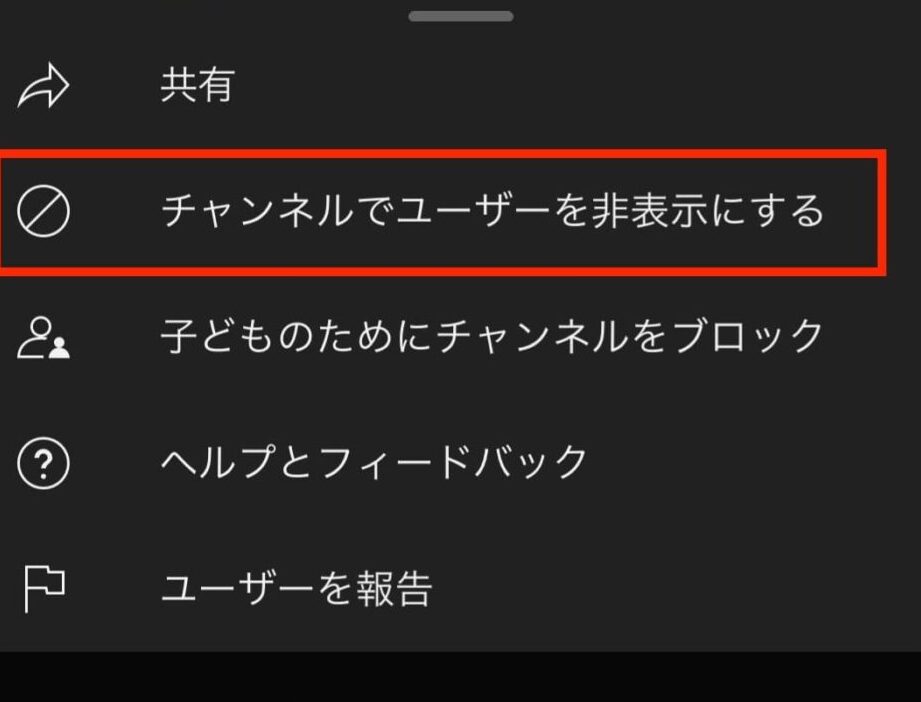
- チャンネルページ内で、右上隅にある「⋮」(三点リーダー)アイコンをクリックまたはタップします。このアイコンはオプションメニューへの入り口です。
- 「このチャンネルをブロック」を選択する
- メニューが表示されたら、「このチャンネルをブロック」というオプションを探し、それを選択します。この操作によって、そのチャンネルからの動画や通知が非表示になります。
- 確認ダイアログボックスの対応
- 多くの場合、確認のためのダイアログボックスが表示されます。「はい」や「OK」を選択して、正式にそのチャンネルをブロックします。
注意事項
- ブロックした後でも、そのユーザー名や過去の動画履歴などを見ることは可能ですが、新しいアップロードについてはフィードやおすすめには表示されなくなります。
- ブロック解除も同様の手続きで行えるため、不安になる必要はありません。もし気持ちが変わった場合も簡単に対応できます。
これらの手続きを踏むことで、自分自身が見たくないYouTubeコンテンツとの接触を減らし、より快適な視聴体験につながるでしょう。次回は、万一ブロックしたいと思った場合の解除方法についてご紹介します。
ブロック解除の方法とその影響
私たちがYouTubeチャンネルをブロックした後、もし気持ちが変わった場合や誤ってブロックしてしまった場合には、簡単にそのチャンネルのブロックを解除することができます。このプロセスは非常にシンプルであり、元の状態に戻すことで再びそのチャンネルのコンテンツを楽しむことができるようになります。
ブロック解除手続き
以下の手順でブロック解除を行いましょう。
- YouTubeアプリまたはウェブサイトを開く
- 最初に、使用しているデバイスでYouTubeアプリまたはブラウザからYouTubeを起動します。
- 設定メニューへアクセスする
- 画面右上隅のプロフィールアイコンをクリックし、「設定」を選択します。
- 「ユーザー」タブを選択する
- 設定内にある「ユーザー」タブへ移動し、そこから「ブロックしたユーザー」を探します。
- 解除したいチャンネルを見つける
- リストから解除したいチャンネル名を見つけ、その横にあるオプションメニューから「解除」を選択します。
影響について知っておくべきこと
チャンネルのブロック解除後、そのコンテンツは再びフィードやおすすめリストに表示されるようになります。ただし、過去に視聴履歴として残っている動画については引き続き見ることができます。これによって、自分自身が望む情報だけでなく、自分には合わない内容も改めて確認する機会が生まれるかもしれません。
– ブロックと解除はいつでも可能です。
– 自分好みの視聴体験を追求できる柔軟性があります。
– 再度興味が湧いた際にも安心して対応できる環境です。
このような方法で簡単に操作できるため、不安になる必要はありません。私たちは自分自身の視聴環境を自らコントロールする力がありますので、大切なのは自分に合った使い方です。