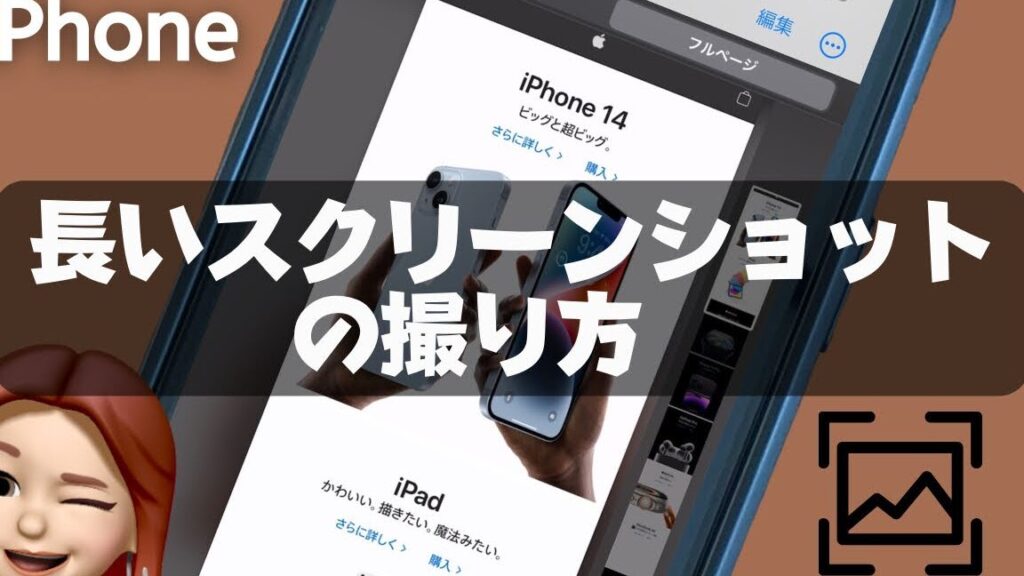
私たちの生活の中でスマートフォンは欠かせない存在です。特にiPhoneを使用している私たちは、さまざまな機能を最大限に活用したいと考えています。iPhoneでフルスクリーンのスクショはどうやって撮る?という疑問を持つ方も多いことでしょう。このブログ記事では、簡単にフルスクリーンのスクリーンショットを撮る方法について解説します。
魅力的なコンテンツや重要な情報をシェアするために、フルスクリーンキャプチャは非常に便利です。この記事では、必要なステップを明確かつシンプルに説明し、読者がすぐに実践できるようお手伝いします。iPhoneでフルスクリーンのスクショはどうやって撮る?その答えが知りたいなら、この先もぜひ読み進めてください。
iPhoneでフルスクリーンのスクショはどうやって撮る?基本的な方法
iPhoneでフルスクリーンのスクショを撮る方法は非常にシンプルです。まず、基本的な操作を理解することで、誰でも簡単に全画面キャプチャが可能になります。この方法は、特定のアプリやウェブページ全体を保存したいときに特に便利です。
スクリーンショットの基本操作
- デバイスのボタンを使う: iPhoneモデルによって異なりますが、一般的にはサイドボタン(またはトップボタン)と音量アップボタンを同時に押します。
- スクリーンショットの確認: 撮影後、自動的に画面左下にプレビューが表示されます。ここから編集や共有ができます。
- フルスクリーンキャプチャ: ウェブページや長いメッセージなどのフルスクリーンキャプチャの場合、「ページ全体」オプションを選択することも可能です。この機能はSafariで利用できるので、ウェブサイト閲覧中に試してみてください。
フルスクリーンスクショ撮影手順
- Safariで対象となるページを開きます。
- 上記のボタン操作で通常通りスクリーンショットを撮ります。
- プレビュー画面から「フルページ」を選択し、必要な部分だけをトリミングします。
このようにして、私たちはiPhoneでフルスクリーンのスクショを簡単に撮影できるようになります。次のセクションでは、モデル別による具体的な手順について詳しく見ていきましょう。
iPhoneモデル別のフルスクリーンキャプチャの手順
iPhoneのモデルによって、フルスクリーンキャプチャを撮る手順が異なる場合があります。ここでは、主要なiPhoneモデルに分けて具体的な手順を紹介します。それぞれのモデルでスムーズにスクショが撮れるように、しっかりと理解しておきましょう。
iPhone 8以前のモデル
- ボタン操作: サイドボタン(またはトップボタン)とホームボタンを同時に押します。
- 確認: 撮影後、画面左下にプレビューが表示されますので、それをタップして編集や共有ができます。
iPhone X以降のモデル
- ボタン操作: サイドボタンと音量アップボタンを同時に押します。
- 確認: スクリーンショット後には画面左下にプレビューが表示されるので、そのまま必要な編集や共有が可能です。
特殊機能利用方法
- Safariでのフルページキャプチャ:
- ウェブサイトを開いた状態で通常通りスクリーンショットを撮ります。
- プレビュー画面から「フルページ」を選択し、自分の必要な部分だけトリミングすることもできるため、大変便利です。
このように、私たちは各iPhoneモデルごとの具体的な手順を把握することで、簡単かつ効率的にフルスクリーンキャプチャができるようになります。次はアプリを使用した別の方法について詳しく見ていきましょう。
アプリを使ったフルスクリーンスクショの取り方
私たちは、iPhoneでフルスクリーンのスクショを撮るために便利なアプリを活用する方法について見ていきます。特に、iPhoneの内蔵機能では難しい場合や特定の編集が必要なとき、このアプローチが非常に役立ちます。以下では、代表的なアプリを紹介し、それぞれの特徴や使い方を解説します。
スクリーンショットアプリのおすすめ
- Snagit:
- 強力なキャプチャ機能を持つこのアプリは、画面全体だけでなく、選択した領域も簡単にキャプチャできます。
- 編集ツールも充実しており、テキストや矢印などを追加することが可能です。
- Picsew:
- 特に長いページやウェブサイト全体をキャプチャしたいときには最適です。一度に複数のスクリーンショットを取得し、自動的に結合してくれる機能があります。
- 使用後はトリミングもできるため、自分好みの画像に仕上げられます。
- Lightshot:
- シンプルかつ直感的なインターフェースで、多くのユーザーから支持されています。必要な部分のみ選択してキャプチャでき、そのまま共有も可能です。
アプリによるフルページキャプチャ手順
- アプリのダウンロードとインストール:
- App Storeから目的のアプリ(例:Snagit, Picsew)を検索し、インストールします。
- 設定確認:
- アプリごとの設定メニューで必要なオプション(保存先や通知設定など)を確認し、自分好みにカスタマイズします。
- キャプチャ開始:
- アプリ内から「新規キャプチャ」を選択し、画面全体または指定した部分を選びます。その後、「撮影」ボタンを押すことで完了です。
- 編集と保存:
- キャプチャ後は編集機能で画像加工が可能です。終了後、「保存」を選んでライブラリへ移動させましょう。
これらのステップによって、私たちはより柔軟かつ高度なフルスクリーンキャプチャが実現できるでしょう。また、この方法は特別なニーズにも対応可能なので、一度試してみる価値があります。次は設定について詳しく見ていきます。
設定を確認してスムーズに撮影する方法
私たちがフルスクリーンのスクショをスムーズに撮影するためには、設定の確認が非常に重要です。特に、アプリやデバイスの環境によっては、適切な設定を行うことでより効率的なキャプチャ体験が得られます。このセクションでは、iPhoneでフルスクリーンのスクショを撮る際に注意すべき設定について詳しく説明します。
スクリーンショットの設定
まず最初に確認すべきは、iPhone本体の「設定」メニューから行える各種オプションです。以下のポイントをチェックしておくことをおすすめします。
- 音量ボタンとサイドボタン: スクリーンショットを撮影する際には、通常音量ボタンとサイドボタン(またはホームボタン)を同時に押します。この操作が正確にできるようになっているか確認しましょう。
- 保存先: 撮影した画像は「写真」アプリ内へ自動で保存されますが、ストレージ容量にも注意してください。空き容量が少ないと撮影できない場合があります。
- 通知表示: スクリーンショット撮影後、自動的にプレビュー画面が表示されます。この機能を利用することで、そのまま編集や共有も可能になります。
アプリごとのカスタマイズ
使用するアプリによっても異なる設定項目があります。各アプリ内で必要なオプションを整備し、自分好みにカスタマイズしておくことで、一層快適なキャプチャ体験が実現できます。
- 通知とアクセス権限:
- アプリによってはカメラロールや通知へのアクセス許可が必要ですので、これらの権限も事前に承認しておきましょう。
- デフォルト設定の調整:
- 特定の解像度やファイル形式(PNG, JPEGなど)で保存したい場合、それぞれアプリ内で選択肢がありますので、自分好みに変更してください。
- インターフェースカスタマイズ:
- 一部アプリではUI(ユーザーインターフェース)のテーマや配置換えも可能です。使いやすさ向上につながりますので積極的に試してみてください。
このような事前準備を行うことで、「iphoneでフルスクリーンのスクショはどうやって撮る?」という疑問にもスムーズに対応できるようになります。そして次にはトラブルシューティングとして、万一うまくいかない場合について考えてみましょう。
トラブルシューティング:うまくいかない場合の対処法
フルスクリーンのスクショを撮る際に、思い通りに操作ができない場合もあるかもしれません。ここでは、そんな時のために考えられるトラブルとその解決方法について詳しく見ていきましょう。問題が発生した場合は、まず落ち着いて以下のポイントを確認してみてください。
一般的なトラブルと対処法
- ボタンが反応しない: スクリーンショットを撮影するためには音量ボタンとサイドボタン(またはホームボタン)を同時に押す必要があります。この操作中にどちらかのボタンが正常に機能しているか確認してください。
- ストレージ不足: 撮影した画像が保存される「写真」アプリ内の空き容量が少ない場合、新しいスクリーンショットを撮影できなくなります。不要なデータやアプリを削除して容量を確保しましょう。
- アプリによる制限: 一部のアプリではセキュリティ上の理由からスクリーンショット機能が制限されていることがあります。このような場合は他の手段で情報を取得する必要があります。
特定のエラーコードやメッセージへの対応
もし特定のエラーコードやメッセージが表示された場合、その内容によって対処法も異なります。以下はよく見られるケースです:
| エラー内容 | 対処法 |
|---|---|
| No storage available (ストレージ不足) | ストレージ設定で不要なデータを削除し、再試行します。 |
| Please allow access to photos (写真へのアクセス権限) | 設定メニューから該当アプリへのアクセス許可を確認・変更します。 |
| This app does not support screenshots (このアプリではスクリーンショットがサポートされていません) | 別の方法で情報収集するか、他のアプリケーションをご利用ください。 |
最終手段としての再起動
それでも問題が解決しない場合、一度iPhone自体を再起動してみることも効果的です。これにより一時的な不具合やバグが解消され、スムーズに「iphoneでフルスクリーンのスクショはどうやって撮る?」という疑問にも答えられるようになる可能性があります。また、このプロセス後には各種設定も再確認すると良いでしょう。