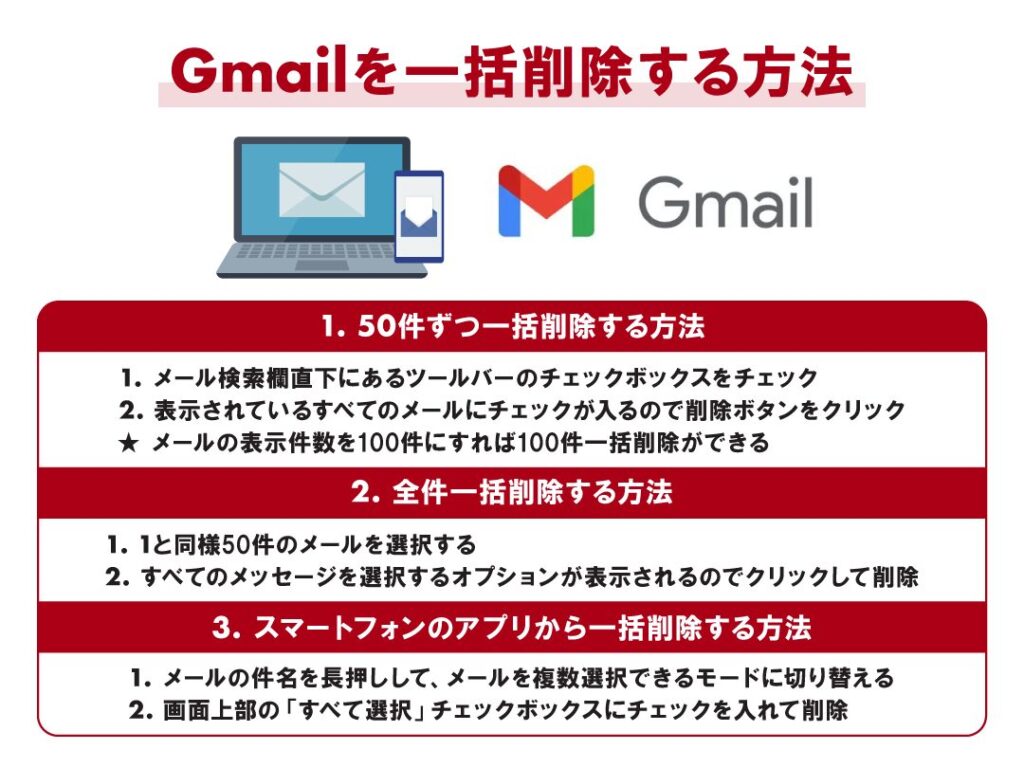
私たちは毎日多くのメールを受信しその中には不要なものもたくさんあります。Gmailの溜まったメールはどうやって消せますか?この疑問に答えるためにこの記事では効率的な方法を解説していきます。整理整頓された受信トレイは仕事やプライベートでの生産性向上に繋がります。
メールボックスがいっぱいになると必要なメッセージを見つけることが難しくなりストレスを感じることもあります。そこで私たちは簡単で効果的な手段を用いて不要なメールを削除しスムーズに管理する方法をご紹介します。このプロセスは数分で終わりあなたのGmailアカウントをすっきりとさせるでしょう。
さて、あなたもこの機会にGmailの整理整頓に挑戦してみませんか?どんな方法があるのか一緒に探っていきましょう。
Gmailの溜まったメールはどうやって消せますか?基本的な方法
Gmailの溜まったメールを整理するためには、いくつかの基本的な方法があります。まずは、自分の受信トレイを見直し、不要なメールを見つけることから始めましょう。私たちは、以下の手順に従って効率的にメールを削除できます。
メールの選択と削除
- 受信トレイを開く: Gmailにログインし、受信トレイを表示します。
- メールの選択: 削除したいメールにチェックボックスを付けます。一度に複数のメールを選択することが可能です。
- 一括削除: 選択したメールが決まったら、画面上部にあるゴミ箱アイコンをクリックして、一括で削除します。
検索機能の活用
Gmailには強力な検索機能があります。この機能を利用して、不必要なメールや古いメールを素早く見つけ出すことができます。
- 特定の日付以前のメール:
- 例:
before:2022/01/01
- 特定の送信者からの全てのメール:
- 例:
from:user@example.com
このように検索条件を使うことで、大量の中から特定の不要なメッセージだけを抽出しやすくなります。
スパムとプロモーションタブ
また、スパムフォルダやプロモーションタブも確認しましょう。これらは自動的に振り分けられるため、見逃しがちですが、多くの場合不要なものが含まれています。それぞれ以下の手順で整理できます。
- スパムフォルダ: スパムフォルダ内は一括で「すべて削除」を実行できるので、一度確認しておきます。
- プロモーションタブ: プロモーションタブでは興味ない広告などが貯まりやすいため、この中でも不要なものは積極的に削除します。
これら基本的方法によって、「gmailの溜まったメールはどうやって消せますか?」という疑問への答えとなり、有意義な整理整頓につながります。次章ではさらに具体的な手順について詳しく解説します。
不要なメールを一括削除する手順
不要なメールを一括で削除する方法は、私たちのGmailアカウントを整理する上で非常に有効です。この手順を踏むことで、受信トレイをすっきりさせることができ、重要なメッセージも見逃すことなく管理できます。以下では、一括削除の具体的なステップをご紹介します。
一括選択と削除の方法
- 受信トレイにアクセス: Gmailにログインし、受信トレイ画面に移動します。
- 全てのメールを選択: 画面上部にあるチェックボックスをクリックして、表示されているすべてのメールを選びます。さらに、「このページ内のすべての会話を選択」をクリックすると、一度に大量のメールが選択できます。
- 削除操作: 選択したメールが決まったら、ゴミ箱アイコンをクリックして、一括で削除します。この操作は取り消しできないため、本当に不要なメールだけを慎重に選ぶよう心掛けましょう。
特定条件による一括削除
特定の日付や送信者からのメールのみ一括で削除したい場合には、検索機能が役立ちます。以下はその手順です。
- 日付指定: 例えば「before:2023/01/01」と入力すると、その日以前の日付の全てのメールが表示されます。その後、一括選択して削除することが可能です。
- 送信者指定: 特定の送信者から届いた全てのメールも同様に「from:user@example.com」と入力して検索し、それらを一度に処理できます。
これら簡単な手順によって、「gmailの溜まったメールはどうやって消せますか?」という疑問への効果的な答えとなります。一括削除機能をうまく活用することで、不必要な情報から解放され、より快適なGmail利用環境へとつながります。次章ではフィルター機能について詳しく説明いたします。
フィルター機能を活用して整理する方法
フィルター機能を使うことで、Gmailの受信トレイをさらに効率的に整理できます。この機能を活用すれば、自動的に特定の条件に基づいてメールを振り分けたり、必要なメールだけを残したりすることが可能です。以下では、フィルター機能の設定方法とその利点について詳しく説明します。
フィルターの設定手順
- 設定メニューへのアクセス: Gmailの画面右上にある歯車アイコンをクリックし、「設定」を選択します。
- フィルタとブロック中のアドレス: 設定メニュー内で「フィルタとブロック中のアドレス」タブに移動します。
- 新しいフィルタを作成: 「新しいフィルタを作成」ボタンをクリックして、条件(送信者、件名、キーワードなど)を入力します。
- アクションの選択: 条件に合ったメールが届いた際に実行するアクション(削除、ラベル付けなど)を選びます。例えば、不必要なニュースレターは自動で削除するよう設定できます。
便利な例
具体的な使用例としては、以下のようなものがあります:
- 特定送信者からのメール: 例えば、「from:news@example.com」と指定することで、その送信者から届く全てのメールに対して一括処理が可能です。
- 特定キーワードによる整理: 件名や本文内に特定キーワードが含まれる場合、それらすべてへラベル付けや移動指示ができます。
This not only helps us to eliminate unwanted emails effectively but also ensures that we focus on important messages. フィルター機能は「gmailの溜まったメールはどうやって消せますか?」という問題への強力な解決策となります。次章ではアーカイブとラベルによる管理テクニックについて触れていきます。
アーカイブとラベルで効率よく管理するテクニック
私たちのGmailアカウントには、日々多くのメールが届きます。その中で必要な情報を見つけ出すためには、アーカイブとラベルを活用することが非常に効果的です。これらの機能を利用することで、受信トレイを整理しつつ、大切なメールに素早くアクセスできるようになります。このセクションでは、それぞれの機能について詳しく説明し、実際にどのように活用できるか見ていきましょう。
アーカイブの利点
アーカイブ機能は、不必要なメールを受信トレイから消去せずに整理する方法です。これによって、重要なメールだけが目立つ状態になり、作業効率が向上します。また、アーカイブしたメールは後から簡単に検索できます。以下はアーカイブ機能の主な利点です:
- スペース確保: 受信トレイがスッキリし、視覚的にも快適。
- 簡単な検索: アーカイブされたメールも検索ボックスからアクセス可能。
- 再利用可能性: 過去のやり取りや情報を保持しておけるため、必要時に再確認できる。
ラベルによる分類
次に紹介するラベル機能は、自分好みにメールをカテゴライズできる強力なツールです。特定のプロジェクトやテーマごとにラベル付けすることで、関連情報を一箇所で管理できます。この方法で得られるメリットとしては:
- 迅速なアクセス: ラベル名クリックで関連メールへ即座に移動可能。
- 視覚的整理: 色分けなども使いながら、一目で重要度が把握できる。
- フィルタとの連携: フィルター設定と組み合わせれば、自動的にラベリングされるため手間なし。
効率的な運用法
私たちはこの二つの機能を組み合わせて使用することで、更なる効率化が図れます。例えば、新しいプロジェクトについて話題になった場合、その関連メールには「プロジェクトX」というラベルを付与し、その後は全てアーカイブしておくことができます。こうすれば受信トレイは常にクリアになりながらも、大事な情報は手元から失われません。
加えて、一度設定したフィルターによって自動的に特定送信者やキーワード含むメッセージにもタグ付けされますので、この習慣化こそが”gmailの溜まったメールはどうやって消せますか?”という疑問への解決策となります。このような管理技術によって、有意義でシンプルなデジタルライフスタイルへと近づいていきましょう。
定期的に整理するためのベストプラクティス
私たちのGmailアカウントを効率的に管理するためには、定期的な整理が欠かせません。多くのメールが溜まる中で、必要な情報を見つけ出すことは時に困難です。そのため、一定のルールや習慣を持つことが重要です。このセクションでは、をご紹介します。
- スケジュールを設定する: 毎週または毎月、特定の日に受信トレイをチェックし、不要なメールを削除する時間を設けることで、自動的に整理が進みます。
- 優先順位を決める: メールには緊急度や重要度があります。まずは優先度の高いものから処理し、その後に低いものへと移行していく方法が効果的です。
- 一括処理する: 定期的な整理では、一括削除やアーカイブ機能を活用すると良いでしょう。これによって手間なく大量のメールを処理できます。
フィルターとラベルで自動化
フィルター機能とラベル付けを組み合わせて使用することで、日々の作業が大幅に簡素化されます。例えば、新たなメールが届いた際に自動で特定のラベル付与やフォルダへの振り分け設定を行うことで、受信トレイ内の混乱を最小限に抑えることができます。
- フィルター設定例:
- 特定の送信者から来たメールは自動で「仕事」ラベルへ
- キーワード含むメッセージは「重要」として振り分け
このようなプロセスによって、「gmailの溜まったメールはどうやって消せますか?」という課題も自然と解決されていきます。
メンテナンス習慣
さらに、大切なのは新しい習慣として取り入れることです。一度設定したフィルターやアーカイブ手法でも、それらが常に更新されているか確認しましょう。また、新しいプロジェクトや興味関心ごとの変化にも対応できる柔軟性も必要です。
このような具体的なステップによって、Gmailアカウント全体が整然となり、有意義で快適なデジタル環境へと導かれます。我々自身も、このプロセスを通じてより効率よく情報管理できるようになりましょう。