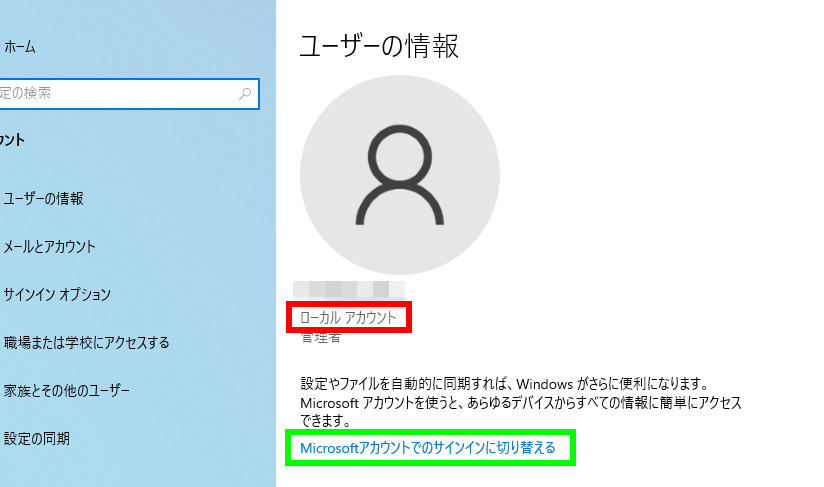
私たちのデジタルライフにおいて、マイクロソフトアカウントは欠かせない存在です。しかし、自分のmicrosoftアカウントはどうやって調べますか?と疑問に思ったことはありませんか?この記事では私たちが自身のアカウントを確認するための手順をわかりやすく解説します。
多くの場合アカウント情報を忘れたり紛失したりすることがありますが心配はいりません。必要な情報を簡単に見つける方法を紹介しながら私たちがどのようにそれを行うか具体的に説明していきます。あなたも一緒に自分のアカウントについて再確認してみませんか?
このガイドを通じて、自分のmicrosoftアカウントへのアクセス方法や管理方法について深く理解できるでしょう。さあ、まずはその第一歩を踏み出しましょう!
自分のmicrosoftアカウントはどうやって調べますか?基本的な方法
自分のMicrosoftアカウントを調べる方法はいくつかありますが、ここでは基本的な手順について詳しく説明します。まずは、最も一般的な方法から始めてみましょう。このプロセスを通じて、自分のアカウント情報にアクセスしたり、確認したりすることができます。
ウェブブラウザを使用して確認する
- Microsoftの公式サイトにアクセス: まずは、Microsoftの公式ウェブサイトにアクセスします。
- サインイン: 画面右上にある「サインイン」ボタンをクリックし、自分のメールアドレスまたは電話番号とパスワードを入力します。
- アカウント情報を見る: サインイン後、「マイアカウント」や「プロフィール」のセクションに移動すると、自分のMicrosoftアカウント情報が表示されます。
Windowsデバイスで確認する
- 設定メニューから確認:
- 「スタート」ボタンをクリックし、「設定」を選択します。
- 「アカウント」に進むと、現在ログインしているMicrosoftアカウントが表示されます。このオプションでは、自分の名前やメールアドレスなども見ることができます。
モバイルデバイスで確認する
- Microsoft アプリを使用:
- スマートフォンやタブレットに Microsoft アプリ(Outlook や OneDriveなど)をダウンロードし、開きます。
- アプリ内で「サインイン」を選択し、自分のメールアドレスとパスワードを入力します。その後、「設定」メニューから自分のアカウント情報を見ることができます。
これらの基本的方法によって、私たちは簡単に自分のMicrosoftアカウントについて調べることができるため、不明点や問題点にもすぐ対応できるようになります。次は、具体的な手順についてさらに深掘りしていきたいと思います。
Microsoftアカウントの確認手順
私たちが自分のMicrosoftアカウントを確認するためには、いくつかの具体的な手順があります。これらは、アカウントにアクセス可能であることを保証し、必要な情報を簡単に見つけるために役立ちます。それでは、各手順について詳しく見ていきましょう。
ブラウザを通じての確認
- 公式サイトへの訪問: まずは、Microsoftの公式ウェブサイトに移動します。
- サインイン: 「サインイン」ボタンをクリックし、自身のメールアドレスまたは電話番号とパスワードを入力します。
- アカウント情報の表示: サインイン後、「マイアカウント」セクションから、自分のMicrosoftアカウント情報を見ることができます。このセクションでは、お使いのデバイスやサービスに関連する詳細も確認できるでしょう。
Windowsデバイスによる確認方法
- 設定メニューからチェック:
- スタートボタンをクリックし、「設定」を選択します。
- 「アカウント」オプションに進むと、現在ログインしているMicrosoftアカウントが表示されます。ここで名前やメールアドレスなども見ることができます。
モバイルデバイスでの確認手段
- 専用アプリ利用:
- スマートフォンやタブレット向けに提供されるMicrosoft アプリ(Outlook や OneDriveなど)をダウンロードし起動します。
- アプリ内で「サインイン」を選択して、自分のメールアドレスとパスワードを入力します。その後、「設定」メニューから自身のアカウント情報へアクセスできます。
これらの手順によって、私たちは自分自身のMicrosoft アカウントについて正確な情報を得ることができ、不明点にも迅速に対応できるようになります。
他のデバイスでのアカウント確認方法
私たちが自分のMicrosoftアカウントを確認する際、必ずしもPCやモバイルデバイスに限定されるわけではありません。他のデバイスを利用することで、迅速かつ簡単にアカウント情報にアクセスできます。ここでは、他のデバイスでの具体的な確認方法について説明します。
タブレットやスマートテレビの場合
- タブレット利用:
- タブレットにインストールされたブラウザを使用して、Microsoftの公式サイトにアクセスします。
- サインイン後、「マイアカウント」セクションから必要な情報を取得できます。
- スマートテレビ:
- スマートテレビには一部のMicrosoftアプリが搭載されています。これらを起動し、自分のメールアドレスとパスワードでサインインします。
- アプリ内で設定メニューからアカウント情報へアクセスできる場合があります。
ゲームコンソールでのチェック
ゲームコンソール(Xboxなど)でも、自分のMicrosoftアカウントにログインし、その情報を確認することが可能です。この手順は以下の通りです。
- コンソールを起動し、「設定」メニューに進みます。
- 「アカウント」のオプションから「サインイン」を選択します。
- 自分自身のメールアドレスまたはゲーマータグとパスワードを入力すると、現在使用中のMicrosoftアカウント情報が表示されます。
このように、多様なデバイスを活用することで、自分自身のMicrosoftアカウントについてより深く理解し、必要な時にはすぐに確認できる環境が整います。
パスワードを忘れた場合の対処法
私たちが自分のMicrosoftアカウントにアクセスする際、パスワードを忘れてしまうことがあります。その場合でも、安心してください。Microsoftは、アカウントへの再アクセスを容易にするための手順を提供しています。ここでは、パスワードを忘れた場合の具体的な対処法をご紹介します。
パスワードリセット手順
- Microsoftのサインイン画面にアクセスします。
- 「パスワードをお忘れですか?」というリンクをクリックします。
- アカウント情報(メールアドレス)を入力し、「次へ」を選択します。
- 確認方法として、登録済みの電話番号やメールアドレスに送信されるコードを受け取ります。このコードはセキュリティ確認のために必要です。
新しいパスワード設定
- 受け取ったコードを入力し、「次へ」をクリックすると、新しいパスワードを設定する画面が表示されます。
- 新しいパスワードは強力である必要があります。大文字、小文字、数字、および記号が含まれるよう心掛けてください。
注意点
- パスワードリセット中には、自分自身が正当な持ち主であることが求められるため、登録した情報が最新であることが重要です。
- セキュリティ質問や二段階認証なども活用して、安全性を高めることができます。
このようにして、新しいパスワードによって再度自分のMicrosoftアカウントにアクセスできるようになります。常日頃から、自分のアカウント情報やセキュリティオプションについて見直すことで、更なるトラブルを未然に防ぐことも大切です。
アカウント情報を安全に管理するためのヒント
私たちのMicrosoftアカウントを安全に管理するためには、いくつかの重要なポイントを押さえておく必要があります。オンラインでのセキュリティは常に脅威にさらされているため、日々の小さな注意が大きなトラブルを未然に防ぐ助けとなります。以下では、アカウント情報を守るための具体的なヒントをご紹介します。
強力なパスワードの設定
- 複雑さ: パスワードには、大文字、小文字、数字、および特殊文字を組み合わせることが重要です。
- 長さ: 少なくとも12文字以上の長いパスワードを選びましょう。
- ユニーク性: 他のアカウントと同じパスワードは使用しないよう心掛けてください。
二段階認証の活用
二段階認証(2FA)を設定することで、アカウントへの不正アクセスを防ぐことができます。この機能は、一度目のサインイン時に通常のパスワード入力後、更なる確認として携帯電話やメールで送信されるコードを求めます。これによって、本当に自分だけがアクセスできるようになります。
定期的なセキュリティチェック
私たちは定期的にアカウント設定や関連情報(連絡先メールアドレスや電話番号など)を見直すべきです。これには次の項目が含まれます:
- アクティビティログ:最近行ったサインイン履歴や不審な活動について確認します。
- プライバシー設定:個人情報がどこまで共有されているか再評価します。
フィッシング詐欺への警戒
フィッシング詐欺とは、不正に他人から情報を引き出そうとする手法です。不審なリンクや添付ファイルには決してクリックせず、公式ウェブサイトから直接アクセスして確認しましょう。また、重要なお知らせは必ず公式チャネルから受け取るよう心掛けます。
このように、自分自身でできる対策によってMicrosoftアカウントはより安全になります。日常的にセキュリティ意識を高め、自己防衛策を講じることで安心して利用できる環境づくりにつながります。