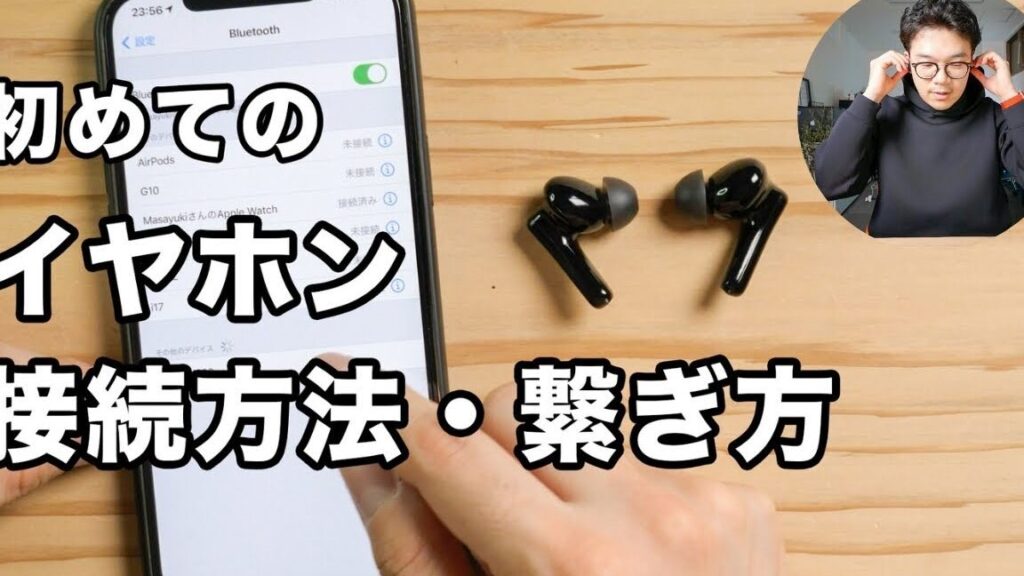
最近ではワイヤレスイヤホンが普及し私たちの音楽や通話体験を大きく変えています。しかし「ワイヤレスイヤホンをどうやって繋げばいいですか?」と悩む方も多いのではないでしょうか。接続方法は意外に簡単ですが正しい手順を知らないとストレスになってしまいます。
この記事では私たちがワイヤレスイヤホンをスムーズに接続するための具体的な方法をご紹介します。Bluetooth機能の使い方からデバイス別の設定まで幅広く解説し皆さんが快適に楽しめるようサポートします。これから新しいデバイスを購入予定の方も既にお持ちの方も必見です。
さあ、あなたはもうワイヤレスイヤホンをどうやって繋げればいいですか?という疑問を解決する準備はできていますか?次章で詳しく見ていきましょう。
ワイヤレスイヤホンをどうやって繋げばいいですか?基本的な手順
ワイヤレスイヤホンを接続するための基本的な手順は、非常にシンプルです。私たちはこのプロセスを段階的に説明し、どなたでも簡単に理解できるようにします。まずは、必要なものや準備について確認しましょう。
ステップ1: ワイヤレスイヤホンの充電
- 充電状態を確認: まず、ワイヤレスイヤホンが十分に充電されていることを確認してください。バッテリー残量が少ないと、接続が不安定になる可能性があります。
- フル充電: 初めて使用する場合や久しぶりに使用する場合は、フル充電してから接続することをお勧めします。
ステップ2: Bluetooth機能の有効化
次に、接続先デバイス(スマートフォンやタブレットなど)のBluetooth機能を有効にします。
- 設定メニューを開く:
- デバイスの「設定」アプリを開きます。
- Bluetoothオプションへ移動:
- 「Bluetooth」または「接続」の項目を選択します。
- Bluetoothをオンにする:
- Bluetoothスイッチがオフになっている場合は、それをオンに切り替えます。
ステップ3: ワイヤレスイヤホンのペアリングモードへの切り替え
ワイヤレスイヤホン自体もペアリングモードになる必要があります。この操作は通常以下の手順で行います:
- ボタン操作: 多くの場合、特定のボタン(パワーボタンやマルチファンクションボタン)を数秒間長押しするとペアリングモードになります。
- LEDインジケーター: ペアリングモード中にはLEDランプが点滅しますので、それによって状態がわかります。
ステップ4: デバイスとの接続
最後に、お使いのデバイスからワイヤレスイヤホンと接続します。
- 利用可能なデバイス一覧表示:
- 設定メニュー内で、「利用可能なデバイス」を検索します。
- ワイヤレスイヤホン選択:
- 表示されたリストから、自分のワイヤレスイヤホン名を見つけて選択します。
- 接続確認:
- 接続後、「ペアリング完了」の通知が表示されることがあります。この時点で音楽再生などが可能となります。
これらの基本的な手順さえ守れば、多くの場合問題なくワイヤレスイヤホンとデバイスとの接続ができるでしょう。また、このプロセス中何か問題が発生した際には、その理由と解決策について次章で詳しく触れていきます。
Bluetooth接続の準備と設定方法
ワイヤレスイヤホンを問題なく接続するためには、Bluetoothの準備と設定が不可欠です。このプロセスを正しく行うことで、接続トラブルを未然に防ぎ、快適なリスニング体験を楽しむことができます。以下では、具体的な手順について詳しく説明していきます。
ステップ1: Bluetoothデバイスの互換性確認
まず初めに、ワイヤレスイヤホンと接続したいデバイス(スマートフォンやタブレットなど)がBluetoothに対応しているかどうかを確認しましょう。
- 製品仕様の確認: デバイスの取扱説明書や公式ウェブサイトでBluetooth対応状況をチェックします。
- Bluetoothバージョンの確認: 最新のBluetooth規格に対応している場合、新しい機能や安定性が期待できます。
ステップ2: 周囲環境の整備
次に、ワイヤレス通信は周囲の環境によって影響されることがあります。最適な接続状態を保つためには以下の点を考慮しましょう。
- 障害物の除去: イヤホンとデバイス間に大きな障害物がないか確認してください。特に壁や金属製品は信号を妨げる可能性があります。
- 電波干渉への注意: 他の電子機器(Wi-Fiルーターなど)との距離も重要です。同じ周波数帯域で動作する機器から離れることで安定した接続が得られます。
ステップ3: Bluetooth設定画面へのアクセス
最後に、デバイス側でBluetooth設定画面へアクセスし、有効化する必要があります。手順は次の通りです:
- 設定アプリを開く:
- お使いのデバイスで「設定」アプリケーションを起動します。
- Bluetoothメニューへ移動:
- “Bluetooth” オプションまたは “接続” に進んでください。
- Bluetoohスイッチをオン:
- Bluetoohオフの場合は、それをタップしてオンに切り替えましょう。この操作によって他デバイスとのペアリングモードが開始されます。
- Bluetoothサポート: 接続したいデバイスがBluetooth機能を持っているかどうか確認します。
- 対応プロファイル: ワイヤレスイヤホンで使用されるBluetoothプロファイル(A2DPやHSPなど)に対応しているかも重要です。
- iOSまたはAndroid: お使いのデバイスが最新のiOSまたはAndroidにアップデートされていることを確認してください。
- ソフトウェア更新: 定期的にソフトウェアアップデートを行うことで、新しい機能やセキュリティ向上につながります。
- AACコーデックサポート: 高音質再生にはAACコーデックへの対応が必要です。
- SBCコーデックとの互換性: 一般的なSBCコーデックにも対応しているか確認することでも問題回避になります。
- Bluetoothが有効になっているか: デバイス側でBluetooth機能がオンになっているか確認します。
- ペアリングリストの確認: すでにペアリング済みのデバイスが表示されていないか、必要なら削除して再度ペアリングを試みましょう。
- 近くで使用: 接続先デバイスとの距離を短くし、直接視線内で使用することをおすすめします。
- 他の機器との干渉: 他の電子機器(Wi-Fiルーターや microwaveなど)から遠ざけて試してみましょう。
- 充電状態: 充電残量が不足していないか確認し、不足している場合は充電してください。
- リセット手順: 一部モデルではリセットボタンまたは特定の操作で工場出荷時設定に戻せます。この方法で修復できる可能性があります。
- プリセット選択: 多くの場合、「ポップ」や「ロック」、「ジャズ」などのプリセットから選べます。
- カスタム設定: 自分自身で周波数帯域ごとに調整できるオプションもあり、自分だけのサウンドプロファイルを作成できます。
- デバイス互換性: 使用中のデバイスがどのコーデックに対応しているか確認します。
- 最適な接続: 最適なコーデックで接続することで、クリアで豊かな音質が得られます。
- モード切替: 通常モードとノイズキャンセリングモードを必要に応じて切り替えましょう。
- 周囲状況への配慮: 周囲が静かな場所では通常モードでも十分ですが、人混みなどではノイズキャンセリングモードがおすすめです。
これらすべての準備が整ったら、ワイヤレスイヤホンとの接続準備完了です。この後は実際にペアリングする段階へ進みましょう。次章では、その具体的な方法について詳述しますのでご期待ください。
対応デバイスの確認ポイント
ワイヤレスイヤホンを接続する際には、対応デバイスの確認が不可欠です。適切なデバイスが用意されていない場合、スムーズな接続ができず、リスニング体験に影響を与える可能性があります。ここでは、私たちが確認すべきポイントについて詳しく見ていきましょう。
ステップ1: デバイスの互換性
まず最初に考慮すべきは、お使いのデバイスとワイヤレスイヤホンとの互換性です。以下の点をチェックしてみましょう:
ステップ2: OSのバージョン
次に、スマートフォンやタブレットなどのオペレーティングシステム(OS)のバージョンも確認しましょう。古いOSでは最新のBluetooth技術や機能が利用できない場合があります。そのため、以下のような具体的な点を押さえておくことが大切です:
ステップ3: ハードウェア要件
最後に、ハードウェア要件についても忘れてはいけません。一部のワイヤレスイヤホンは特定のハードウェア条件下でのみ正常に動作することがあります。このため、以下についても注意深くチェックしましょう:
これら全てのポイントをしっかりと確認することで、「ワイヤレスイヤホンをどうやって繋げばいいですか?」という疑問にも自信を持って答えられるようになります。それでは次章へ進み、実際の接続手順について詳しく見ていきましょう。
接続トラブルシューティングガイド
ワイヤレスイヤホンを接続する際に問題が発生した場合、冷静に対処することが重要です。トラブルシューティングを行うことで、多くの接続問題を解決できる可能性があります。以下では、一般的な問題とその対策について詳しく説明します。
ステップ1: Bluetooth設定の確認
まず最初に、デバイスのBluetooth設定を確認しましょう。誤った設定は接続障害の原因となることがあります。以下のポイントをチェックしてください:
ステップ2: デバイス間距離と干渉
次に、ワイヤレスイヤホンと接続先デバイスとの距離も影響します。Bluetoothは通常10メートル前後まで有効ですが、障害物や他の電波によってその範囲は減少することがあります。このため、以下を考慮してください:
ステップ3: イヤホン自体のチェック
wもしこれら全てを試しても問題が解決しない場合は、ワイヤレスイヤホン自体にも注意が必要です。不具合や故障も考えられますので、この点についても検討しましょう:
Troubleshooting puede parecer complicado, pero siguiendo estos pasos básicos podemos identificar y resolver problemas comunes al conectar nuestros dispositivos. このガイドラインに従えば、「ワイヤレスイヤホンをどうやって繋げばいいですか?」という疑問にも対応できるようになります。それでは次章へ進んで音質向上について見ていきましょう。
音質向上のための設定調整方法
ワイヤレスイヤホンを接続した後、音質が期待通りでない場合もあります。そのような時には、いくつかの設定を調整することで、音質の向上が図れる可能性があります。以下では、具体的な設定方法とその効果について詳しく見ていきましょう。
イコライザーの活用
多くのデバイスにはイコライザー機能が備わっており、自分好みの音質に調整できます。特に重低音や高音域を強調したい場合は、以下のポイントを考慮して設定しましょう:
Bluetoothコーデックの確認
Bluetoothtypeによってサポートされるコーデックは異なるため、対応するものを使用することが重要です。一部デバイスではAACやaptXなど、高品質なオーディオストリーミングが可能です。以下で確認してみてください:
環境ノイズキャンセリング機能
最近では、多くのワイヤレスイヤホンに環境ノイズキャンセリング機能があります。この機能を有効にすることで外部からの雑音を抑え、より集中して音楽や通話に没入できます。以下はその活用方法です:
This way, we can enhance our listening experience significantly by adjusting various settings on our wireless earphones. これらの手法によって、「ワイヤレスイヤホンをどうやって繋げばいいですか?」という疑問にもさらに応えることができるでしょう。次章へ進んでさらなる情報をご覧ください。