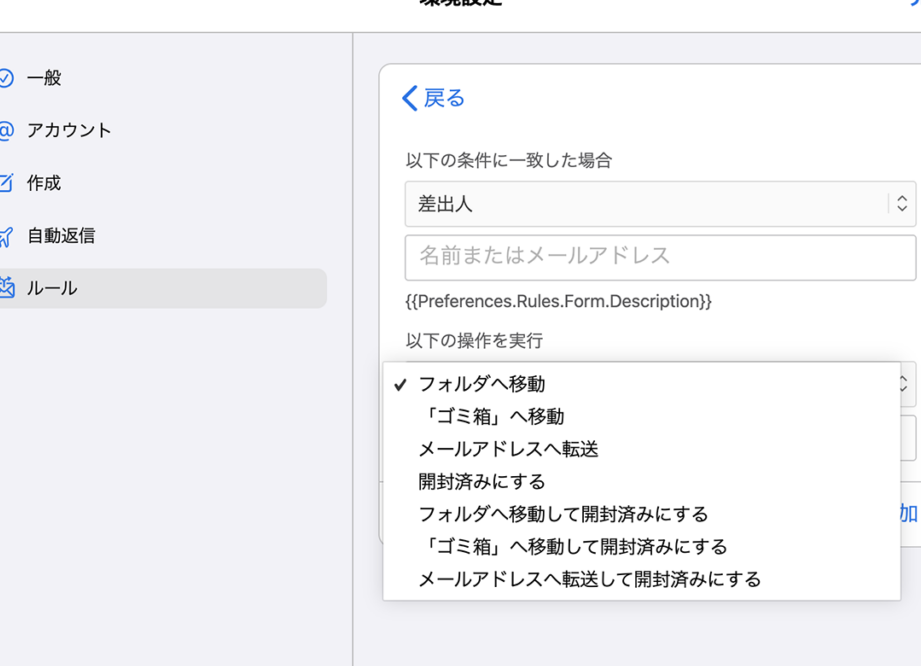
私たちの生活においてメールは欠かせない存在です。しかし時には重要なメールが迷惑メールとして扱われてしまうことがあります。特にiCloudメールの受信許可はどうやってする?という疑問を抱える方も多いでしょう。適切な設定を行うことで大切なメッセージを見逃すことなく受信できるようになります。
この記事では、iCloudメールの受信許可を簡単に行う手順と方法についてご紹介します。具体的には、設定画面での操作方法や注意点などを詳しく解説しますので安心してください。この情報を参考にすれば、私たちもストレスなくスムーズにコミュニケーションが取れるようになります。
さて、あなたは何度も重要なメールが届かず困った経験がありますか?この問題を解決するために必要な知識を手に入れましょう。
iCloudメールの受信許可はどうやってする?基本手順
iCloudメールの受信許可はどうやってするかを理解するためには、まず基本的な手順を把握しておく必要があります。私たちが日常で使用しているメールアカウントは、時として特定の送信者からのメールを受信できないことがあります。この問題を解決するために、以下の手順でiCloudメールの受信設定を確認し、適切な対策を講じていきましょう。
ステップ1: 設定アプリにアクセスする
- iPhoneまたはiPadの場合:
- ホーム画面から「設定」アプリを開きます。
- Macの場合:
- メニューバーから「Appleメニュー」をクリックし、「システム環境設定」を選択します。
ステップ2: iCloudアカウントにサインインする
- 設定画面で、「[あなたの名前]」もしくは「iCloud」をタップして、iCloudアカウントにサインインします。
- 必要に応じてパスワードや認証情報を入力してください。
ステップ3: メール設定へ進む
- サインイン後、「メール」のオプションが表示されますので、それを選択します。
- ここでは、受信トレイや迷惑メールフィルターなどの詳細設定が行えます。
ステップ4: 受信許可リストの確認と追加
- 迷惑メールフォルダ:
- まずは迷惑メールフォルダ内に誤って振り分けられた重要なメールがないか確認します。
- 送信者の追加:
- 特定の送信者からのメールが届かない場合、その送信者を受信許可リストに追加しましょう。これには次のような手順があります:
- 「連絡先」に移動し、新しい連絡先として追加したい送信者情報を入力します。
- 完了したら、その連絡先が含まれるグループやリスト(例:家族、友人)もチェックしてください。
以上が基本的な手順となります。この流れで進めることで、自分自身または他者から来る大事なメッセージが確実に届くようになります。次回は具体的な管理方法について詳しく見ていきましょう。
設定アプリでのiCloudメール管理方法
私たちがiCloudメールの受信許可を確実に行うためには、設定アプリを活用した管理方法を理解することが重要です。ここでは、具体的な手順に沿って、iCloudメールの各種設定や管理方法について詳しく説明していきます。これにより、特定の送信者からのメールが届かない問題を解消し、自分にとって重要なメッセージを見逃さないようにしましょう。
ステップ1: メール設定へのアクセス
まずは「設定」アプリからメールの管理画面へアクセスします。この手順は以下の通りです。
- iPhoneまたはiPad:
- ホーム画面で「設定」をタップし、「[あなたの名前]」もしくは「iCloud」を選択します。
- 次に「メール」の項目を探し、それをタップします。
- Mac:
- 「システム環境設定」を開き、「インターネットアカウント」を選択します。
- iCloudアカウントが表示されるので、「メール」に進んでください。
ステップ2: メールフィルターと受信トレイの確認
次に、迷惑メールフィルターや受信トレイ内のメッセージをチェックしましょう。この段階では以下の点に注意してください。
- 迷惑メールフォルダ:
- 誤って振り分けられた重要なメッセージがないか確認します。もしあれば、そのメッセージを選び、「迷惑メールではない」と指定することで正しい受信トレイへ戻すことができます。
- フィルター設定:
- 設定内で迷惑メールフィルターやスパム対策機能がありますので、それらも適切に調整しましょう。この部分はお使いのデバイスによって若干異なる場合がありますので注意してください。
ステップ3: 通知設定とサウンド
受信した際の通知やサウンドも重要です。これらは見逃さないためにも適切に設定しておく必要があります。
- 通知音:
- 「通知」の項目で、新着メール時にどんな音が鳴るか選択できます。また、バナー表示やロック画面上でのお知らせなどもここで調整可能です。
- プッシュ/フェッチ:
- メール取得方法(プッシュまたはフェッチ)についても確認しておくことで、リアルタイム性を高めることができるでしょう。自動的に新しいメッセージを取得するようプッシュ設定することがおすすめです。
このような手順によって、私たちはiCloudメールをより効率的かつ効果的に管理できるようになります。次回はさらに具体的な送信者追加法についてご紹介いたします。
迷惑メールフィルターを調整する方法
私たちは、iCloudメールの受信許可を確実に行うために、迷惑メールフィルターの調整が重要であることを理解しています。この設定を適切に管理することで、必要なメッセージが迷惑メールとして誤判定されるリスクを減少させ、自分にとって大切な情報を逃さないようにしましょう。以下では、具体的な手順をご紹介します。
ステップ1: 迷惑メールフォルダの確認
まずは、迷惑メールフォルダ内のメッセージを確認します。この段階では特に次の点に注意してください。
- 重要なメッセージ: 誤って振り分けられた重要なメッセージがないかどうか確認し、もし見つけた場合には、そのメッセージを選択して「迷惑メールではない」と指定することで正しい受信トレイへ戻すことが可能です。
- フィルター設定: どのような条件でメッセージが振り分けられているかも把握しておくと良いでしょう。特定のドメインやキーワードによって不必要なスパムが自動的に除外されている場合がありますので、それらの設定も見直すことをお勧めします。
ステップ2: フィルター設定の調整
次に、実際にフィルター設定そのものを調整していきます。これには以下の方法があります。
- スパム対策機能: 設定アプリ内でスパム対策機能が提供されていますので、この機能について詳しく理解し、自身のニーズに合わせてカスタマイズしましょう。
- フィルタリング基準: メールクライアントによって異なる場合がありますが、自動的に振り分ける基準(例えば送信者や件名)なども細かく設定できる部分です。それぞれ確認しながら調整してみてください。
この手順によって、私たちはより効率的にiCloudメールを管理し、大切な連絡事項や通知漏れといった問題から解放されることにつながります。次回は特定の送信者を許可リストへの追加方法についてご紹介いたします。
特定の送信者を許可リストに追加する手順
私たちは、特定の送信者を許可リストに追加することが、iCloudメールの受信許可を確実に行うための重要なステップであると考えています。これにより、大切なメッセージが迷惑メールとして誤判定されることを防ぎ、必要な情報を逃すリスクを低減できます。以下では、その具体的な手順をご紹介します。
ステップ1: 設定アプリへのアクセス
まず始めに、設定アプリを開きます。ここからiCloudメールの管理画面へ進む必要があります。手順は以下の通りです。
- 設定アプリ をタップします。
- 画面上部に表示される自分の名前を選択し、「iCloud」をタップします。
- 「メール」を選び、「詳細設定」オプションへ進みます。
このプロセスによって、自分が管理したいメールアカウントへのアクセスが可能になります。
ステップ2: 許可リストへの追加
次に、特定の送信者を許可リストに追加するためには、以下の手順を実行してください。
- 「フィルター」オプション に移動します。この中には迷惑メール対策やフィルタリング機能があります。
- 「許可リスト」の項目が表示されたら、それを選択して新しい送信者情報を入力する欄が出てきますので、その中にメールアドレスまたはドメイン名(例: example@domain.com)を入力してください。
- 最後に「保存」を押して変更内容を確定させます。
これで指定した送信者からのメッセージは、自動的に受信トレイへ振り分けられるようになります。また、この作業は必要な時点で何度でも繰り返すことができるため、新たな業務連絡先や個人的なお知らせなども簡単に管理できます。
ステップ3: 確認と反映
最後として、次回その送信者からメッセージが届く際には、本当に正しく振り分けられているかどうか確認しましょう。もし問題が発生した場合や思った通りになっていない場合には、一度フィルター設定や許可リスト自体も見直してみることがおすすめです。このような小さな調整でも、大切な情報漏れ防止につながります。
問題解決:受信できない場合の対処法
受信できない問題が発生した場合、まずは冷静に状況を確認することが重要です。iCloudメールの設定やネットワーク環境に起因している可能性がありますので、以下のステップを試して問題を解決しましょう。
ステップ1: インターネット接続の確認
最初に、インターネットへの接続状態をチェックします。Wi-Fiやモバイルデータが正常に機能しているか確認し、必要であれば再接続してください。また、他のアプリやブラウザでインターネットが使用できるかどうかも検証すると良いでしょう。
ステップ2: メールアカウントの設定確認
次に、iCloudメールアカウントの設定を見直します。具体的には以下の項目を確認してください:
- 受信サーバー情報: 設定アプリで正しいIMAPサーバー情報が入力されているかチェックします。
- パスワード: アカウントパスワードが正確であるか再度入力してみてください。
- アカウントの有効性: iCloudアカウント自体が無効になっていないか、自分自身でログインできるか確かめます。
ステップ3: 迷惑メールフィルターと許可リスト
以前に設定した迷惑メールフィルターや許可リストも要チェックです。特定の送信者から届くはずのメッセージが迷惑フォルダーへ振り分けられていないか確認し、必要に応じて許可リストへの追加作業を行います。この手順によって、本来受信すべきメッセージ漏れを防ぐことができます。
以上の手順でも問題が解決しない場合は、一時的なシステム障害やAppleサーバー側で何らかのトラブルが発生している可能性も考えられます。その際には、公式サイト等で最新情報を確認することもおすすめします。このような対処法を通じて、「iCloudメールの受信許可はどうやってする?」という疑問にも一歩近づくことができるでしょう。