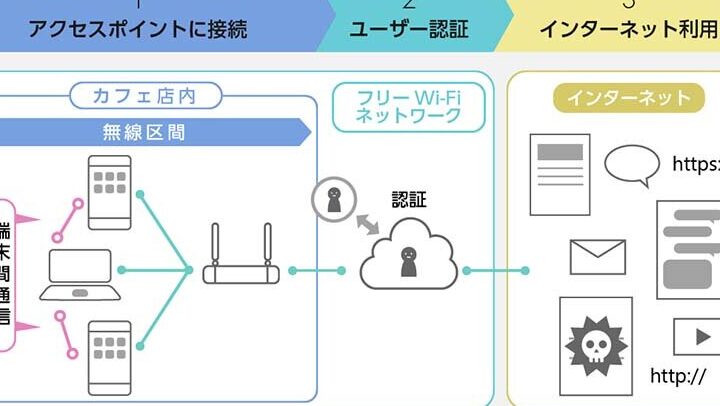
私たちは日常生活の中で、無料のwi-fiにどうやって接続するの?という疑問を抱くことが多いです。公共施設やカフェなど、さまざまな場所で利用できる無料Wi-Fiは非常に便利ですが、その接続方法を知らないとストレスになります。このブログでは、私たちが実際に使える手順とポイントを詳しく解説します。
まずは基本的な接続方法から始めて、次に注意すべきセキュリティ対策についても触れます。これによって、安心してインターネットを楽しむための知識を身につけることができます。また、それぞれのステップでよくある疑問にもお答えしながら進めていきます。あなたも簡単に接続できるようになりたいと思いませんか?
無料のwi-fiにどうやって接続するの?基本的な手順
まず、無料のWi-Fiに接続するためには、いくつかの基本的な手順を踏む必要があります。私たちは、これらのステップを理解しやすく整理しましたので、ぜひ参考にしてください。
ステップ1: Wi-Fi設定を開く
お使いのデバイスでWi-Fiの設定メニューを開きます。スマートフォンやタブレットの場合は、「設定」アプリから「Wi-Fi」を選択します。パソコンの場合も同様に、ネットワークアイコンをクリックし、「Wi-Fi設定」にアクセスします。
ステップ2: 利用可能なネットワークを検索
次に、利用可能なWi-Fiネットワークが一覧表示されるまで待ちます。このとき、自動的に近くのネットワークがスキャンされます。無料のWi-Fiスポットは通常「Free Wi-Fi」や「Public Wi-Fi」として表示されることが多いです。
ステップ3: ネットワークに接続
見つけた無料のWi-Fiネットワークをタップまたはクリックして接続します。一部のネットワークではパスワード入力が求められる場合があります。その際には、提供されたパスワード(看板や案内書など)を入力してください。
ステップ4: 接続確認
接続後、インターネットブラウザを開いてみてください。最初に特定のログイン画面が表示されることがあります。この画面で注意事項や利用規約への同意が求められることがありますので、それに従って進んでください。
主なポイント
- 信号強度: より強い信号ほど安定した通信が期待できます。
- セキュリティ: 公共の場では、安全性について十分注意し、不審なサイトにはアクセスしないよう心掛けましょう。
これら4つのステップによって、私たちは簡単に無料のWi-Fiへ接続できるようになります。次回は、この接続可能な無料wi-fiスポットについて詳しく探っていきましょう。
接続可能な無料wi-fiスポットの探し方
私たちが無料のWi-Fiに接続するためには、まずそのスポットを見つける必要があります。特に公共の場所や観光地では、多くの無料Wi-Fiスポットが提供されていますが、それらを効率的に探す方法を知っておくことが重要です。以下では、について詳しく説明します。
スマートフォンアプリを活用する
最近では、無料Wi-Fiスポットを簡単に探せるスマートフォンアプリが多数登場しています。これらのアプリは、近隣のWi-Fiネットワークをスキャンし、その情報をリアルタイムで表示します。具体的なおすすめアプリには以下があります:
- WiFi Map: ユーザーから共有されたパスワード付きで多くの地点情報がある。
- Wiman: オフラインでも利用できるデータベース機能あり。
- OpenSignal: Wi-Fiだけでなくモバイルデータ通信状況も確認可能。
公共施設やカフェで探す
多くの場合、カフェや図書館など公共施設は無料Wi-Fiサービスを提供しています。店舗内で「Free Wi-Fi」のサインやメニュー表記を見ることで簡単にアクセスできます。また、一部のお店ではパスワードが必要になることもあるため、その際はスタッフに確認するよう心掛けましょう。
地域情報サイトや口コミサイト
地域情報サイトや口コミサイトでも、接続可能な無料Wi-Fiスポットについての情報が得られます。他ユーザーによるレビューも参考になり、安全性や利便性について事前に知識を得ておくと良いでしょう。このようなプラットフォームでは特定エリア内で評価されている飲食店なども紹介されていますので、自分のお出かけ先として選ぶ際にも役立ちます。
地図サービスの利用
Googleマップなどの地図サービスにも、「Wi-Fi」フィルター機能があります。この機能を使うことで、周辺エリア内で無線LAN(WLAN)環境下にある場所のみ表示させることができ、更なる時間短縮につながります。また、経路案内と合わせて使えばより便利です。
これら様々な方法を駆使して、自分たちに最適な接続可能な無料Wi-Fiスポットを見つけましょう。それぞれ手段には特徴がありますので、自分たちの日常生活や旅行スタイルによって選択してください。その後は安全かつ快適にインターネットをご利用いただけます。
セキュリティを確保するためのポイント
私たちが無料のWi-Fiに接続する際、セキュリティを確保することは非常に重要です。公共のWi-Fiネットワークは便利ではありますが、同時にリスクも伴います。したがって、安全な接続方法を理解し、実践することが求められます。以下では、具体的なポイントをいくつか紹介します。
VPNの利用
まず、VPN(仮想プライベートネットワーク)を利用することを強くおすすめします。VPNはデータ通信を暗号化し、不正アクセスから守る役割があります。これにより、自分の情報や個人データが第三者に盗まれるリスクを軽減できます。また、多くのVPNサービスには無料版もあるため、自分に合ったものを選びやすいです。
HTTPSサイトへの接続
次に、インターネットで訪れるサイトがHTTPSで始まるかどうか確認しましょう。HTTPSは通信内容が暗号化されているため、安全性が高いです。このようなサイトでは、パスワードやクレジットカード情報などの重要な情報入力も安心して行えます。
公共Wi-Fi使用時の注意点
さらに、公共Wi-Fiスポットでは以下のポイントにも注意しましょう:
- 不明なネットワークには接続しない: 知らない名前のネットワークには安易につながらず、公式と確認されたもののみ使用してください。
- 自動接続設定をオフにする: デバイスによっては自動的に近隣のWi-Fiに接続される設定があります。この機能はオフにしておくことで、不意な接続による危険回避につながります。
- ファイアウォールとアンチウイルスソフトウェアを活用する: 常時更新されているファイアウォールとアンチウイルスソフトウェアで悪意ある攻撃から身を守りましょう。
これらのセキュリティ対策を講じることで、私たちはより安全かつ快適に無料のWi-Fi環境下でもインターネットをご利用いただけます。
トラブルシューティング:接続できない時の対処法
私たちが無料のWi-Fiに接続しようとする際、時には思いもよらないトラブルが発生することがあります。接続できない場合、焦らずに以下の対処法を試してみることで、多くの場合は問題を解決できます。まずは基本的なチェックポイントから確認してみましょう。
ネットワーク設定の確認
最初に、デバイスのネットワーク設定を確認してください。以下の点をチェックすることが重要です:
- Wi-Fiがオンになっているか: デバイスによっては、Wi-Fi機能がオフになっていることがあります。
- 正しいネットワークに接続しているか: 設定画面で接続先を再確認し、誤ったネットワークに入っていないか確かめましょう。
- パスワード入力ミス: 入力したパスワードが正しいかどうかも重要なポイントです。特に大文字小文字や記号には注意しましょう。
再起動とリセット
次に、デバイスやルーターの再起動を試みることも効果的です。具体的には:
- デバイスの再起動: スマートフォンやタブレットなど、一度電源を切り再起動します。
- ルーターのリセット: 可能であれば、公衆Wi-Fi提供者によるルーターも一時停止して再起動します(ただし、この手順は自己責任で行う必要があります)。
これらによって、一時的な不具合が解消される場合があります。
接続状況のトラブルシューティング
それでも接続できない場合は、次に考慮すべき要素です:
- 他のデバイスとの比較: 他のスマートフォンやノートパソコンで同じネットワークへの接続テストを行い、自分だけなのか全体的な問題なのか判断します。
- 信号強度と干渉: Wi-Fi信号が弱かったり、周囲に多くの電子機器がある場合、それによる干渉も考えられます。この際は位置を変えてみたり、高い場所へ移動したりすると改善されることがあります。
上記の手順でも解決しない場合には、お近くの公衆Wi-Fi提供者への問い合わせも検討してください。他者からサポートやアドバイスを受けることで、新たな解決策につながる可能性もあります。
モバイルデバイスでのwi-fi接続設定方法
モバイルデバイスで無料のWi-Fiに接続するための設定は、意外と簡単ですが、注意が必要なポイントもあります。私たちが日常的に使用しているスマートフォンやタブレットでの設定手順を以下に示しますので、参考にしてください。
Wi-Fi接続の基本設定
まずは、デバイスのWi-Fi機能をオンにし、接続可能なネットワークを探しましょう。以下は具体的な手順です:
- 設定アプリを開く: スマートフォンやタブレットのホーム画面から「設定」アプリを探して開きます。
- Wi-Fiメニューへアクセス: 設定メニュー内から「Wi-Fi」または「ネットワーク」を選択し、Wi-Fi機能を有効化します。
- 利用可能なネットワーク一覧を見る: 自動的に周囲の無料Wi-Fiスポットが表示されますので、その中から接続したいネットワーク名(SSID)を選びます。
パスワード入力と確認
次に、多くの場合必要となるパスワード入力について説明します。正しい情報を入力することで成功率が高まります:
- 正しいパスワードを入力する: 接続先によって異なる場合がありますので、必ず提供されたパスワードが正しいか確認してください。
- 大文字小文字には注意する: パスワードはケースセンシティブ(大文字小文字区別)なので、小さなミスでも接続できないことがあります。
- 再度トライする場合のコツ: 入力後に再度チェックし、不安な場合にはコピー&ペーストする方法もおすすめです。
これらの設定が完了すれば、大抵の場合無事に無料のWi-Fiへの接続ができるでしょう。しかしながら、一部例外も存在しますので、その点についても触れておきます。もし問題が解決しない場合には、次項目で紹介するセキュリティ対策やトラブルシューティング法もご参照ください。