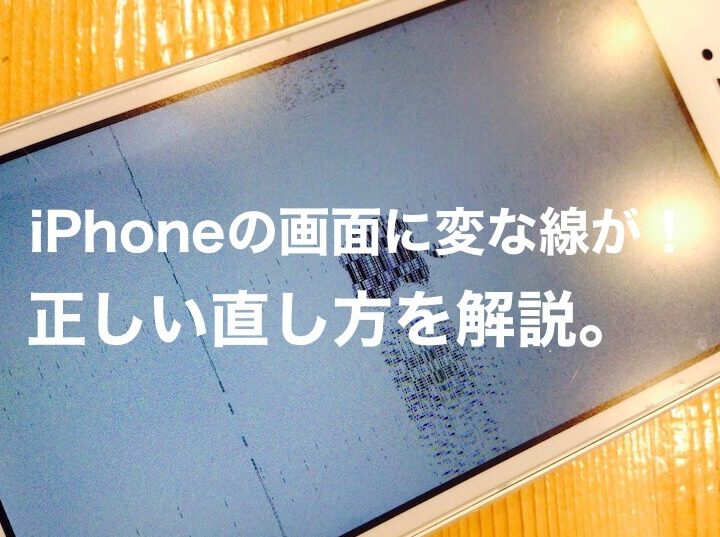
液晶画面の縦線はどうやって治しますか?私たちはこの問題に直面することがよくあります。突然現れる縦線は視覚的なストレスを引き起こし日常生活に支障をきたすことがあります。このブログ記事では私たちが実際に試した対処法を紹介し、皆さんの悩みを解決する手助けをします。
私たちは液晶画面のトラブルシューティングについて学びながら効果的な方法を見つけてきました。液晶画面の縦線はどうやって治しますか?という問いに答えるためにはまず原因を理解することが重要です。その上で簡単な修理や設定変更で改善できる可能性もあります。あなたも同じような問題に悩んでいませんか?このまま読み進めて、具体的な解決策を見つけていきましょう。
液晶画面の縦線はどうやって治しますか?原因を探る
液晶画面に縦線が現れる原因を特定することは、適切な対策を講じるための第一歩です。一般的には、ハードウェアの問題やソフトウェアの不具合によってこの現象が引き起こされます。私たちは、この問題を解決するためにいくつかの可能性を探求し、それぞれについて詳しく説明します。
ハードウェアの問題
液晶パネル自体に物理的な損傷がある場合、縦線が表示されることがあります。このような損傷は、落下や衝撃によって引き起こされることが多いです。また、接続ケーブルが緩んでいる場合も考えられます。これらの場合、一部または全体の修理が必要になります。
ソフトウェアの不具合
時には、ソフトウェアやドライバの設定ミスも原因となることがあります。特に最近アップデートした場合、新しいドライバと古いハードウェアとの互換性に問題が生じている可能性があります。このような場合は、ドライバを再インストールすることで解決できることがあります。
環境要因
環境要因も無視できません。高温多湿や極端な寒さなど、不適切な使用条件はディスプレイに影響を及ぼす可能性があります。そのため、使用環境を見直すことも重要です。
これらの原因を把握しておくことで、「液晶画面の縦線はどうやって治しますか?」という質問への答えが明確になり、その後の対応方法へと繋げる準備が整います。次に、実際に縦線が出た場合の初期対応方法について見ていきましょう。
縦線が出た場合の初期対応方法
縦線が表示された場合、まずは冷静に対応することが重要です。以下の方法を試すことで、問題を特定し、解決への第一歩を踏み出しましょう。
デバイスの再起動
最初のステップとして、デバイスを再起動してみることをお勧めします。ソフトウェアの不具合や一時的なエラーによって縦線が表示されることがありますので、再起動でこれらの問題が解消される可能性があります。
接続ケーブルの確認
次に、接続ケーブルに問題がないか確認してください。特にノートパソコンの場合は、内部ケーブルが緩んでいることがあります。そのため、一度取り外し、再接続してみると良いでしょう。
確認すべきポイント:
- ケーブルの損傷や折れ。
- 接触不良。
- 外部モニターとの接続状態(必要に応じて)。
ソフトウェア設定の見直し
最新のソフトウェアアップデート後には、新しいドライバとの互換性問題が生じることもあります。このような場合には以下の手順を試してみましょう。
- ドライバをアンインストール。
- 最新版または安定版ドライバを再インストール。
- 設定メニューから画面設定をリセット。
これら初期対応によって多くの場合は改善されます。しかしながら、それでも症状が改善されない場合は、更なる技術的な修理方法や専門家への相談も視野に入れる必要があります。
技術的な修理方法とその手順
私たちが液晶画面の縦線に直面した場合、初期対応で改善しなかった際には、技術的な修理方法を考慮する必要があります。ここでは、具体的な手順を示しながら、どのように問題を解決できるかをご説明します。
画面パネルの交換
最も考えられる根本的な解決策は、液晶パネル自体の交換です。パネルが物理的に損傷している場合、この方法が有効です。以下は、その手順です。
- デバイスを分解
まずはデバイスを慎重に分解します。この作業には専門のドライバーや工具が必要になることがありますので、事前に準備しましょう。
- 古いパネルの取り外し
パネルとその周囲に接続されているケーブルを確認し、不具合の原因となっている部分を丁寧に外します。
- 新しいパネルの取り付け
新しい液晶パネルを設置し、すべての接続ケーブルを確実に再接続します。この際、緩みや誤接続がないことを確認してください。
- デバイスの再組立
デバイス全体を元通りに組み立てます。これで、新しいパネルによって縦線が消えることが期待できます。
基板へのアクセスと修理
液晶画面以外にも基板内で問題が発生している可能性もあります。この場合は次のステップで対処できます。
- 基板へのアクセス
デバイス内部までアクセスした後、基板上で目視検査を行います。不良コンポーネントや腐食などが見つかった場合、それらから修復または交換する必要があります。
- ハンダ付け作業
基板上で破損している部品については、自身でハンダ付けするか専門家へ依頼することで対応できます。このスキルは必要ですが、一度習得すれば今後役立つでしょう。
- テストと確認
修理後には必ず動作確認テストを行いましょう。縦線表示が解消されたかどうかチェックします。それでも問題が残る場合は、更なる専門知識や設備が求められます。
専門ツールによる診断
最後に、高度な技術者向けとして特定ツールによる診断も選択肢になります。これには以下のプロセスがあります。
- 特殊ソフトウェアやハードウェア診断ツール使うことでディスプレイ関連エラーを詳細分析。
- 不具合箇所について正確な情報提供及び適切な修理法提案へ導くため、多岐にわたる検査項目への対応が可能です。
このようにして私たちは、「液晶画面の縦線はどうやって治しますか?」という問いについて具体的な技術的アプローチから答えています。ただし、自身では難しいと感じた時には無理せず専門家への相談も視野に入れましょう。
自宅でできる簡単な対処法
私たちが液晶画面の縦線に直面した場合、すぐに専門家に相談する前に、を試してみることも重要です。これらの方法は、手軽に実施できるため、多くの場合、有効な解決策となります。
ディスプレイの再接続
まず最初に試すべきは、接続不良による問題かもしれません。この場合、以下のステップを踏んで再接続を行いましょう。
- 電源を切る
デバイスの電源を完全に切り、安全性を確保します。
- ケーブルの確認
HDMIやVGAなど、ディスプレイとデバイス間のケーブルがしっかりと接続されているか確認します。緩んでいる場合は、再度しっかりと差し込みます。
- クリーニング
接点部分が汚れていることも原因となるため、乾いた布などで端子部分を丁寧に拭き取ります。これによって、不具合が改善される可能性があります。
- デバイスの再起動
再接続後にはデバイスを再起動して、変更が反映されているか確認します。
ソフトウェア更新
時にはソフトウェア側の問題も影響することがあります。その場合は、次の手順で最新状態への更新を行います。
- 設定メニューからアップデートをチェック
デバイス設定内からソフトウェアアップデートオプションへアクセスし、新しいバージョンがあるか確認します。
- 最新パッチやドライバーインストール
特定モデル用のドライバーやパッチがリリースされている場合、それらも適用しましょう。これによって表示関連トラブルが解消されることがあります。
温度管理
液晶画面は温度変化にも敏感です。不具合発生時には以下も考慮しましょう:
- 使用環境温度を調整
液晶モニター周辺環境が非常に暑かったり寒かったりすると正常動作まで影響する可能性があります。適正な室温(約20~25℃)へ調整してください。
- 冷却ファンや通気口チェック
通気口が塞がれていないか確認し、必要ならば清掃して熱管理にも配慮します。
これらによって、「液晶画面の縦線はどうやって治しますか?」という疑問について少なくとも一部解決策になることでしょう。ただし、それでも改善しない場合は、更なる専門的な対応をご検討ください。
専門家に相談するタイミング
液晶画面の縦線が依然として解消されない場合、私たちはを見極めることが重要です。自宅で試みた対処法が効果を示さなかったり、問題が悪化していると感じる場合には、早めに専門的なサポートを受けることをお勧めします。
問題の深刻度を判断する
まず最初に、液晶画面の縦線の状態によっては、自分自身で修理できない可能性があります。以下のポイントを考慮してみてください:
- 頻繁に発生する場合: 縦線が一時的ではなく継続的に表示されているなら、内部部品の故障が考えられます。
- 他の症状との関連: 縦線以外にも画面フリッカーや色合いの変化など異常があれば、更なる検査が必要です。
- 自己修理によるリスク: 自分で無理な修理作業を行うことで、デバイスにさらなる損傷を与える可能性もあるため注意が必要です。
適切な専門家へのアクセス方法
専門家に相談する際は、信頼できるサービスプロバイダーや修理店を選ぶことも大切です。以下は、そのステップです:
- レビューや評価を見る: 他のお客様からのフィードバックや評価は非常に参考になります。
- 保証内容確認: 製品保証期間内の場合は公式サポートへ問い合わせましょう。
- 見積もり取得: 修理前には必ず費用について見積もりを取っておくと安心です。
これらの要素を踏まえながら「液晶画面の縦線はどうやって治しますか?」という課題への対応策として専門家への相談タイミングを決定し、安全かつ確実な解決につなげましょう。