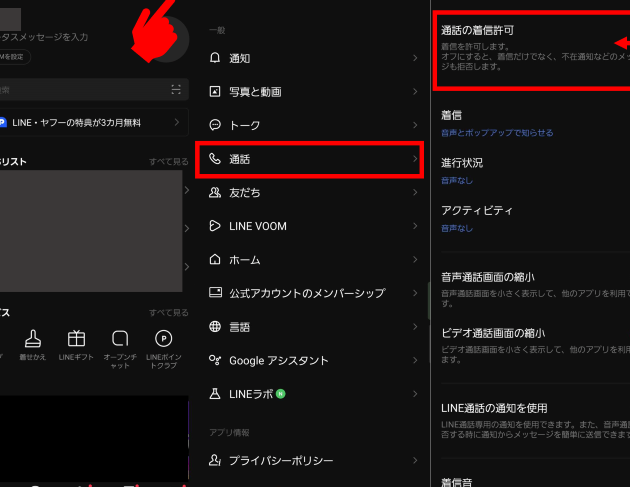
私たちが日常的に利用するコミュニケーションアプリの中で、LINEは特に人気があります。ラインの電話許可はどうやって設定する?という疑問をお持ちの方も多いでしょう。本記事ではこの重要な設定方法について詳しく解説します。
LINEを使うことで友人や家族と簡単に連絡を取ることができます。しかし電話機能を使用するためには適切な許可設定が必要です。この手順を理解することで、より快適にアプリを利用できるようになります。私たちは一緒にそのプロセスを確認していきましょう。
皆さんは自分のLINE電話機能が正しく設定されているか確認したことがありますか?この機会にしっかりとチェックしてみませんか?
Lineの電話許可はどうやって設定する?基本手順
まず、Lineの電話許可を設定するための基本的な手順を理解しておくことが重要です。このプロセスはシンプルですが、正確に行うことでより快適にアプリを利用できます。以下では、具体的な操作手順を解説します。
ステップ1: アプリの設定を開く
- Lineアプリを起動し、画面右下にある「ホーム」タブをタップします。
- 次に、「設定」アイコン(歯車マーク)を選択します。
ステップ2: プライバシー設定へ進む
- 設定メニューから「プライバシー」を選びます。
- 「電話」の項目を探し、その中にあるオプションが表示されるまでスクロールします。
ステップ3: 電話許可の変更
- 「電話」の項目内で、「許可する」にチェックマークが入っていることを確認します。
- もしチェックが外れていた場合は、それをタップして変更しましょう。このステップで、Lineからの通話機能が使用可能になります。
これらの手順は簡単ですが、各ステップで注意深く操作することが求められます。特にプライバシー設定は他の機能にも影響するため、一度確認した後は再度見直すことも大切です。また、この過程で何か問題が発生した場合には次章で紹介するトラブルシューティングと解決策をご覧ください。
必要な設定項目を確認しよう
私たちは、Lineの電話許可を設定する際に確認すべき必要な項目について詳しく見ていきましょう。この設定は、アプリの機能を最大限に活用するために重要です。特に、プライバシーや通知の管理が適切であることを確認することで、よりスムーズなコミュニケーションが可能になります。
まずは以下の設定項目をチェックしてみましょう。
- 電話許可: 先ほどの手順では「許可する」にチェックが入っているか確認しましたが、このオプションは必ず有効になっている必要があります。
- 通知設定: 通話中や着信時に通知を受け取るためには、Lineアプリ内での通知がオンになっていることも重要です。
- 連絡先へのアクセス権: Lineが連絡先情報にアクセスできるようになっていると、一層便利です。この設定も忘れずに確認しましょう。
次に、それぞれの設定項目について詳しく説明します。これらの要素は相互に関連しており、一つでも不適切だと通話機能全体に影響を与える可能性があります。正確な操作が求められる部分なので、ぜひ一つ一つ丁寧に確認してください。
スマートフォンでの操作方法
スマートフォンでLineの電話許可を設定する方法は非常に簡単です。まず、アプリを開き、必要な設定を確認しながら進めていきましょう。手順に従うことで、スムーズに通話機能が利用できるようになります。
設定手順
- Lineアプリを起動: スマートフォンでLineのアイコンをタップして、アプリを開きます。
- ホーム画面へ移動: アプリが起動したら、ホーム画面にアクセスします。この画面には友達リストやトーク履歴が表示されています。
- 設定メニューへ入る: 右上隅の歯車アイコン(設定)をタップします。ここから各種設定オプションにアクセスできます。
電話許可の確認
- 電話の権限: 「プライバシー」または「権限」セクションに進み、「電話」の項目が「許可されている」ことを確認してください。
- 通知の管理: 通知関連の設定も重要です。「通知」メニューで着信時や通話中の通知が有効になっているか再確認しましょう。
これらの操作によって、lineの電話許可は確実に設定されます。次回通話機能を使う際も、この手順さえ踏んでおけば問題なく利用できるでしょう。また、それぞれの項目について不明点があれば、一つずつ丁寧に見直すことがおすすめです。
トラブルシューティングと解決策
トラブルシューティングを行う際には、まず設定が正しくされているかどうかを確認することが重要です。lineの電話許可に関して問題が発生した場合、以下の手順や解決策を試すことで、スムーズに解消できる可能性があります。
一般的な問題とその解決策
- アプリの更新: lineアプリが最新バージョンでない場合、新機能や改善点が反映されていない可能性があります。アプリストアから最新のアップデートを確認してください。
- 権限設定: 先ほど説明したように、「プライバシー」セクション内で電話権限が有効になっているか再度確認します。また、他の関連する権限(マイクや通知)もチェックしましょう。
- ネットワーク接続: 通話機能は安定したインターネット接続によって支えられています。Wi-Fiまたはモバイルデータ通信が正常に動作しているか確認し、必要に応じて接続を再起動します。
よくあるエラーメッセージ
lineの通話中に表示されるエラーメッセージについても注意深く見ておきましょう。以下は一般的なメッセージとその対処法です。
| エラーメッセージ | 対処法 |
|---|---|
| 通信エラー | ネットワーク接続を確認し、ルーターやモデムを再起動します。 |
| 権限不足 | 設定メニューで電話とマイクの権限を再度有効にします。 |
| アプリクラッシュ | アプリを強制終了し、再起動することで問題が改善されることがあります。 |
これらのトラブルシューティング手順と解決策を試みても問題が解消しない場合は、一度アプリ自体をアンインストール後、再インストールすると良いでしょう。この方法では、多くの場合不具合が修正されます。我々はこのプロセスで直面する可能性のあるさまざまな障害について理解していますので、一つ一つ丁寧に対応していきましょう。
その他の便利な機能紹介
lineの電話許可を適切に設定した後、他にも便利な機能を活用することで、通話体験がさらに向上します。ここでは、特に役立つ機能をご紹介します。
ボイスメッセージ
相手がオンラインでないときでも、ボイスメッセージを送ることができます。この機能を使えば、一時的なメッセージングよりも感情やニュアンスを伝えることが可能です。相手が次回オンラインになったときに、自分の声でメッセージを聞いてもらえるため、コミュニケーションが円滑になります。
通話録音
重要な会話や打ち合わせ内容を忘れたくない場合、通話録音機能は非常に便利です。この機能によって、自身のスマートフォン内に通話内容を保存し、後から確認することができるため、大事な情報を逃す心配もありません。ただし、この機能はプライバシーへの配慮から相手の同意が必要ですので注意しましょう。
グループ通話
複数人との会議や友達との集まりにはグループ通話機能がおすすめです。最大200名まで参加可能であり、大人数でもスムーズに会話できます。また、ビデオ通話と併用することで視覚的なコミュニケーションも加わり、より充実したディスカッションが可能となります。このように、多彩な機能を駆使してLINEの利用価値を高めましょう。