iPhoneのライトはどうやってつける?私たち全員が経験したことがある瞬間です。暗い場所で手元を照らす必要があるときに、スマートフォンのライトは非常に便利です。しかし意外とその方法を知らない方も多いのではないでしょうか。このブログでは、iPhoneのライトを簡単にオンにする方法をご紹介します。
私たちは日々忙しく生活しており特に急な暗さには困惑しますよね。そこで今回は、誰でも簡単にできる操作を解説しながらiPhoneの機能を最大限に活用するコツもお伝えします。「iPhoneのライトはどうやってつける?」という疑問を持つ皆さんに向けて分かりやすく説明していきますのでご安心ください。あなたもこの知識で、新しいライティング体験を楽しんでみませんか?
iPhoneのライトはどうやってつける?基本的な方法
iPhoneのライトをつける方法は非常にシンプルです。私たちは、日常生活の中でさまざまな状況でこの機能を活用することができ、特に暗い場所や緊急時にはその便利さを実感します。ここでは、基本的な方法について詳しく説明します。
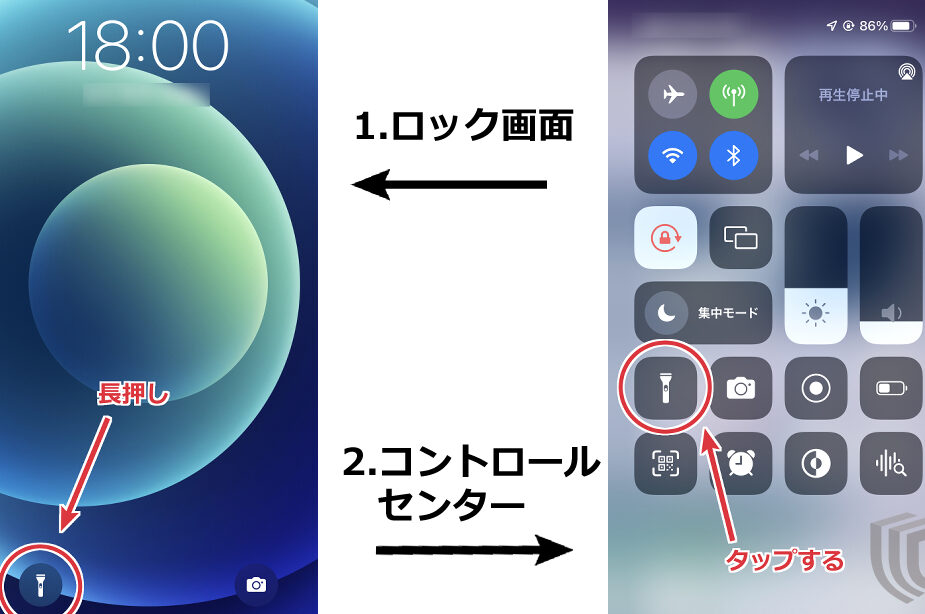
コントロールセンターからライトをオンにする
- 画面の下から上へスワイプ(iPhone X以降の場合は右上隅から下へスワイプ)してコントロールセンターを開きます。
- ライトアイコン(懐中電灯の形)を探し、タップします。
- これでライトがオンになります。再度タップするとオフになります。
設定アプリでライトの操作方法
設定アプリでもライトを操作できます。この方法は特にカスタマイズしたい場合に便利です。
- 設定アプリを開きます。
- 「アクセシビリティ」セクションに進みます。
- 「音声および触覚」または「ディスプレイとテキストサイズ」から、「LEDフラッシュ通知」を有効化できます。
この設定では、通知が来た際にも自動的にライトが点滅するようになります。
サードパーティーアプリを使った便利な機能
さらに便利なのは、サードパーティーアプリも利用することです。これらのアプリでは、光の強さや点滅モードなど細かく調整できる機能があります。例えば:
- 懐中電灯アプリ
- キャンドルモードなど特殊効果
これらの機能によって、iPhoneの使用体験がより豊かになるでしょう。
以上が「iPhoneのライトはどうやってつける?」という基本的な方法ですが、この簡単な手順だけでも多くの日常場面で役立ちます。
コントロールセンターからライトをオンにする手順
は非常に簡単で、iPhoneの便利な機能を最大限に活用できます。この手順を覚えておくことで、暗い場所でも素早くライトを点灯させることができるため、安心して日常生活を送ることができます。
ステップバイステップガイド
以下の手順に従って、コントロールセンターからライトをオンにしましょう:
- 画面の下から上へスワイプ(iPhone X以降の場合は右上隅から下へスワイプ)してコントロールセンターを開きます。
- ライトアイコン(懐中電灯の形)を探し、タップします。
- これでライトがオンになります。再度タップするとオフになります。
この方法は特別な設定やアプリなしで直感的に行えるため、多くのユーザーにとって利用しやすいです。また、この機能は急な状況にも対応できるよう設計されていますので、ぜひ活用してみてください。
設定アプリでのライトの操作方法
設定アプリを使用することで、iPhoneのライトはより細かくカスタマイズできます。特に、ライトの明るさや動作方法を変更したい場合には、この手順が非常に便利です。また、設定アプリで行う操作は、コントロールセンターでの簡単な操作と同様に覚えておくと役立ちます。
設定アプリからライトをオンにする手順
以下の手順で設定アプリからライトを操作しましょう:
- ホーム画面から「設定」アイコンをタップして開きます。
- 「一般」オプションを選択します。
- 「アクセシビリティ」の項目までスクロールし、タップします。
- 「視覚サポート」の中にある「懐中電灯」を見つけて選択します。
ライトの明るさ調整と機能
ここでは、ライトの明るさやその他の機能についても設定できます。
- 明るさスライダー:スライダーを動かすことで、自分好みの明るさに調整可能です。
- SOSモード:A長押しでSOS信号として点滅させることができ、安全対策になります。
これらの設定を活用することで、私たちは必要な時に快適にiPhone のライトを利用できるようになります。日常生活だけでなく緊急時にも役立つ機能なので、ぜひ確認しておきましょう。
サードパーティーアプリを使った便利な機能
サードパーティーアプリを利用することで、iPhoneのライト機能をさらに便利に活用できます。これらのアプリは、基本的なライト操作に加えて、追加の機能やカスタマイズオプションを提供してくれるため、私たちの日常生活をより豊かにしてくれます。特定のニーズに応じた使い方ができるため、自分だけの使い方が見つかるでしょう。
おすすめのサードパーティーアプリ
以下はいくつかおすすめのアプリです:
- Flashlight LED Widget: 簡単にライトをオン・オフできるウィジェットを提供し、迅速なアクセスが可能です。
- iTorch: 懐中電灯として多彩な点灯モード(スティディ、ストロボなど)を備えています。
- Light Manager: ライト機能だけでなく、通知LEDなども管理でき、多機能性があります。
これらのアプリはApp Storeからダウンロード可能で、それぞれ異なる特長がありますので、自分に合ったものを選ぶことが大切です。
ライト使用時の利便性向上
サードパーティーアプリには、通常では得られない便利な機能もあります。例えば、一部のアプリではタイマー設定やリモート操作が可能であり、特定の時間帯やイベントごとに自動的にライトが点灯するよう設定できます。このような柔軟性によって、安全確保や作業効率も向上します。
また、一部のアプリでは緊急時用としてSOS信号を発信できる機能も搭載されています。このような特別な用途にも対応しているため、高度な安全対策として役立ちます。私たち自身の日常生活だけでなく、緊急事態にも対応できるため、大変重宝します。
このようにサードパーティーアプリを利用することで、「iPhoneのライトはどうやってつける?」という基本的な疑問への答え以上に、多様で便利な使い方が広がります。ぜひ試してみて、自分好みにカスタマイズしたいですね。
故障時の対処法と確認ポイント
私たちがiPhoneのライトを使用する際、時には予期せぬ故障や問題が発生することがあります。こうした状況に直面したとき、冷静に対処し、問題を特定することが重要です。ここでは、について詳しく説明します。
まず最初に確認すべきはソフトウェアの設定です。iOSのバージョンによっては、ライト機能に影響を及ぼす不具合がある場合があります。このため、最新のアップデートを適用しているか確認しましょう。また、一時的な不具合であれば、一度再起動することで解決する可能性もあります。
次に考えられるのは、ハードウェアの状態です。カメラ部分やフラッシュ周辺に物理的な損傷や汚れがないかチェックしてください。特に水濡れや衝撃による影響は無視できませんので注意が必要です。
確認ポイント
以下のポイントを踏まえて点検を行うと良いでしょう:
- 設定メニュー: 設定 > 一般 > ソフトウェア・アップデートから最新バージョンへ更新。
- アプリケーション: 他のアプリでライト機能が正常かどうか試してみる。
- ストレージ空き容量: ストレージ不足も機能不全につながりますので確認しましょう。
これら基本的なチェックリストをクリアした後でも問題が解決しない場合、お使いの端末について専門家への相談も検討すべきです。不具合内容によっては修理や交換など、適切な対応策が必要となることがあります。
このように、「iPhoneのライトはどうやってつける?」という基本的な疑問から一歩踏み込んだ知識として、故障時にも慌てず対応できる力を身につけておくことが大切です。