私たちのiPhoneには大切な思い出やプライベートな瞬間が詰まった写真がたくさんあります。しかし中には他人に見られたくない写真もあるでしょう。「写真を見られたくないiphoneの写真はどうやって隠すの」という悩みを抱える方も多いはずです。この問題に対処するために様々な方法があります。
この記事では、iPhoneで隠したい写真を安全に保管するための具体的なテクニックをご紹介します。例えば、特定のアルバムへの移動やアプリの活用など簡単に実践できる方法です。私たちと一緒にこれらの方法を学び、大切なプライバシーを守りましょう。あなたも自分だけの秘密基地を作りたいと思いませんか?
私たちがiPhoneでプライベートな写真を隠したいとき、いくつかの方法があります。特に、他の人に見られることを避けたい写真やデリケートな内容の画像については、適切な対策を講じることが重要です。ここでは、写真を見られたくないiphoneの写真はどうやって隠すのか、その具体的な方法をご紹介します。
iPhoneの設定を利用する
まず最初に、iPhoneには標準で用意されている機能を活用しましょう。この機能によって、特定のアルバムや写真を非表示にすることが可能です。
- 非表示アルバム機能: 写真アプリ内で、一時的に特定の画像を非表示にできます。
- プライバシー設定: これによって、他の人と共有したくないコンテンツへのアクセス制限ができます。
これらの設定は非常に簡単でありながら、高い効果があります。
アルバム管理と整理
次に、プライベートな写真を効率よく管理するためには、新しいアルバムを作成し、その中に該当する画像だけを分類しておくと良いでしょう。この方法では、自分自身でも探しやすく、それ以外のアルバムからも視覚的には隔離されます。また、新しいアルバム名として「秘密」や「個人的」といったタイトルも選ぶことで一層安心感が増します。
- 新しいアルバム作成手順:
- 写真アプリを開き、「アルバム」タブへ移動。
- 「+」マークから新しいアルバム作成。
- 隠したい写真を選択して追加。
このような整理術一つで、大切な思い出やプライベート情報へのアクセス管理が格段に向上します。
iPhoneの写真を非表示にする設定
私たちがを行うことで、プライベートな画像や他人に見られたくない写真をしっかりと守ることができます。この設定は非常にシンプルでありながら、効果的です。以下では、具体的な手順とともに、この機能の利用方法をご紹介します。
非表示アルバムへの移動
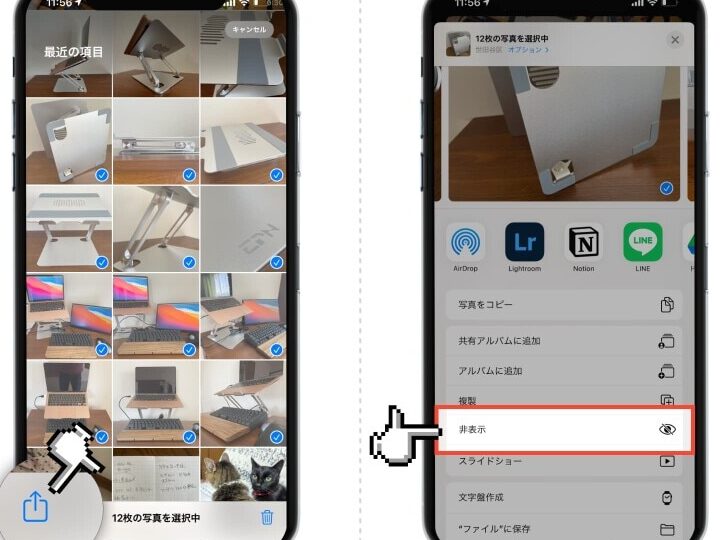
特定の写真を非表示にするためには、まずその画像を「非表示」アルバムへ移動させる必要があります。この機能によって、通常のアルバムから隠すことができ、他者から見えることがなくなります。
- ステップ1: 写真アプリを開き、「写真」タブへ移動します。
- ステップ2: 隠したい画像を選択し、「共有」アイコンをタップします。
- ステップ3: 「非表示」を選択すると、その画像は自動的に「非表示アルバム」に移動されます。
プライバシー設定の活用
さらに、自分のデータ全体についてもプライバシー設定を強化することが重要です。これによって、自分以外のユーザーからアクセスされるリスクを軽減できます。特にiCloudフォトライブラリや共有アルバムなども考慮しましょう。
- A. iCloudフォトライブラリ: 設定から「写真」を選び、「iCloudフォト」をオフにしておくことで、クラウド上での保存・共有リスクを回避できます。
- B. アクセス制限: 「設定」→「プライバシー」でアプリごとのアクセス許可を管理し、不必要なアプリには写真へのアクセス権限を与えないようにしましょう。
これらの設定によって、自分自身だけが見たいと思う大切な思い出や情報を確実に保護することが可能です。また、一度設定しておけばその後も安心して使用できるため、大変便利です。これらの方法こそが、「写真を見られたくないiphoneの写真はどうやって隠すの」という問いへの答えになります。
アルバムでプライベートな写真を管理する方法
私たちは、iPhoneのアルバムを活用してプライベートな写真をより安全に管理する方法について考えます。多くの場合、大切な思い出や個人的な瞬間は他人に見られたくないものです。そのため、適切な管理方法を知っておくことが重要です。ここでは、アルバム機能を駆使した効果的な管理方法をご紹介します。
プライベートアルバムの作成
まず、一つまたは複数のプライベートアルバムを作成することで、特定の写真だけをまとめて保管できます。この手順によって、自分だけがアクセスできるスペースが確保されます。
- ステップ1: 写真アプリを開き、「アルバム」タブへ移動します。
- ステップ2: 左上の「+」アイコンをタップし、「新しいアルバム」を選択します。
- ステップ3: アルバム名を入力し、「保存」をタップします。
- ステップ4: その後、プライベートにしたい写真を選び、新しく作成したアルバムに追加します。
アルバムへのアクセス制限
次に、作成したプライベートアルバムへのアクセス制限についても検討しましょう。この設定によって、不必要な人から情報が漏れるリスクを減らすことができます。
- 共有設定の確認: アルバム内で共有オプションが有効になっているか確認し、不必要ならば無効化します。
- 家族や友人との共有時には注意: もし共有する場合でも、その内容には十分注意して選別しましょう。他者と共有する際には、本当に見せたいものだけに限定してください。
これらの手法によって、私たち自身の大切な思い出や敏感な情報はしっかりと保護されるでしょう。また、一度設定しておけば、その後も安心して利用できるので非常に便利です。こうした方法こそが、「写真を見られたくないiphoneの写真はどうやって隠すの」という問いへの答えとなります。
第三者アプリで写真を隠すメリットとデメリット
第三者アプリを使用してiPhoneの写真を隠す方法は、プライバシーを確保するための一つの手段として注目されています。しかし、この技術にはメリットとデメリットが存在します。私たちは、その両方について考察し、どのように活用すべきかを見ていきましょう。
メリット
第三者アプリで写真を隠すことには多くの利点があります。以下はその主なポイントです。
- 強力な暗号化: 多くのアプリは写真やデータに対して強固な暗号化機能を提供しています。このため、他人がアクセスすることが非常に難しくなります。
- カスタマイズ可能な設定: ユーザーは、自分好みに設定できるオプションが豊富です。例えば、特定のアルバムやフォルダだけを非表示にすることもできます。
- 追加機能: 一部のアプリでは、顔認識やパスワード保護など便利な機能も備わっています。これによってより安全性が高まります。
デメリット
しかしながら、この方法には注意すべき点もあります。以下に示すような欠点があります。
- 信頼性: 第三者アプリは全て信頼できるわけではありません。一部には個人情報を不正利用するリスクがあるものも含まれています。
- 操作性: アプリによっては使い勝手が悪かったり、不具合が発生したりする場合があります。その結果、重要な写真へのアクセスが困難になることもあります。
- コスト: 一部の有料アプリではサブスクリプションモデルで料金が発生します。この費用対効果について考慮する必要があります。
以上から、第三者アプリで写真を隠す際には、そのメリットとデメリットを十分理解し、自身に最適な方法で活用することが求められます。「写真を見られたくないiphoneの写真はどうやって隠すの」という問いへの一つの答えとなるでしょう。
iCloudから特定の写真を削除する手順
私たちがiCloudを利用している場合、特定の写真を削除する手順は簡単ですが、注意が必要です。誤って大切な写真を消さないようにするために、手順をしっかりと理解しましょう。
iCloudフォトライブラリからの削除方法
まず、iPhoneやiPadでiCloudフォトライブラリを使用している場合、以下の手順で特定の写真を削除できます。
- 設定アプリを開く: iPhoneまたはiPadのホーム画面から「設定」をタップします。
- 自分の名前をタップ: 設定メニューの一番上にある自分の名前(Apple ID)を選択します。
- 「iCloud」を選択: 次に、「iCloud」オプションをタップします。
- 「写真」を選択: 「写真」セクションに進み、「iCloudフォト」をオンにしていることを確認します。この状態であれば、次は実際に写真アプリへアクセスします。
- 「写真」アプリを開く: ホーム画面から「写真」アプリケーションを開きます。
- 削除したい写真を選ぶ: アルバムやライブラリから削除したい特定の写真またはビデオを見つけてタップします。
- [ゴミ箱]アイコンをタップ: 画面下部に表示されるゴミ箱アイコン(削除ボタン)をタップし確認メッセージが出たら再度確認してください。この操作でその内容が完全に削除されます。
注意点
a. 削除された写真は最近削除された項目として30日間保持され、その後完全に消去されます。そのため、急ぐ必要がある場合でも、一旦戻すことも可能です。
b. iCloudフォトライブラリでは、自動的に全デバイス間で同期されるため、一方で削除すると他方でも同様になりますので注意してください。
“写真を見られたくないiphoneの写真はどうやって隠すの”という観点からも、この手順によって不要なものだけ取り去り、本当に大事な思い出だけ残すことができるでしょう。我々自身もこのプロセスによって安心感とプライバシー管理が強化されています。