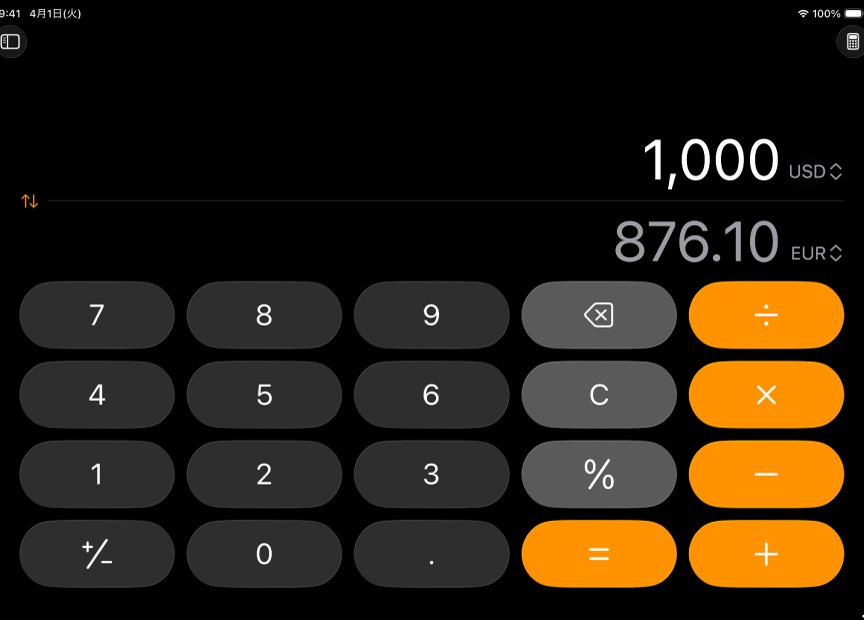
私たちの生活においてタブレットは欠かせない存在となっていますが、特にiPadはその利便性で多くの人々に愛用されています。iPadの計算機はどうやって出しますか?という疑問を持つ方も多いでしょう。このブログ記事では、iPadで計算機を利用する方法について詳しく解説していきます。
まずは基本的な使い方から始めて、さまざまな機能を活用することで計算業務を効率化できるヒントをご紹介します。私たちは日常生活や仕事で頻繁に計算を行いますので、この情報が役立つこと間違いありません。技術的な知識がなくても簡単にできる操作ですので安心してください。あなたもこの便利なツールを使いこなしたくありませんか?
iPadの計算機はどうやって出しますか?基本的な操作方法
に関して、まずは計算機アプリを開くための基本的な手順を理解しておくことが重要です。このセクションでは、私たちが普段使う計算機アプリの使い方について詳しく解説します。特に、日常生活で役立つ操作方法を中心に説明し、効率よく数値計算を行えるようになります。
計算機アプリへのアクセス
iPadで計算機アプリを見つけるには、次の手順を踏むことができます:
- ホーム画面から探す
ホーム画面上で「計算機」アイコンを探します。通常、このアイコンはデフォルトで配置されています。
- 検索バーを使用する
ホーム画面を下にスワイプすると表示される検索バーに「計算機」と入力することで、素早くアクセス可能です。
- Siriによる起動
Siriに「計算機を開いて」と頼むと、自動的にアプリが起動します。
基本操作
一度アプリが開いたら、以下の基本操作が可能です:
- 数値入力: 数字ボタンをタップすることで数値を入力できます。
- 演算子選択: 加減乗除などの演算子ボタンも同様にタップして選びます。
- 結果表示: ‘=’ ボタン(イコール)を押すと、入力した数式の結果が表示されます。
また、必要な場合には過去の計算履歴も参照できるので便利です。このような基本的な操作法さえマスターすれば、「iPadの計算機はどうやって出しますか?」という疑問にも自信を持って答えられるでしょう。
iPadで計算機アプリを開く手順
計算機アプリを開く手順は非常にシンプルで、iPadを使いこなすための基本的なスキルとなります。このセクションでは、具体的な操作手順を詳しく説明し、どのようにして計算機アプリを迅速かつ効率的に起動できるかをご紹介します。これらのステップをマスターすることで、「iPadの計算機はどうやって出しますか?」という問いにも自信を持って答えられるようになるでしょう。
設定から起動
まず、設定メニューから計算機アプリを開く方法をご紹介します。以下の手順で行います:
- 設定アプリを開く
- 一般」を選択
- Appライブラリとホーム画面へ移動
- 計算機アプリの起動
設定アイコン(ギア型)をタップして、設定メニューにアクセスします。
一般オプションが表示されたら、それをタップします。
次に「Appライブラリとホーム画面」を選択して、インストールされているアプリ一覧から「計算機」を探します。
見つけた「計算機」アイコンをタップすることで、直接アプリが開きます。
ウィジェットから簡単アクセス
iPadではウィジェットからも簡単に計算機アプリにアクセスできます。次のステップで試してみましょう:
- ホーム画面を右へスワイプ
- ウィジェット編集モードへの移行
- 計算機ウィジェットの追加
ホーム画面上で右へスワイプするとウィジェットエリアが表示されます。
下部までスクロールし、「編集」ボタンまたは「+」アイコンをタップします。
表示されたリストから「計算機」を見つけて追加することで、簡単に利用できるようになります。
これらの手順によって私たちはいつでも必要な時に迅速に計算できる環境が整います。次には、よく使う計算機能について詳しく見ていきましょう。
よく使う計算機機能とその活用法
私たちがiPadの計算機を使用する際、基本的な計算だけでなく、さまざまな機能を活用することで、より効率的に作業を進めることができます。このセクションでは、よく使う計算機の機能とその具体的な活用法について詳しく説明します。特に、四則演算やメモリ機能などは日常生活でも頻繁に利用されますので、それぞれの操作方法を把握しておくと非常に便利です。
四則演算の活用
iPadの計算機アプリでは、足し算、引き算、掛け算、割り算といった基本的な四則演算が簡単に行えます。これらの機能は以下のように活用できます:
- 日常的な買い物: 購入金額や割引後の価格をすぐに計算できます。
- 予算管理: 収支計画を立てる際にも役立つでしょう。
このようなシンプルな操作ですが、大きな助けとなります。
メモリ機能
さらに便利なのがメモリ(M)機能です。この機能は複雑な計算を行う際に特に有効であり、一時的に数値を保存したり呼び出したりすることができます。具体的には次のようになります:
- 保存: 計算結果をM+ボタンでメモリへ保存します。
- 呼び出し: MRCボタンで保存した数値を再表示させます。
- クリア: M-Cボタンでメモリから数値を削除します。
この操作によって、大規模なプロジェクトや長時間かかるタスクでもストレスなく数字管理が可能になります。
パーセンテージ計算
パーセンテージも重要です。例えばセール時の商品価格や税金などの日常生活にも影響します。iPadの計算機では以下の手順で簡単にパーセンテージが求められます:
- 基本式:
元価 × 割合 ÷ 100 - 実例:
- 商品価格¥10,000 の20%オフの場合:
10000 × 20 ÷ 100 = ¥2,000
このようにして実際のお金についても瞬時に判断できるため、多くの場合役立ちます。
これらの使い方を理解しておくことで、「iPadの計算機はどうやって出しますか?」という問いへの回答だけでなく、その後の日常生活でも大変役立つツールとして利用できるでしょう。この知識は私たちの日々仕事やプライベートシーンにも幅広く応用されますのでぜひ覚えておいてください。
計算機をカスタマイズする方法
私たちがiPadの計算機をより便利に使うためには、カスタマイズを行うことが重要です。アプリ内で設定できるオプションを理解することで、自分のニーズに合った使い方が可能になります。ここでは、計算機アプリのカスタマイズ方法について詳しく説明します。
テーマと外観の変更
iPadの計算機アプリでは、ユーザーインターフェースのテーマや色合いを変更することができます。これにより、自分好みのデザインで作業する楽しさが増します。具体的な手順は以下の通りです。
– 設定アプリを開く
– 「一般」タブを選択
– 「アクセシビリティ」をタップし、「表示調整」を選ぶ
– カラーフィルターやコントラストなど、お好みに合わせて調整
このようにして視覚的な快適さを追求できます。
ショートカット機能の活用
また、よく使う計算式や操作に対してショートカットキーを設定すると、一層効率的な使用が実現します。この機能によって、特定の数値や演算子へのアクセスが迅速になるため、多忙な時でもスムーズに作業できます。
例えば:
1. よく利用する数値(例:税率)として「0.08」を登録。
2. ショートカットキー「⌘ + 1」で呼び出せるように設定。
これで時間短縮にもつながります。
音声入力機能
さらに、iPadには音声入力機能も備わっています。この機能を活用すれば、手動で入力する手間を省けます。音声で指示しながら計算できるので、運転中など両手がふさがっている場合でも安心です。音声入力は次の手順で設定可能です:
– 設定アプリから「一般」を選択
– 「キーボード」に進み、「音声入力」を有効化
このようにして私たちの日常生活や仕事環境で役立つツールとしてiPadの計算機を最大限に活用しましょう。「iPadの計算機はどうやって出しますか?」という問いへの答えだけでなく、その後の日常生活にも大変役立つ情報となります。
トラブルシューティング:計算機が表示されない場合の対処法
計算機アプリが表示されない場合、いくつかの原因が考えられます。私たちがスムーズに計算機を利用できるよう、以下のトラブルシューティング手順を試してみましょう。
アプリの再起動
まず、計算機アプリを一度閉じてから再起動してみることをおすすめします。このシンプルな操作で多くの問題が解決することがあります。アプリを終了するには、ホーム画面に戻り、マルチタスクビューを開いて計算機アプリをスワイプして削除します。その後、再度アイコンをタップして開いてください。
ソフトウェアのアップデート確認
次に、iPad自体のソフトウェアが最新であるか確認しましょう。古いバージョンでは一部のアプリケーションに不具合が発生する可能性があります。更新方法は以下の通りです:
- 設定アプリを開く
- 「一般」を選択
- 「ソフトウェア・アップデート」をタップし、新しいバージョンがあるか確認
もし更新があれば、それをインストールしてください。
ストレージ容量のチェック
また、iPadのストレージ容量も影響する要因となります。十分な空き容量がないと、新しいデータやアプリケーションを正しく読み込むことができません。ストレージ状況は以下で確認できます:
- 設定アプリから「一般」を選択
- 「iPadストレージ」をタップし、使用状況と空き容量を見る
必要に応じて不要なファイルやアプリケーションを削除し、空き容量を確保しましょう。
再インストール
それでも問題が解決しない場合は、一度計算機アプリそのものを削除し再インストールする方法もあります。この手順によって、不具合や設定ミスなどもリセットされます。ただし、この操作には注意が必要ですので、大切なデータはバックアップしておくことがおすすめです。
以上の手順で「iPadの計算機はどうやって出しますか?」という疑問への答えだけでなく、その過程で直面する可能性のある問題にも対処できます。それでもうまくいかない場合はAppleサポートへ問い合わせることも検討してください。