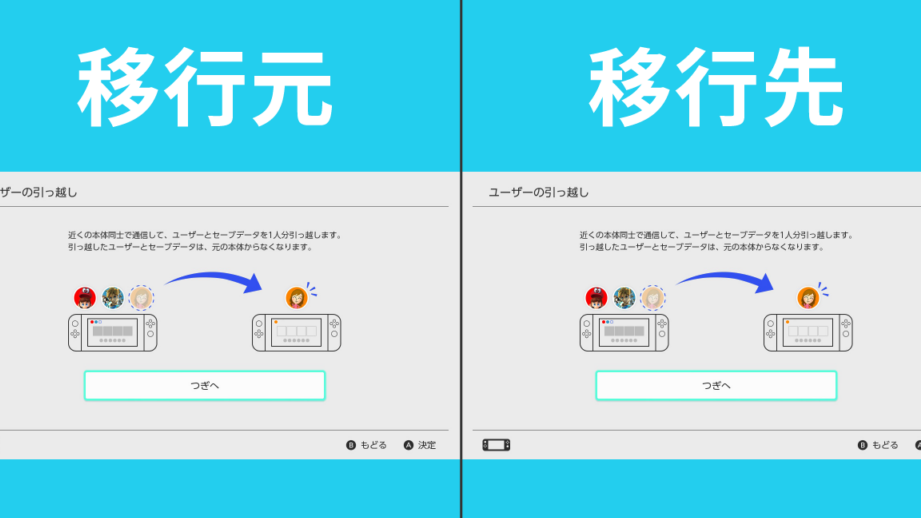
ゲームのデータはどうやって引き継ぎますか?私たちが愛するゲームを長く楽しむためにはデータの引き継ぎが不可欠です。新しいデバイスやアカウントに移行する際に、進行状況やアイテムを失いたくないと誰もが思うでしょう。このプロセスは決して難しくありませんが正しい手順を知ることが重要です。
この記事では「ゲームのデータはどうやって引き継ぎますか」という疑問にお答えしながら具体的な方法と手順をご紹介します。私たちの経験から得た情報を元にわかりやすく解説しますので安心してください。あなたも大切なゲームデータを簡単に引き継げるようになりたいと思いませんか?この機会にぜひ最後までご覧ください。
ゲームのデータはどうやって引き継ぎますか
ゲームのデータを引き継ぐ方法は、プレイヤーにとって非常に重要です。特に、長時間かけて育てたキャラクターや取得したアイテムを新しいデバイスやプラットフォームで維持したいと思うのは自然なことです。このセクションでは、「」という質問に対する具体的な方法と手順を解説します。
データ引き継ぎ前の準備
データを無事に引き継ぐためには、以下の準備が必要です:
- アカウント情報の確認: ゲーム内で使用しているアカウント情報(メールアドレスやユーザー名)を確認しましょう。
- バックアップ作成: 可能であれば、現在のデータをバックアップしておくことが推奨されます。
- 最新バージョンへの更新: ゲームが最新バージョンになっていることを確認してください。これにより、引き継ぎ時のトラブルを避けることができます。
引き継ぎ方法
実際にゲームデータを引き継ぐ際には、一般的に以下のステップがあります:
- 旧端末での設定
- ゲーム内メニューから「データ引き継ぎ」または「アカウント連携」を選択します。
- 指示された手順に従い、一時的な認証コードなどを取得します。
- 新端末への移行
- 新しい端末で同じゲームアプリケーションをダウンロードし起動します。
- 同様に「データ引き継ぎ」メニューから設定し、旧端末で取得した認証コードなどを入力します。
- 最終確認
- データが正しく移行されたか、新しい端末上でゲーム内容(キャラクター、アイテム等)が反映されているか確認します。
このプロセスは一見簡単ですが、それぞれのプラットフォームによって異なる部分もあるため注意が必要です。次節では、その点について詳しく説明いたします。
データ引き継ぎの基本的な方法
ゲームのデータを引き継ぐ際には、基本的な方法を理解することが重要です。私たちがスムーズにデータを移行できるよう、一般的な手順や注意点を以下に示します。これらのステップに従うことで、引き継ぎ作業が円滑に進むでしょう。
主な引き継ぎ方法
- アカウント連携
- 多くのゲームでは、SNSアカウントやメールアドレスと連携することでデータを保存できます。この場合、旧端末で使用していたアカウント情報を新端末でも入力する必要があります。
- 例としては、FacebookやGoogleアカウントとの連携があります。
- クラウド保存
- 一部のゲームは、自動的にクラウドサービスにデータをバックアップします。この機能が有効になっているか確認しましょう。
- クラウドから復元する際は、新しいデバイスで同じアカウントでログインし、「データ復元」オプションを選択します。
- 手動バックアップ
- ゲームによっては、手動でファイルをエクスポートし、新しい端末にインポートできるものもあります。この方法では、設定メニューから「バックアップ」オプションを探すことが必要です。
- QRコードまたは認証コード利用
- 一部のタイトルではQRコードや認証コードによる引き継ぎが可能です。旧端末で生成されたコードを新端末で読み取ることで、安全かつ迅速にデータ移行が実現できます。
注意事項
- データ引き継ぎ前には必ず最新バージョンへの更新とバックアップ作成を行いましょう。特に手動バックアップの場合、不具合によって大切なデータが失われないよう注意してください。
- 各ゲームタイトルごとに異なる操作や要件がありますので、その都度公式ガイドライン等も参照しながら進めてください。こうした準備と知識があれば、「ゲームのデータはどうやって引き継ぎますか」という疑問にも自信を持って対応できるでしょう。
プラットフォームごとの手順と注意点
各プラットフォームによって、ゲームのデータを引き継ぐ手順や注意点は異なるため、私たちはそれぞれの環境に特有のガイドラインを明確にする必要があります。以下では、主要なプラットフォームごとの具体的な手順と、留意すべきポイントについて詳しく説明します。
iOSとAndroid
- 引き継ぎ方法:
- ゲームアプリがiCloudやGoogle Playゲームサービスを利用している場合、自動的にデータが保存されます。
- 新しい端末で同じApple IDまたはGoogleアカウントでログインし、アプリを再インストールしてください。
- 注意点:
- 各アプリが最新バージョンであることを確認しましょう。
- データ転送中にはWi-Fi接続を維持することが重要です。モバイルデータ通信では不安定になる可能性があります。
コンソール(PS5, Xbox Series X)
- 引き継ぎ方法:
- PlayStation NetworkやXbox Liveにリンクさせておくことでセーブデータがクラウドに保存されます。
- 新しいコンソールで同じアカウント情報を使用し、ゲーム内から「クラウドセーブ」オプションを選択します。
- 注意点:
- 古いコンソールから新しいコンソールへの引き継ぎには時間がかかることがありますので、事前に余裕を持った準備が必要です。
- 一部のタイトルではクロスプレイ機能も利用できますので、その場合も公式サイトで確認しましょう。
PC
- 引き継ぎ方法:
- SteamやEpic Games Storeなどのプラットフォームでは、自動的にセーブデータが同期されます。
- 同じアカウントでログイン後、「ライブラリ」からダウンロードするだけです。
- 注意点:
- ゲームによってはローカルストレージへのバックアップも推奨されます。特にMODや追加コンテンツなどは手動バックアップがおすすめです。
これらの手順と注意点を理解しておくことで、「ゲームのデータはどうやって引き継ぎますか」という疑問にも自信を持って対応できるでしょう。それぞれのプラットフォーム固有の特徴も把握しながら進めましょう。
アカウント連携によるデータ移行
は、ゲームのデータを安全かつ迅速に引き継ぐための非常に効果的な方法です。このプロセスでは、プレイヤーが使用しているアカウント(例:SNSアカウントやゲームプラットフォームのアカウント)を通じてデータをリンクさせることで、異なる端末間での情報移動が可能になります。以下では、この方法に関する具体的な手順と注意点を詳しく解説します。
引き継ぎ手順
- アカウント作成:
- ゲーム内で必要なアカウントを作成し、ログインします。例えば、FacebookやTwitterなどのSNSと連携する場合、そのサービスへのログインが必須です。
- データバックアップ:
- アカウント連携後には、自動的にセーブデータがクラウドに保存されます。この際、バックアップ機能が提供されているか確認しましょう。
- 新しい端末での設定:
- 新しい端末で同じアカウント情報を入力し、ゲームをダウンロードした後、「クラウドから復元」オプションを選択します。これにより以前の進行状況やアイテムなども復元できます。
注意点
- 接続状態:
データ移行中は安定したインターネット接続が必要です。不安定な接続では途中でエラーになることがありますので、ご注意ください。
- 対応タイトル確認:
一部のゲームでは特定のプラットフォームとのみ連携可能です。そのため、公式サイトやサポートページで事前に確認しておくことが重要です。
- セキュリティ対策:
アカウント情報は他者と共有せず、安全管理してください。万が一不正アクセスされた場合、多大な影響がありますので注意深く扱いましょう。
このように「ゲームのデータはどうやって引き継ぎますか」という疑問について理解しながら進めることで、安全且つ効率的にデータ移行を行うことができるでしょう。また、これらの手順とポイントを押さえておくことで、不測の事態にも柔軟に対応できるようになります。
引き継ぎ後の確認事項とトラブルシューティング
引き継ぎが完了した後、ゲームのデータが正しく移行されているか確認することは非常に重要です。これにより、プレイヤーは新しい端末でスムーズにゲームを続けることができます。また、もし何らかの問題が発生した場合には、迅速に対処できるような準備も必要です。以下では、確認すべき事項やトラブルシューティングの方法について詳しく解説します。
確認事項
- データの整合性チェック:
- ゲーム開始時に、自分の進行状況や獲得アイテムが正しく表示されているかを確認します。
- 特定のミッションやクエストの進捗状況もチェックしましょう。
- アカウント情報:
- 新しい端末でもアカウント情報(ユーザー名やメールアドレス)が一致しているか再確認します。
- アカウント連携サービス(SNSなど)にも正常にログインできることを確かめます。
- クラウドバックアップ機能:
- 引き継ぎ後、クラウドから復元されたデータが正しく保存されているかどうかを確認します。
- 必要であれば手動でバックアップを取っておくことも考えましょう。
トラブルシューティング
- データ不一致の場合:
データが正しく引き継がれていない場合は、一度ゲームを再起動し、その後もう一度クラウドから復元作業を試みます。それでも解決しない場合は、公式サポートへ問い合わせる必要があります。
- 接続エラー:
安定したインターネット接続環境であることを確認してください。不安定なネットワーク環境ではデータ転送中にエラーが発生する可能性がありますので注意しましょう。
- アカウントアクセス問題:
アカウント情報が間違って入力されたり、不正アクセスによってロックされている場合があります。この際にはパスワードリセットやサポートチームへの連絡を検討してください。
このような確認事項とトラブルシューティングのポイントを押さえておくことで、「ゲームのデータはどうやって引き継ぎますか」という疑問にも的確に対応できるようになります。安心してゲーム体験を楽しむためにも、このプロセスは欠かせません。