私たちのデジタルライフにおいて、セキュリティはますます重要になっています。特にiPhoneの2ファクタ認証はどうやって確認する?という疑問を持つ人が増えてきました。この機能は、アカウントを保護するための強力な手段であり、不正アクセスから守るために欠かせません。
この記事では、iPhoneの2ファクタ認証はどうやって確認する?というテーマに沿って、その具体的な方法を分かりやすく解説します。設定方法や確認手順を丁寧に説明しながら、私たち自身のアカウントを安全に管理するための知識を深めていきましょう。
あなたも自分のiPhoneでこの機能が正しく設定されているか気になりませんか?それでは一緒にその方法を見ていきましょう。
iPhoneの2ファクタ認証はどうやって確認する?設定手順ガイド
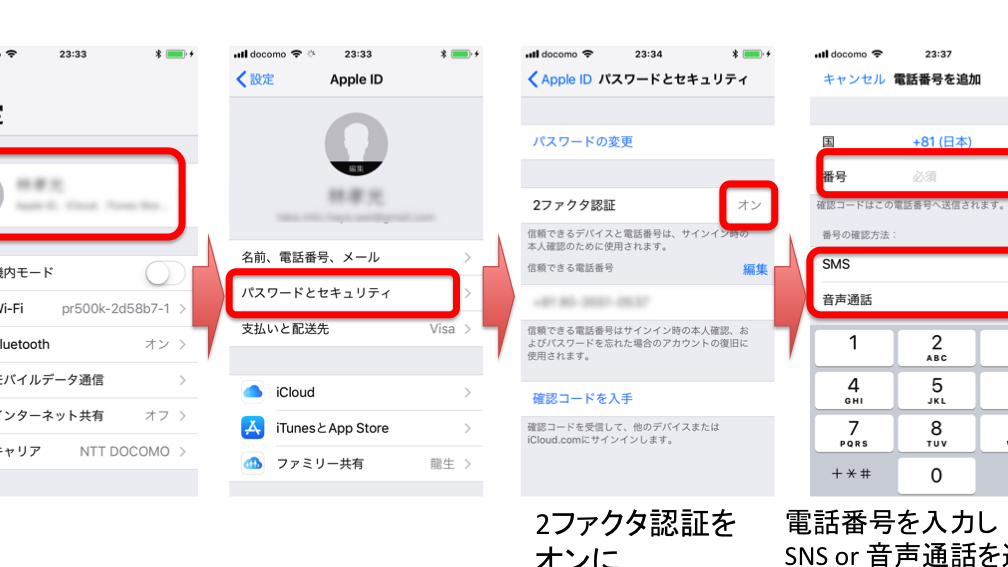
iPhoneの2ファクタ認証は、私たちのアカウントを保護するために非常に重要な機能です。このセクションでは、具体的な設定手順を通じて、どのようにしてこの機能を確認できるかをご紹介します。手順は簡単で、数分で完了できますので、一緒に見ていきましょう。
1. 設定アプリを開く
まず最初に、iPhoneのホーム画面から設定アプリを選択します。このアプリは歯車のアイコンで表示されており、デバイス全体の設定が集約されています。
2. Apple IDをタップ
設定メニュー内で、自分の名前が表示されている部分(Apple ID)をタップします。ここから、Apple IDや関連する設定にアクセスできるようになります。
3. パスワードとセキュリティを選択
次に、「パスワードとセキュリティ」というオプションを見つけて選択します。この項目では、2ファクタ認証だけでなく、多くのセキュリティ関連情報も管理できます。
4. 2ファクタ認証の確認
「2ファクタ認証」オプションが表示されますので、それを選びます。ここでは現在の状態が確認でき、有効になっている場合はその旨が記載されています。また、新たに有効化したり設定変更が必要な場合も、この画面から行うことが可能です。
注意点
- 有効化状況のみならず:もし2ファクタ認証が無効になっている場合、自動的に有効化するための手順もガイドされます。
- 他デバイスとの連携:同じApple IDでログインしている他デバイスでも、この設定内容は共有されるため、一貫性があります。
これらの手順を踏むことで、iphoneの2ファクタ認証はどうやって確認する?という疑問にも自信を持って答えられるでしょう。次回は、この機能を有効にする方法とその重要性について詳しく説明します。
2ファクタ認証を有効にする方法とその重要性
2ファクタ認証を有効にすることは、私たちのアカウントのセキュリティを大幅に向上させる手段です。この機能は、万が一パスワードが漏洩した場合でも、不正アクセスを防ぐための重要な役割を果たします。特に、個人情報や財務情報が含まれるアカウントでは、その重要性は計り知れません。ここでは、iPhoneでこの機能を有効にする具体的な方法と、その理由について詳しく説明します。
2ファクタ認証の設定手順
以下の手順で簡単に2ファクタ認証を有効化できます。これらのステップは明確で分かりやすいので、一緒に確認していきましょう。
- 設定アプリを開く: ホーム画面から設定アプリを選択し、Apple IDメニューへ進みます。
- パスワードとセキュリティ: 「パスワードとセキュリティ」オプションを選びます。
- 2ファクタ認証の有効化: ここから「2ファクタ認証」を選択し、有効化プロセスに従います。通常、この際には電話番号による確認コードが求められます。
なぜ2ファクタ認証が重要なのか?
2ファクタ認証は単なる追加の安全策ではなく、以下の理由から非常に重要です:
- 不正アクセス防止: パスワードだけでは不十分な場合も多いため、第二次確認としてSMSや別デバイスへの通知があります。
- データ保護: アカウント内の敏感な情報(例:連絡先情報や支払い情報)へのアクセスを制限できます。
- ID盗難対策: 万が一パスワードが知られてしまった場合でも、新たなログインには追加情報が必要になります。
これらによって私たち自身だけでなく、大切な人々にも影響する可能性がありますので、安全対策としてぜひ実施したいところです。また、多くの場合、この機能の導入後には安心感も得られるでしょう。次回は、「確認したい場合のアカウントセキュリティチェックポイント」についてお話しします。
確認したい場合のアカウントセキュリティチェックポイント
私たちのアカウントを守るために、2ファクタ認証を有効にすることは非常に重要ですが、実際にその設定や機能を確認したい場合には、いくつかのチェックポイントがあります。これらのポイントを把握しておくことで、万が一のトラブル時にも迅速に対応できるようになります。以下では、確認すべき主なセキュリティチェックポイントをご紹介します。
アカウント情報の最新化
- 電話番号: 2ファクタ認証で使用する電話番号が現在も有効かどうか確認しましょう。古い番号が登録されていると、確認コードを受け取れない可能性があります。
- メールアドレス: 同様に、登録されたメールアドレスも最新である必要があります。このメールアドレスはアカウント回復時などにも使用されます。
セキュリティ質問
- 質問内容と回答: ご自身が設定したセキュリティ質問とその回答が記憶に残っているか再確認してください。不正アクセス防止のためには、この情報も重要です。
信頼できるデバイス
- デバイス管理: どのデバイスから2ファクタ認証を利用しているか一覧で把握し、不明なデバイスがあれば直ちに削除または無効化しましょう。信頼できるデバイスのみでログインすることが推奨されます。
アクティビティログ
- 最近の活動チェック: アカウントへの最近のログイン履歴や異常な活動について定期的に確認します。不審な点が見られた場合はすぐにパスワード変更やサポートへの連絡を行ってください。
これらのチェックポイントを日常的に意識しながら管理することで、iPhone の2ファクタ認証だけではなく、全体的なアカウントセキュリティも向上させることができます。次は、「エラー発生時の対処法とサポートへの連絡方法」について詳しく説明します。
エラー発生時の対処法とサポートへの連絡方法
エラーが発生した場合、まずは冷静に状況を確認することが大切です。iPhoneの2ファクタ認証に関する問題はさまざまですが、以下の手順を試すことで多くの場合、迅速に解決できます。
一般的なエラーと対処法
- 確認コードが届かない: 受信した電話番号やメールアドレスが正しいか再確認してください。また、通信環境が良好であることも重要です。
- 不明なデバイスからのアクセス警告: 自分以外のデバイスからログインしようとした場合、セキュリティ上問題があります。このような通知を受けたら直ちにパスワードを変更しましょう。
- 設定変更後のエラー: 設定を変更した際には、新しい情報が反映されるまで時間がかかることがあります。数分待ってから再度お試しください。
サポートへの連絡方法
もし上記の対処法で解決できない場合は、Appleサポートへの連絡を検討する必要があります。以下はその手段です。
- 公式ウェブサイト: Appleのサポートページ(https://support.apple.com/jp)からお問い合わせフォームにアクセスできます。
- 電話サポート: 日本国内のお客様向けには専用ダイヤルがありますので、お住まいの地域によって異なる番号をご利用ください。
- チャットサポート: サイト内でチャットオプションも選べますので、自宅に居ながらリアルタイムで相談可能です。
トラブルシューティング中でも常に自分のアカウント情報やセキュリティ状態を把握しておくことで、不安要素を減らすことができます。これらのステップを踏むことで、「iPhone の2ファクタ認証はどうやって確認する?」という質問にも適切に対応できるでしょう。
他のデバイスでの2ファクタ認証の確認方法
他のデバイスでの2ファクタ認証を確認することは、iPhoneだけではなく、さまざまな端末でアカウントセキュリティを強化するために重要です。私たちが異なるデバイスを使用している場合でも、同じ手順に従うことで、簡単にこの設定や状態を確認できます。以下では、他のデバイスでの2ファクタ認証のチェック方法について詳しく説明します。
パソコンでの確認方法
- Apple IDサインイン: 任意のブラウザからApple ID(https://appleid.apple.com)にアクセスし、自分のアカウント情報でログインします。
- セキュリティセクションへ移動: ログイン後、「セキュリティ」タブを選択し、現在有効な2ファクタ認証が表示されるか確認します。
- 連絡先情報の確認: ここでは受信したコードが送られる電話番号やメールアドレスも確認できるため、不備がないか見直しましょう。
iPadまたはMacでのチェック
- iOSおよびmacOSデバイスの場合も基本的には同様です。設定アプリを開き、「ユーザー名」を選択した後、「パスワードとセキュリティ」をクリックします。
- ここでも2ファクタ認証が有効かどうか、一目でわかります。また、新しい受信方法や設定変更も可能です。
Androidスマートフォンの場合
- Google アカウントへのアクセス: AndroidデバイスからGoogle アカウントにログインし、「セキュリティ」オプションを探します。
- 二段階認証プロセス: このページ内で二段階認証が有効になっているかどうかや、その設定状況を見ることができます。
これらの手順によって、他のデバイスでも「iPhone の2ファクタ認証はどうやって確認する?」という疑問に対して適切な答えを得ることができます。常に自分自身とそのアカウント情報を守るためにも、定期的なチェックは欠かせません。