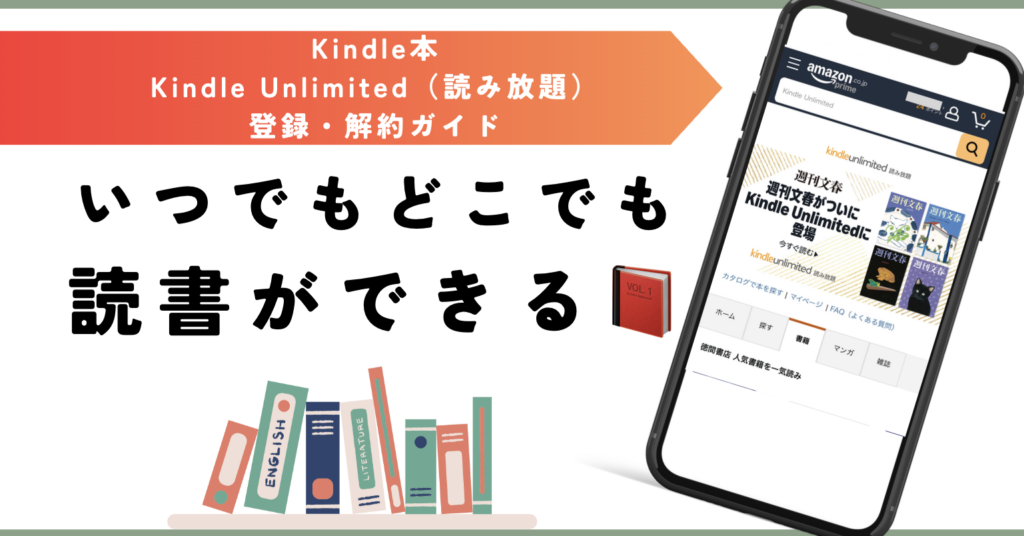
私たちの生活はデジタル化が進み、電子書籍を読むことがますます一般的になっています。特に、Amazon 電子書籍 どうやって読むかを知ることで、手軽に多様なジャンルの本を楽しむことができます。このブログでは、読者の皆さんに最適な方法とステップをご紹介します。
私たちは一緒にこのプロセスを探求しながら、自分自身のデバイスで簡単に本をダウンロードし、読み始める方法について学びましょう。あなたもすぐにお気に入りの本を持ち歩けるようになります。さあ、どんな方法で電子書籍を楽しんでみたいですか?
電子書籍を読むためのデバイスの選び方
電子書籍を読むためのデバイスを選ぶ際には、私たちが考慮すべきポイントがいくつかあります。特に、読みやすさ、持ち運びの便利さ、そして機能性は重要な要素です。それぞれのデバイスには特有のメリットとデメリットがあるため、自分自身の読書スタイルやニーズに合ったものを選ぶことが大切です。
デバイスの種類
以下は、主な電子書籍リーダーとその特徴です。
- 専用電子書籍リーダー: Kindleなどは目に優しいディスプレイを備えており、長時間読んでも疲れにくいです。軽量でバッテリー寿命も長いため、外出先でも安心して使えます。
- タブレット: iPadやAndroidタブレットでは、多機能性が魅力ですが、ディスプレイが光るため目への負担があります。しかし、動画視聴やアプリ利用も可能で、多用途使用ができます。
- スマートフォン: いつでも手元にあり、小型で携帯性があります。ただし、小さい画面サイズは長時間読書する際には不便かもしれません。
読書スタイルとの適合
私たちの読書スタイルによって最適なデバイスは異なります。以下の質問を考慮すると良いでしょう。
- どこで読むことが多いか?
- 自宅:大きめのディスプレイを持つタブレットや専用リーダーがおすすめ。
- 外出先:軽量な専用電子書籍リーダーまたはスマートフォンが便利。
- どれくらい長時間読むか?
- 長時間の場合:目に優しいE Ink技術採用の電子書籍リーダーが理想的。
- 短時間の場合:タブレットやスマートフォンでも問題ありません。
- 追加機能(音楽・動画等)が必要か?
- 多機能性重視ならばタブレット一択ですが、本だけ読みたい場合は専用リーダーがおすすめです。
このように、自分自身のライフスタイルや好みによって最適なデバイスを見極めることで、「amazon 電子書籍 どうやって読む」体験をより快適で充実したものにすることができるでしょう。
Amazonでの電子書籍の購入手順
私たちが「amazon 電子書籍 どうやって読む」ためには、まず電子書籍を購入する手順を理解することが重要です。Amazonでは、手軽にさまざまなジャンルの電子書籍を購入できます。このセクションでは、具体的な購買プロセスについて詳しく説明します。
ステップバイステップのガイド
以下は、Amazonで電子書籍を購入する際の基本的な手順です。
- アカウント作成またはログイン: まず、Amazonのウェブサイトまたはアプリにアクセスし、自分のアカウントにログインします。まだ持っていない場合は、新しいアカウントを作成してください。
- 電子書籍を探す: ホームページから「本」カテゴリーへ移動し、「Kindleストア」を選択します。興味あるジャンルやタイトルで検索できます。
- 商品ページを見る: 購入したい電子書籍を見つけたら、そのタイトルをクリックして商品ページに移動します。ここで内容紹介やレビューなども確認できます。
- 購入オプションの選択: 商品ページ上で、「今すぐ買う」または「1-Click注文」を選択します。この時点で価格も表示されるため確認しましょう。
- 決済情報の入力: 初めて購入する場合は支払い方法(クレジットカードやデビットカードなど)と配送先住所(通常は自動的に設定されますが確認してください)を入力します。
- 注文確定: 最後に注文内容と支払い情報が正しいか再確認し、「注文確定」ボタンをクリックして完了です。
必要な注意点
Amazo nで電子書籍をスムーズに購入するためには、以下のポイントにも留意しましょう:
- Kindle端末とのリンク: 購入した電子書籍はKindle端末またはKindleアプリと同期されるため、自分のデバイスが正しく設定されているか確認してください。
- Bestsellerリストやおすすめ機能: 新刊や人気作品へのアクセスも簡単なので、この機能も活用すると良いでしょう。また、お気に入りリストへの追加も便利です。
これらの手順と注意点に従うことで、私たちは快適で効率的に「amazon 電子書籍 どうやって読む」という体験が得られるでしょう。次回は、実際にKindleアプリを使った読書方法について詳しく見ていきます。
Kindleアプリを使った読書方法
私たちが「amazon 電子書籍 どうやって読む」ためには、Kindleアプリを活用することが非常に便利です。このアプリはスマートフォンやタブレットにインストールでき、いつでもどこでも手軽に読書を楽しむことができます。ここでは、について詳しく説明します。
Kindleアプリのインストール
まず初めに、Kindleアプリをデバイスにインストールする必要があります。以下の手順で行いましょう。
- アプリストアへのアクセス: お使いのデバイス(iOSまたはAndroid)のアプリストアにアクセスします。
- 検索機能の使用: 「Kindle」と入力して検索し、公式なAmazon Kindleアプリを見つけます。
- ダウンロードとインストール: アプリを選択し、「ダウンロード」または「インストール」ボタンをクリックして、指示に従います。
アカウントへのログイン
次に、既存のAmazonアカウントでログインするか、新しいアカウントを作成します。このステップでは以下の点が重要です:
- 同期設定: 自分のKindle端末と同じAmazonアカウントでログインすると、自動的に購入した電子書籍が同期されます。
- 個人情報の確認: スムーズな利用のためにも、自分の情報が正確かどうか確認しましょう。
読書体験の向上
Kindleアプリにはさまざまな機能があり、それらを活用することで読書体験が大きく向上します。具体的には次のような機能があります:
- ハイライトとメモ追加: 読んでいる途中で気になる部分をハイライトしたりメモを書いたりできます。これによって後から内容を振り返る際にも便利です。
- 辞書機能: わからない単語やフレーズも簡単に調べることができるので、学習目的にも役立ちます。
- フォントサイズや背景色変更: 読みやすさを自分好みに調整できるため、目にも優しい環境で読むことが可能です。
これら全てのおかげで、私たちはより快適に「amazon 電子書籍 どうやって読む」という体験が得られるでしょう。また、このような機能は特定のジャンルや著者によって異なる場合もあるので、自分自身のお気に入り探しも楽しめます。
オフラインで電子書籍を楽しむための設定
オフラインで電子書籍を楽しむためには、事前にいくつかの設定を行う必要があります。特に、Kindleアプリを使用している場合、インターネット接続がない環境でも快適に読書ができるようにすることが重要です。このセクションでは、その具体的な手順について詳しく説明します。
オフラインモードの活用
まず、オフラインで読むためには、事前に電子書籍をデバイスにダウンロードしておく必要があります。以下の手順で簡単に設定できます:
- 本のダウンロード: 読みたい電子書籍を選択し、「ダウンロード」ボタンをクリックします。これによって、その本がデバイス内に保存されます。
- Wi-Fi接続時の確認: ダウンロードはWi-Fi環境下で行うことがおすすめです。そうすることで、大きなファイルもスムーズに取得可能です。
- オフラインモードへの切り替え: 設定メニューから「オフラインモード」をオンに切り替えることで、データ通信なしでもアプリが利用できる状態になります。
ストレージ管理と整理整頓
複数の電子書籍を持っている場合は、ストレージ管理も大切です。以下のポイントを押さえておきましょう:
- 不要な本の削除: 使用頻度が低い本や読み終わった本は削除し、新たなタイトルへのスペースを確保します。
- フォルダー分け機能: 電子書籍アプリ内でフォルダー機能を使い、お気に入りやジャンル別に整理することで探したい本が見つけやすくなります。
- 再ダウンロード機能: もし誤って削除してしまった場合でも、Amazonアカウントから再度無料でダウンロードできますので安心です。
このような設定と管理方法によって、私たちは「amazon 電子書籍 どうやって読む」という体験をより豊かで快適なものへと進化させることができます。また、この準備さえ整えば、自宅や旅行先などどこでも気軽に読書時間を楽しむことができるでしょう。
本棚管理とお気に入り機能の活用法
私たちが「amazon 電子書籍 どうやって読む」と考えるとき、快適な読書体験を追求するためには、本棚管理やお気に入り機能の活用が欠かせません。これらの機能を上手に使うことで、自分の読みたい本を簡単に見つけたり、整理整頓された状態で楽しむことができます。ここでは、それぞれの活用法について詳しく説明します。
本棚の整理方法
電子書籍が増えてくると、本棚の整理も重要になります。以下は、本棚を効果的に管理するためのポイントです:
- カテゴリー分け: ジャンルごとにフォルダーを作成し、本を分類します。例えば、小説、ビジネス書、自己啓発など、お好みに合わせて設定可能です。
- 読み終わった本のアーカイブ: 読了した本はアーカイブしておくことで、現役の本リストから外し、新しいタイトルを見つけやすくします。
- 重要度による表示設定: お気に入りや特に読みたい本は、アイコンや色で目立たせることもでき、視覚的にもわかりやすい管理が実現します。
お気に入り機能の利用法
お気に入り機能は、自分のお気に入りリストを簡単につくることができる便利なツールです。この機能を利用することで、今後読みたいと思う作品や著者を素早くアクセスできます。具体的な活用法として:
- 新刊情報のお知らせ: お気に入り登録した著者から新刊情報が届きますので、最新作も逃さずチェックできます。
- 定期的な振り返り: 時間が経つにつれて興味が変化することがありますので、お気に入りリストは定期的に見直してみましょう。
- 他ユーザーとの共有: SNSなどで自分のお気に入りリストをシェアすることで、新たな読書仲間との交流も生まれるかもしれません。
このような工夫によって、「amazon 電子書籍 どうやって読む」の体験はより充実したものとなります。本棚管理とお気に入り機能はただ便利というだけでなく、自分自身の読書スタイルにも大きく影響していくでしょう。それぞれの方法について試行錯誤しながら、自分独自のお気に入り環境を築いていければと思います。