私たちは日常生活の中で多くのファイルをダウンロードしますが、アンドロイドでダウンロードしたファイルをどうやって開きますかという疑問を抱えることも少なくありません。特にスマートフォンが普及する現代において、正しい方法を知ることは重要です。このガイドでは、アンドロイドデバイス上でのファイル管理と開く手順について詳しく解説します。
まずは基本的な操作から始めましょう。アンドロイドでダウンロードしたファイルをどうやって開きますかという質問には、いくつかの簡単なステップがあります。これらのステップを理解することで、私たちのデバイス上で快適に作業できるようになります。皆さんもスムーズにファイルを扱いたいですよね?
それでは、一緒にこの問題に対する具体的な解決策を探りましょう。あなたはどんな種類のファイルを開きたいですか?
アンドロイドでダウンロードしたファイルをどうやって開きますか
アンドロイドでダウンロードしたファイルを開くのは、思っているよりも簡単です。私たちが普段利用するアプリやシステム機能を使うことで、数回のタップで目的のファイルにアクセスすることができます。ここでは、具体的な手順と注意点について詳しく説明します。
ダウンロードしたファイルの確認方法
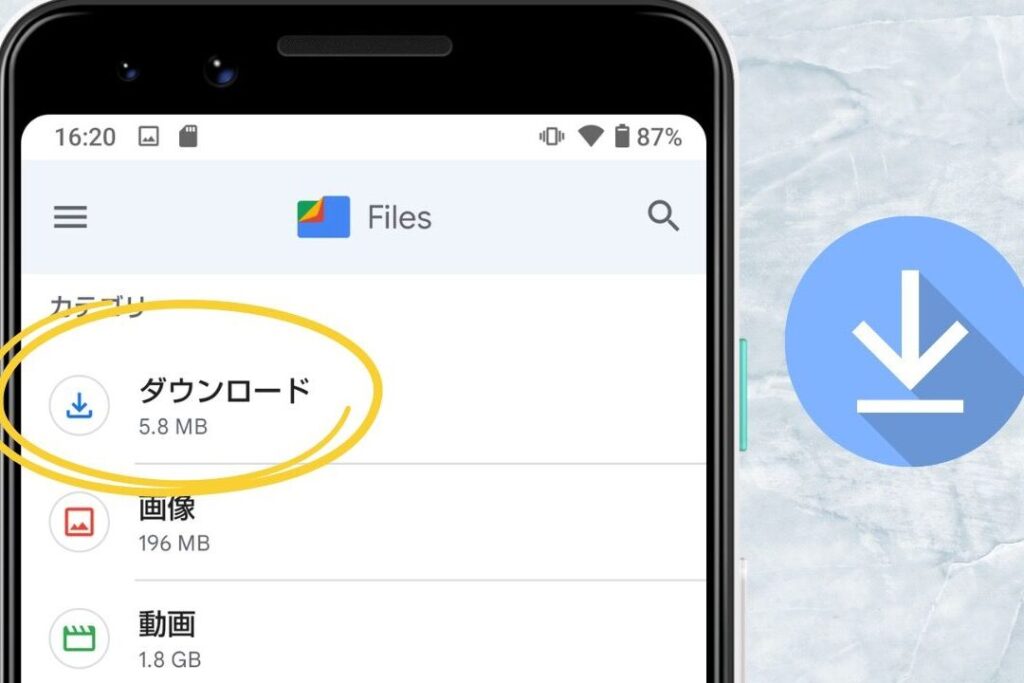
まず最初に、ダウンロードしたファイルがどこに保存されているかを確認する必要があります。多くの場合、ファイルは「ダウンロード」フォルダーに保存されています。このフォルダーには以下のようなファイルが含まれています:
- ドキュメント(PDF, Wordなど)
- 画像(JPEG, PNGなど)
- 音楽(MP3など)
- 動画(MP4など)
これらのファイルは、「ファイル」アプリや「ギャラリー」アプリから簡単に確認できます。
ファイルを開くための方法
- 「ファイル」アプリを使用する
ホーム画面から「ファイル」アプリを開きます。「ダウンロード」フォルダーに移動し、目的のファイルをタップすると、その内容が表示されます。
- 対応アプリケーションで開く
特定の形式によっては、その形式に対応した専用アプリが必要です。例えば:
- PDFならAdobe Acrobat Reader
- DOCXならMicrosoft Word
- ZIPならWinZipや類似ソフト
- 通知バーから直接アクセス
ダウンロード完了時には通知バーにも表示されるので、そこから直接タップして開くことも可能です。
これらの手順でほとんどの場合問題なく開けるはずですが、一部例外も存在します。その場合には次章で解説するトラブルシューティングセクションをご覧ください。我々自身も日常的にこのプロセスを利用しており、多くの場合スムーズに進むことが実感できています。
ダウンロードしたファイルの保存場所を確認する方法
ダウンロードしたファイルの保存場所を確認することは、アンドロイドでダウンロードしたファイルをどうやって開きますかという質問に対する第一歩です。特に、複数のアプリを使用している場合には、どこにファイルが保存されているか把握しておくことが重要です。一般的には、「ダウンロード」フォルダーが最も利用される場所ですが、他にもさまざまな保存先があります。
一般的な保存先
アンドロイドデバイスでは、以下のようなフォルダーにダウンロードしたファイルが格納されることがあります:
- 内部ストレージ: デフォルトで「Download」または「Downloads」フォルダーに保存されます。
- SDカード: ストレージ設定によっては、SDカード上の指定されたフォルダーにも保存可能です。
- アプリ専用フォルダー: 一部のアプリケーション(例えば音楽プレーヤーや画像編集ソフト)は、それぞれ専用のフォルダーを持っています。
ファイルマネージャーの活用
より詳しく確認したい場合は、「ファイル」アプリやサードパーティ製のファイルマネージャーを使うと便利です。これらのツールでは、検索機能を利用して特定のファイル名で探すこともできますし、各フォルダー内で何が保存されているか一目でわかります。また、最近アクセスしたファイル一覧からも簡単に見つけ出せます。
設定から確認する方法
デバイスによっては、「設定」メニューからストレージ管理にアクセスし、その中で各種データやダウンロード状況を確認できる機能があります。この方法でも自分がどこに何をダウンロードしているか把握できるので非常に便利です。
このような手段を通じて、自身が行ったダウンロード作業とその結果として得られたファイルについて効果的に管理・確認できます。次章では、それぞれの対応アプリケーションによる具体的な開き方について解説しますのでご覧ください。
対応アプリケーションによるファイルの開き方
ファイルの保存場所が確認できたら、次は実際にアンドロイドでダウンロードしたファイルをどうやって開きますかというステップに進みます。対応するアプリケーションを利用すれば、簡単にファイルを開くことができます。ただし、ファイル形式によって必要なアプリが異なるため、それぞれの方法を理解しておくことが重要です。
一般的なアプリケーション
以下は、よく使用されるファイル形式とそれに対応したアプリケーションの例です:
- PDFファイル: Adobe Acrobat ReaderやGoogle PDF Viewerで開けます。
- 画像ファイル(JPEG, PNGなど): Google フォトやギャラリーアプリで表示可能です。
- 音楽ファイル(MP3, WAVなど): 音楽プレーヤーアプリ(例:SpotifyやPlay Music)で再生できます。
- 動画ファイル(MP4, AVIなど): VLCメディアプレーヤーやMX Playerなどで視聴できます。
- ドキュメント(Word, Excelなど): Microsoft Office MobileやGoogle ドキュメントで編集・閲覧可能です。
特定のアプリから直接開く方法
多くの場合、ダウンロードした後に通知バーから直接該当するアプリを選択して開くこともできます。この方法では、余計な手間なく素早くアクセスできるため非常に便利です。また、一部の管理系のアプリでは、「最近追加された項目」リストからも簡単に見つけ出せます。
サードパーティ製のビューワー利用法
もし特定の形式専用のビューイングソフトウェアが必要な場合、そのようなサードパーティ製の視覚化ツールをインストールすることで、多様なフォーマットにも対応できます。これらは通常無料または低価格で提供されているため、自分好みにカスタマイズしながら活用することが可能です。
このように、それぞれ対応するアプリケーションによって異なる手法がありますので、どんな種類のファイルなのか確認しつつ最適な方法を選んでいきましょう。次章では特定のファイル形式について必要となるアプリをご紹介しますので、お楽しみにしてください。
特定のファイル形式に必要なアプリのインストール
特定のファイル形式に対応するアプリをインストールすることは、アンドロイドでダウンロードしたファイルをスムーズに開くために不可欠です。様々なファイル形式が存在し、それぞれに適したアプリケーションが必要となります。ここでは、いくつかの代表的なファイル形式とそれを扱うためのアプリについて詳しく見ていきます。
PDFファイル
PDF形式は多くの資料や文書で使用されています。この形式で作成されたファイルを正しく表示・編集するには、以下のようなアプリが必要です。
- Adobe Acrobat Reader: PDFの閲覧や注釈付けが可能。
- Google PDF Viewer: 軽量で手軽に利用できるPDFビューワー。
音楽・動画ファイル
音楽や動画はエンターテイメントとして非常に人気があります。これらのメディアコンテンツを楽しむためには、専用のプレーヤーが必要です。
- 音楽ファイル(MP3, WAVなど):
- Spotify: ストリーミングサービスも提供し、多様な音楽ライブラリへのアクセスが可能。
- Poweramp: 高機能な音楽プレーヤーとして評価されています。
- 動画ファイル(MP4, AVIなど):
- VLCメディアプレーヤー: 幅広いフォーマットに対応し、高品質で再生できます。
- MX Player: ユーザーフレンドリーで、操作も簡単です。
ドキュメント
仕事関連ではドキュメントを扱う場面も多いため、その際には以下のアプリが役立ちます。
- Microsoft Office Mobile: WordやExcelなどオフィス系ソフトウェアを使用できる便利な選択肢です。
- Google ドキュメント: オンラインでもオフラインでも編集可能。
このように、特定のファイル形式ごとに適切なアプリケーションをインストールすることで、私たちはより快適にダウンロードしたコンテンツへアクセスできます。それぞれの記事から得た情報を基に、自分自身のニーズや好みに合わせて最適な選択肢を見つけてください。次章では「トラブルシューティング:ファイルが開けない場合の対処法」について触れていきますので、お楽しみに!
トラブルシューティング:ファイルが開けない場合の対処法
ファイルが開けない場合、私たちが直面する問題は多岐にわたります。これには、アプリケーションの不具合やファイル形式の不一致、ストレージの問題などが含まれます。ここでは、アンドロイドでダウンロードしたファイルをどうやって開きますかという疑問に対して具体的な対処法を提供します。
アプリケーションの再起動
最初に試すべきは、使用しているアプリケーションを再起動することです。アプリが正常に機能しない場合、一時的なバグやメモリ不足から問題が発生することがあります。以下の手順で行います:
- アプリを完全に閉じる。
- 数秒待った後、再度アプリを立ち上げる。
このシンプルな方法で問題が解決することがあります。
ストレージの確認
次に考慮すべきは、デバイスのストレージ状況です。不足していると、新しいファイルを開くことができません。ストレージ状況を見るためには:
- 設定メニューを開く
- 「ストレージ」を選択
- 使用可能な容量を確認
必要であれば、不必要なファイルやアプリケーションを削除し、空き容量を増やしましょう。
ファイル形式と対応アプリ
さらに重要なのは、ダウンロードしたファイル形式とそれに対応したアプリケーションです。特定のフォーマットには専用のソフトウェアしか対応していないため、それらもインストールされていない限り開けません。この場合は以下の手順で進めます:
- ダウンロードしたファイル形式(例:PDF, MP3, MP4など)をご確認。
- 必要なアプリ(前章参照)をGoogle Play ストアからインストール。
インターネット接続
最後に考えられる原因としてインターネット接続があります。一部のファイルはオンライン認証またはコンテンツ取得後でないと表示できません。Wi-Fiまたはモバイルデータ接続状態も確認し、不安定な場合はネットワーク設定を見直してください。
以上の対策によって、多くの場合私たちは「アンドロイドでダウンロードしたファイルをどうやって開きますか」という悩みから解放されるでしょう。それでも解決しない場合、一度デバイス自体を再起動することも有効です。このように様々な角度からトラブルシューティングすることで、大半の問題には適切な解決策があります。
安全なダウンロードとファイル管理のポイント
私たちがアンドロイドでダウンロードしたファイルを安全に管理するためには、いくつかの重要なポイントを押さえておく必要があります。これにより、デバイスのパフォーマンスを保ちながら、不要なトラブルを避けることができます。以下では、安全なダウンロードとファイル管理について具体的な方法をご紹介します。
信頼できるソースからのダウンロード
まず最初に注意すべき点は、信頼できるソースからのみファイルをダウンロードすることです。不明なウェブサイトや不正確なリンクからのダウンロードは、ウイルス感染やマルウェア侵入のリスクを高めます。公式サイトや評価の高いアプリストアから直接ファイルを取得することで、安全性が確保されます。
定期的なバックアップ
次に考慮すべきは、定期的にデータとファイルのバックアップを行うことです。予期しない故障やデータ損失の場合でも、大切な情報やファイルが失われないように対策しておくことが重要です。クラウドサービスや外部ストレージなど、多様な手段でバックアップを取ることが推奨されます。
- Google ドライブ: 自動バックアップ機能
- 外付けハードディスク: 大容量データ保存
- USBメモリ: ポータブルで便利
アプリケーション権限の管理
さらに、自分たちがインストールしたアプリケーションによってどれだけ多くの権限が要求されているかも確認しましょう。一部のアプリは過剰なアクセス権限を求め、不必要な情報収集につながる可能性があります。このため、特に敏感な情報(位置情報・カメラ・マイクなど)へのアクセス許可について注意深く見直すことが大切です。
セキュリティ対策ソフトウェアの活用
最後に、セキュリティ対策ソフトウェアについても言及しておきたいと思います。これらはリアルタイムで悪意ある活動を監視し、防止する役割があります。また、新しい脅威への対応能力も持っているため、自分たちのデバイスとデータを守るためには非常に有効です。
これら全てのポイントを実践することで、「アンドロイドでダウンロードしたファイルをどうやって開きますか」という疑問にも安心して取り組むことができるでしょう。安全面にも配慮した上で快適にスマートフォンライフを楽しんでいきたいものですね。