私たちは日々のコミュニケーションにおいてLINEを欠かせません。特に自分の個性を表現するために、lineのアイコンってどうやって設定するの?という疑問は多くのユーザーが抱えています。アイコンは私たちの第一印象を決定づける重要な要素ですので、適切に設定することが大切です。
この記事では、簡単で明確な手順を通じてlineのアイコンってどうやって設定するの?について詳しく解説します。初心者から上級者まで誰でもできる方法をご紹介し、自分だけのオリジナルアイコンを作成できるコツもお伝えします。さあ、新しいアイコンで友達にアピールしたいと思いませんか?
Lineのアイコンってどうやって設定するの?基本手順
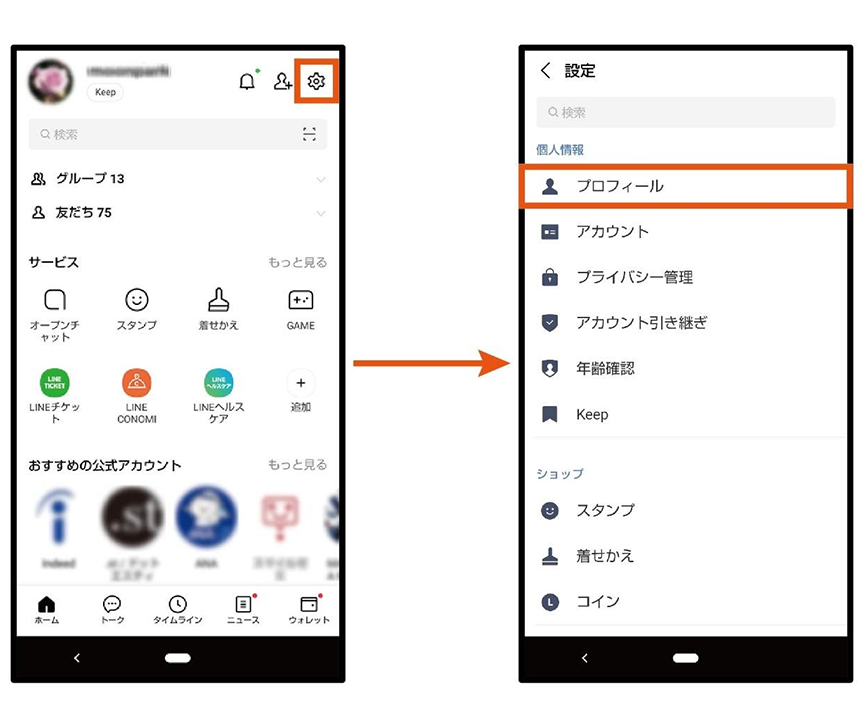
まず初めに、Lineのアイコンを設定する手順は非常にシンプルです。私たちは、以下の基本的なステップを踏むことで、簡単に自分のアイコンを変更できます。このプロセスでは、使用するデバイスによって若干異なる部分がありますが、全体としては共通しています。
アイコン設定の基本手順
- Lineアプリを起動
スマートフォンまたはPCでLineアプリを開きます。
- プロフィール画面へ移動
アプリ内で自分のプロフィール情報を表示させるために、「ホーム」タブや「設定」メニューから「プロフィール」を選びます。
- アイコン変更オプションを選択
プロフィール画面で現在のアイコン画像が表示されている部分をタップまたはクリックし、「アイコン変更」のオプションを見つけます。
- 新しい画像の選択
ギャラリーから新しい画像を選ぶか、カメラで直接撮影します。ここでは、お好みの写真やイラストが利用可能です。
- 保存と確認
画像が決まったら、その内容を確認し、「保存」ボタンを押して新しいアイコン設定完了です。これで、新しいアイコンがあなたのプロフィールに反映されます。
このような手順に従うことで、いつでも自身の個性や気分に合わせてLineのアイコンを変えることができます。他にも注意点や準備について知りたいことがあれば、この後続くセクションもご覧ください。
アイコン設定に必要な準備と注意点
アイコンを設定する際には、いくつかの準備と注意点があります。これらを理解しておくことで、スムーズに自分の好みに合わせたアイコンを変更できるでしょう。特に、画像の選択やサイズ、アプリ内での操作方法について知識を持っていることが重要です。
画像の選択
新しいアイコンとして使用する画像は、自分自身を表現する大切な要素です。そのため、以下のポイントに気を付けて選びましょう:
- 解像度:高解像度の画像を使用することで、鮮明さが保たれます。
- サイズ:Lineでは通常256×256ピクセル程度が推奨されています。サイズが小さいと画質が劣化し、大きすぎると表示に問題が出る可能性があります。
- 内容:個性的でありながら、公序良俗に反しない内容の画像を選ぶことも大切です。
アプリ内設定
アイコン変更時には、アプリ内で他にも確認しておくべき点があります。
- 最新バージョン:Lineアプリは定期的に更新されます。最新バージョンであることを確認しましょう。
- インターネット接続:アイコン変更後は、その情報がサーバーと同期される必要がありますので、安定したネットワーク環境下で操作することをおすすめします。
これらの注意点を守りながら進めれば、「lineのアイコンってどうやって設定するの?」という疑問も簡単に解決できます。次はスマートフォンで行う具体的なアイコン変更方法についてご紹介します。
スマートフォンでのアイコン変更方法
スマートフォンでのアイコン変更は、LINEアプリを使用する際に簡単に行える操作です。以下では、その具体的な手順をご紹介しますので、ぜひ参考にしてください。
まず最初に、LINEアプリを開きます。その後、自分のプロフィール画面へ移動しましょう。プロフィール画面には、現在設定しているアイコンが表示されています。このアイコンをタップすることで、新しい画像を選択できる画面に進むことができます。
アイコン変更手順
- プロフィール画面へアクセス
LINEアプリを起動し、ホームタブから自分のアイコンまたは名前部分をタップします。
- アイコンの編集
現在のアイコンが表示されている部分を再度タップすると、「写真を選択」や「カメラで撮影」のオプションが出てきます。
- 新しい画像の選択
- ギャラリーから選ぶ: 既存の画像ライブラリから好きな写真を選びましょう。
- カメラで撮影: 新たに写真を撮りたい場合は、このオプションを利用します。
- 画像の調整
選んだ画像はトリミングや位置調整が可能です。見栄えよく配置したら、「確認」を押して次へ進みます。
- 変更内容の保存
最後に「保存」ボタンをタップすれば、新しいアイコン設定が完了します。この時点でネットワーク接続が必要になるため、安定した状態で操作しましょう。
これらの手順によって、「lineのアイコンってどうやって設定するの?」という疑問も解決できるでしょう。もし何か問題が発生した場合は、次章でPC版LINEについて説明いたしますので、ご参照ください。
PC版LINEでのアイコン設定手順
PC版LINEでのアイコン設定は、スマートフォンとは少し異なる手順が必要ですが、非常に簡単です。以下では、PC版LINEを使用して新しいアイコンを設定する具体的な方法をご紹介しますので、ぜひ参考にしてください。
アイコン変更手順
- LINEアプリを起動
まず最初に、PCでLINEアプリを開きます。ログインがまだの場合は、自分のアカウント情報を入力してログインしましょう。
- プロフィール画面へアクセス
アプリ内の左側メニューから自分の名前またはプロフィール写真部分をクリックします。これにより、プロフィール編集画面へ進むことができます。
- アイコンの編集
現在表示されているアイコン画像の上にカーソルを合わせると、「変更」ボタンが表示されます。このボタンをクリックしてください。
- 新しい画像の選択
- ファイルから選ぶ: コンピュータ内の任意のフォルダーから、新しいアイコンとして使いたい画像ファイルを選択します。
- 画像サイズの確認: 選んだ画像が適切なサイズかどうかも確認し、大きすぎないよう注意しましょう。
- 変更内容の保存
画像選択後、「保存」ボタンを押すことで、新しいアイコン設定が完了します。この際もネットワーク接続が必要となりますので、ご注意ください。
この手順によって、「lineのアイコンってどうやって設定するの?」という疑問も解決できたと思います。他にも問題が発生した場合には次章でトラブルシューティングについて説明いたしますので、ご参照ください。
よくあるトラブルシューティング
PC版LINEでのアイコン設定が完了しても、時には思わぬトラブルが発生することがあります。ここでは、よくある問題とその解決策をいくつかご紹介しますので、参考にしてください。
アイコンが変更できない場合
- ネットワーク接続の確認: アイコンの変更はインターネット接続を必要とするため、まずはWi-Fiやデータ通信が正常であるか確認しましょう。
- 画像ファイルの形式: 使用する画像ファイルが対応している形式(JPEG, PNGなど)であることを再確認してください。不適切な形式の場合、変更できません。
- サイズ制限: 選択した画像のサイズが大きすぎる場合もエラーとなります。推奨されるサイズ内に収めてください。
プロフィール画面にアクセスできない
- アプリの更新: LINEアプリが最新バージョンでないと、一部機能に不具合が生じる可能性があります。ストアからアップデートを行いましょう。
- ログイン状態: アカウントからログアウトして再度ログインし直すことで、問題が解決されることがあります。
変更内容が反映されない
- キャッシュクリア: アプリ内のキャッシュによって古い情報が表示されている場合があります。この場合はアプリを一度終了し、再起動してみてください。
- 時間帯による遅延: 変更後に即座に反映されないこともあります。数分後または数十分後にもう一度チェックしてみましょう。
このようなトラブルシューティングを行うことで、「lineのアイコンってどうやって設定するの?」という疑問点だけでなく、その後発生する可能性のある問題への対処法も理解できたと思います。他にも何かお困りごとがあれば、お気軽にご相談ください。