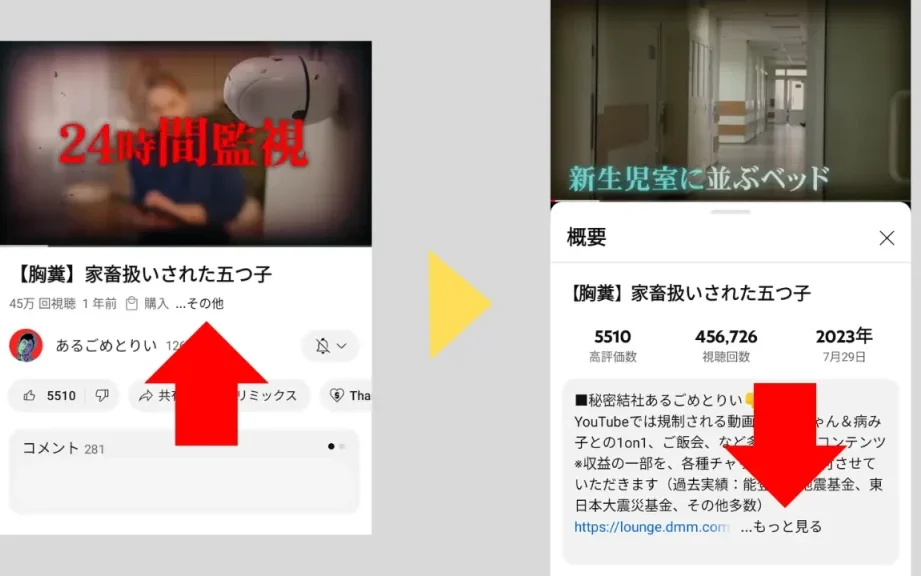
YouTubeを楽しむ私たちにとって、動画の情報は非常に重要です。しかし、youtubeの概要欄はどうやって開きますか?これは多くのユーザーが知りたいポイントです。概要欄には動画の内容や関連リンクが記載されており、視聴体験を豊かにする鍵となります。
この記事では、youtubeの概要欄を簡単に開く方法について詳しく解説します。手順を追ってガイドしながら、概要欄を活用するメリットも紹介します。この機会に私たちと一緒にYouTubeをさらに深く理解しましょう。あなたもこの簡単なステップで新しい発見があるかもしれませんよ。興味がありますか?それならぜひ続きを読んでみてください!
Youtubeの概要欄はどうやって開きますか?基本的な手順
Youtubeの概要欄を開く手順は非常にシンプルです。私たちがこのプロセスを理解すれば、必要な情報をすぐに見つけられるようになります。以下では、基本的な手順について詳しく説明します。
- 動画を選択する: まず、Youtubeアプリまたはウェブサイトで見たい動画を選びます。
- 再生画面に移動する: 動画が再生されると、自動的にその再生画面に移動します。
- 概要欄を表示する: 再生画面の下部にある「もっと見る」や「概要」をクリックまたはタップします。この操作で、動画の詳細や関連情報が表示されます。
この基本的な手順さえ覚えておけば、Youtubeの概要欄は簡単にアクセスできるようになります。それでは次に、スマートフォンでの具体的な操作方法について見ていきましょう。
スマートフォンでYoutubeの概要欄を表示する方法
は、実際には非常に簡単です。私たちが普段使っているスマートフォンを使用して、手軽に必要な情報にアクセスできます。以下では、具体的な操作手順について詳しく見ていきましょう。
スマートフォンアプリでの手順
- Youtubeアプリを起動する: まず、お使いのスマートフォンでYoutubeアプリを開きます。
- 動画を選択する: 見たい動画を検索し、タップして再生します。
- 概要欄へ移動する: 動画が再生されたら、画面下部の「もっと見る」または「概要」をタップします。この操作で、関連情報や説明文が表示されます。
ウェブブラウザでの手順
- ウェブブラウザを開く: スマートフォンのウェブブラウザ(ChromeやSafariなど)を立ち上げます。
- Youtubeサイトにアクセスする: Youtubeの公式サイト(www.youtube.com)に移動します。
- 動画を選択する: 見たい動画をクリックして再生します。
- 概要欄を見る: 再生画面下部にある「もっと見る」をクリックすると、その動画の詳細情報が表示されます。
このように、スマートフォンからも簡単にYoutubeの概要欄は開けるため、自分が興味ある内容や関連リンクなどすぐに確認できます。また、この手順さえ覚えておけば、新しい動画を見るたびに必要な情報へのアクセスがスムーズになります。
パソコンでの概要欄の開き方
パソコンでYoutubeの概要欄を開く方法も非常にシンプルです。私たちが普段使用しているウェブブラウザを使えば、必要な情報に即座にアクセスできます。以下では、その具体的な手順を詳しく説明します。
- ウェブブラウザを起動する: まず、お使いのパソコンでChromeやFirefoxなどのウェブブラウザを開きます。
- Youtubeサイトにアクセスする: アドレスバーに「www.youtube.com」と入力して、Youtubeの公式サイトに移動します。
- 動画を選択する: 見たい動画を探し、サムネイルまたはタイトルをクリックして再生します。
- 概要欄を見る: 動画プレイヤーの下部にある「もっと見る」をクリックすると、その動画の詳細情報が表示されます。
このような手順で、パソコンでも簡単にYoutubeの概要欄は開けます。特に大きな画面で視聴する際には、関連リンクや追加情報が見やすくなるため非常に便利です。また、この操作方法さえ覚えておけば、新しい動画を見るたびに必要な情報へのアクセスがスムーズになります。
他のユーザーが書いた概要欄を確認する方法
は、YouTubeで他のクリエイターの動画を視聴する際に役立ちます。自分自身の動画だけでなく、他人がどのように情報を整理しているかを見ることで、新しいアイデアやインスピレーションを得ることができます。以下では、その具体的な手順をご紹介します。
- 動画を選択する: 検索バーやおすすめ動画から、興味のあるクリエイターの動画を見つけてクリックします。
- 再生ページに移動する: 動画が再生されると、プレイヤー下部に様々な情報が表示されます。
- 「もっと見る」をクリック: 動画タイトル下にある「もっと見る」というリンクをクリックすると、そのユーザーによって書かれた概要欄が表示されます。
この手順で簡単に他のユーザーが作成した概要欄を見ることができ、自分自身のコンテンツ制作にも活用できるでしょう。また、多くの場合、概要欄には関連リンクやSNSアカウントへのリンクも含まれているため、それらもチェックすると良いでしょう。
概要欄にアクセスする際の注意点
概要欄にアクセスする際には、いくつかの注意点を考慮することが重要です。これにより、正確な情報を得るだけでなく、安全にYouTubeを楽しむことができます。特に、他のユーザーが作成した概要欄には様々なリンクや情報が含まれているため、その内容をしっかり確認しておく必要があります。
リンクの安全性
他のクリエイターが提供するリンクは、外部サイトへのアクセスを促す場合があります。このため、クリックする前にそのサイトの信頼性を確認しましょう。怪しいサイトへの誘導やフィッシング詐欺には十分注意が必要です。
個人情報の取り扱い
概要欄には時折、自分自身について書かれた情報や連絡先など個人的なデータも含まれていることがあります。他者のプライバシーに配慮し、不適切な方法でこのような情報を利用しないよう心掛けることも大切です。また、自分自身についても公開範囲を慎重に設定しましょう。
コンテンツの著作権
他人の動画から引用されたコンテンツや画像は著作権で保護されている可能性があります。クリエイターとして活動している私たちは、この点にも注意し、自分自身のコンテンツ制作時には必ずオリジナルまたは適切な引用元から使用するよう努めるべきです。
以上のポイントを意識してYouTube内で概要欄へアクセスすると、安全で有意義な体験ができるでしょう。