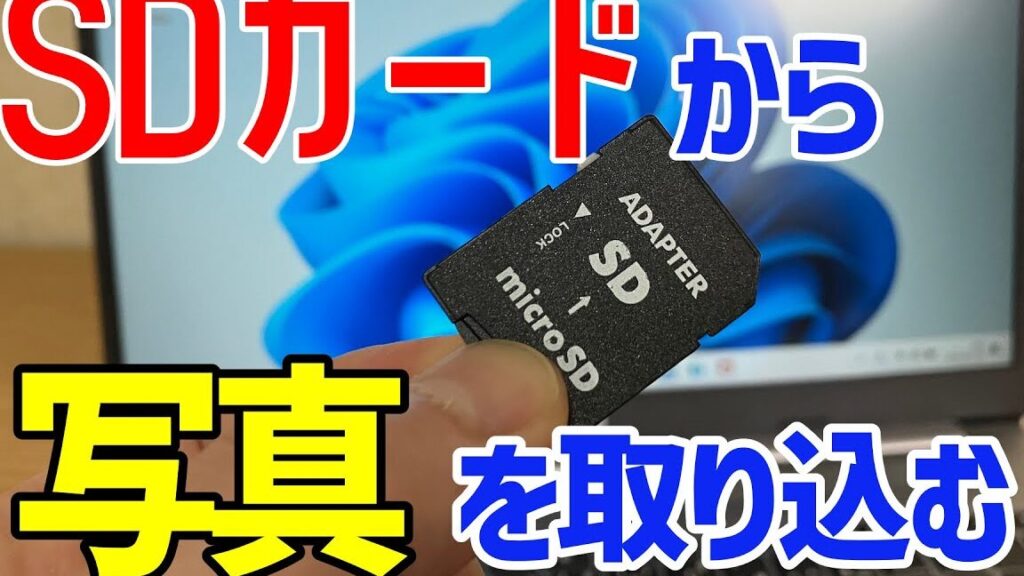
私たちのデジタルライフにおいて、マイクロSDカードは欠かせない存在です。スマートフォンやカメラでのデータ保存には最適ですが、多くの人がその使い方やアクセス方法を知らないことがあります。このブログ記事では、マイクロSDカード どうやって見るかについて詳しく解説します。
まずは基本的な手順から始めて、私たちがどのようにして情報を簡単に取り出すことができるのかを見ていきましょう。普段利用しているデバイスによってアプローチが異なることもありますので、それぞれの場合に応じた方法をご紹介します。あなたは自分のマイクロSDカードをどれだけ活用していますか?この機会に一緒に確認してみましょう。
マイクロSDカード どうやって見る方法
私たちは、マイクロSDカードの内容をどのように確認するかについて詳しく説明します。まずは、適切なデバイスや設定が整っていることを確認する必要があります。そのためには、使用するデバイスがマイクロSDカードに対応しているかどうかを調べることが重要です。次に、実際にファイルを表示する手順について説明しますので、それに従って進めていきましょう。
デバイスの準備
マイクロSDカードを見るためには、以下のデバイスが一般的に使用されます:
- スマートフォン
- タブレット
- カメラ
- パソコン
これらのデバイスは、直接マイクロSDカードを読み取ることができるものです。ただし、一部の古いモデルや特定の機種では対応していない場合もあるため、自分のデバイスが対応しているかどうか必ず確認しましょう。
設定と接続
- スロットへの挿入: マイクロSDカードをスロットに正しく挿入します。この時、方向を間違えないよう注意してください。
- 認識確認: デバイスが自動でマイクロSDカードを認識した場合、その通知メッセージが画面に表示されます。
- 設定メニュー: スマートフォンやタブレットの場合、「設定」アプリからストレージオプションへ移動し、新しいストレージとして認識されていることを確認できます。
このプロセスによって、私たちがどこでマイクロSDカードを見ることができるかという基本的な理解が得られました。次は具体的なファイル表示手順について見てみましょう。
対応デバイスの確認と設定
私たちは、マイクロSDカードを利用するために必要なデバイスの確認と設定についてさらに詳しく見ていきます。使用するデバイスがマイクロSDカードに対応しているかどうかを確かめることは非常に重要です。また、適切な接続方法や設定を行うことで、スムーズにファイルを表示できるようになります。
対応デバイスの選択
マイクロSDカードを見るためには、以下のようなデバイスが一般的に推奨されます:
- スマートフォン: 最新のモデルではほとんどが対応しています。
- タブレット: これも多くの場合、マイクロSDカードスロットを備えています。
- カメラ: 特定の機種で、高品質の画像や動画保存用として利用されます。
- パソコン: 外部リーダーや内蔵スロットを使用してアクセス可能です。
これらのデバイスは、それぞれ異なる利点がありますので、自分がどこでマイクロSDカードを見るかによって最適なものを選ぶことが大切です。ただし、一部の古いまたは特定のモデルでは非対応となっている場合がありますので、その点も注意しましょう。
設定手順
次に、実際にマイクロSDカードを使うための基本的な設定手順をご紹介します。このプロセスによって、正しく認識されることが保証されます:
- スロットへの挿入: マイクロSDカードを適切な方向でスロットに挿入してください。強く押し込まないよう注意しましょう。
- 自動認識確認: デバイスがマイクロSDカードを自動的に認識した場合、その通知メッセージが画面上に表示されます。ここで問題なく認識されたことを確認できます。
- [設定]メニューへのアクセス: スマートフォンやタブレットの場合、「設定」アプリからストレージオプションへ進み、新しいストレージとして表示されていることをご確認ください。
This process ensures that we can smoothly view the contents of our micro SD card. Following these steps will set us up for the next phase, where we will explore how to display files effectively.
ファイルを表示するための手順
私たちは、マイクロSDカードのファイルを表示するために必要な手順について掘り下げていきます。これらの手順を正確に実行することで、スムーズにファイルにアクセスできるようになります。以下では、具体的な操作方法や注意点をご紹介しますので、ぜひ参考にしてください。
ファイル表示の準備
まずは、マイクロSDカード内のファイルを表示するために必要な準備を整えましょう。このステップには以下が含まれます:
- デバイスの起動: マイクロSDカードを挿入したデバイス(スマートフォンやパソコンなど)を起動します。
- ストレージアプリケーションの確認: スマートフォンの場合、「ギャラリー」や「ファイル管理」アプリが自動的に新しいストレージを認識しているか確認します。
- 接続状態のチェック: パソコンであれば、「エクスプローラー」を開いて、左側メニューからマイクロSDカードが表示されていることを確認しましょう。
ファイルへのアクセス方法
次に、実際にファイルへアクセスするための具体的な方法をご紹介します。
- スマートフォン・タブレットの場合:
- アプリ一覧から「ギャラリー」を選択し、新しく追加されたアルバムやフォルダから目的の画像や動画を選びます。
- または、「ファイル管理」アプリから直接フォルダ構造を見ることもできます。
- パソコンの場合:
- 「エクスプローラー」を開き、「このPC」または「マイコンピュータ」に移動し、接続されているドライブとして表示されるマイクロSDカードアイコンをクリックします。
- フォルダ内で目的とするファイルを探し出し、ダブルクリックして開くことができます。
注意事項
利用中にはいくつか注意すべきポイントがあります:
- ファイル形式によっては、一部アプリケーションで正しく表示できない場合があります。その場合は専用アプリケーションやプレーヤーが必要です。
- マイクロSDカードが破損していたり、不良セクタがある場合にも正常なアクセスができなくなる可能性がありますので、その際はバックアップと修復作業も検討してください。
これらの手順とポイントを押さえておけば、自信を持ってマイクロSDカード内の各種ファイルを見ることができるでしょう。次回はトラブルシューティングガイドについて詳しく見ていきます。
トラブルシューティングガイド
マイクロSDカードを使用する際に、時にはトラブルが発生することがあります。これらの問題を迅速に解決するためには、まずはその原因を特定し、適切な対処法を実施することが重要です。このセクションでは、よくあるトラブルとその対策について詳しく説明しますので、ぜひ参考にしてください。
一般的な問題と解決策
以下は、私たちが遭遇する可能性のある一般的なマイクロSDカードに関する問題と、それぞれの解決策です:
- マイクロSDカードが認識されない:
- デバイスの再起動や別のスロットで試してみる。
- 他のデバイスで確認してみて、カード自体に問題がないかチェック。
- ファイルが表示されない:
- ファイル形式が対応しているか確認し、不明な場合は専用アプリケーションを使用。
- フォルダ構造やアクセス権限を見直す必要があります。
- 読み込み速度が遅い:
- 使用中のデバイスやアプリケーションによる影響も考えられるため、一時ファイルや不要なアプリケーションを削除してみましょう。
- データ損失または破損:
- バックアップから復元できるか確認し、それでも駄目ならデータ復旧ソフトウェアの利用も検討しましょう。
エラーコードへの対処法
特定のエラーコードもトラブルシューティングには役立ちます。以下は代表的なエラーコードとその対処法です:
| Error Code | Description | Solution |
|---|---|---|
| E01 | No se puede leer la tarjeta. | Asegúrate de que la tarjeta esté insertada correctamente y prueba en otro dispositivo. |
| E02 | Error de formato. | Tiene que formatear la tarjeta. Asegúrate de respaldar los datos importantes antes de proceder. |
| E03 | Error de escritura. | Asegúrate de que no haya un interruptor físico para proteger contra escritura activado en la tarjeta. |
これらの情報を参考にすれば、多くの場合で問題を迅速に解決できるでしょう。また、新たなトラブルシューティング手順として、それぞれ具体的な状況によって調整した方法も重要です。次回はデータ管理とバックアップについてお話ししますので、お楽しみにしてください。
データ管理とバックアップの重要性
私たちがマイクロSDカードを使用する際、データの管理とバックアップは非常に重要です。特に、貴重なデータが保存されている場合、万が一の事態に備える必要があります。適切な管理を行うことで、データの損失や破損を未然に防ぐことが可能となります。このセクションでは、について詳しく説明します。
データ管理の基本
まずは、データ管理について考えてみましょう。これには以下のような要素があります:
- ファイル整理: フォルダ構造を整え、関連するファイルをまとめることで必要な情報へのアクセスが容易になります。
- 定期的なレビュー: 使用していないファイルや古いデータを廃棄し、新しい情報で更新することによってストレージスペースを有効活用できます。
- タグ付け: ファイルにタグやメタデータを追加すると検索性が向上し、大量のデータから目的のものを迅速に見つけられます。
バックアップ方法
次に、バックアップについてですが、このプロセスも欠かせません。理想的には以下の方法で実施します:
- クラウドサービス: Google DriveやDropboxなどのクラウドストレージサービスを利用し、自動的にバックアップされる環境を整えましょう。
- 外部記憶装置: 定期的に外部ハードディスクやUSBメモリにもコピーしておくことで、多重保護が可能です。
- 自動バックアップツール: 専用ソフトウェアやアプリケーションで、自動的かつ定期的なバックアップ設定もおすすめです。
| バックアップ方法 | 長所 | 短所 |
|---|---|---|
| クラウドサービス | 便利でアクセスしやすい。 | インターネット接続が必要。 |
| 外部記憶装置 | 物理的な保管場所として安心。 | 紛失リスクあり。 |
| 自動バックアップツール | 手間なく常時最新状態。 | 設定ミスの場合は無効になることも。 |
このように、マイクロSDカード内の大切な情報は常日頃から意識して管理し、安全対策として定期的なバックアップを行うことが肝心です。これによって、不測の事態にも柔軟に対応できる体制を築いておくことができます。