私たちのデジタルライフに欠かせない存在であるSDカード。写真や動画を保存するために広く使われていますが、実際にどのようにしてSDカードを見る方法を知っていますか?このブログ記事では、私たちが簡単に理解できる手順を紹介します。
まずは基本的な情報から始めましょう。SDカード どうやって見るのか、その方法や必要な機器について詳しく解説します。またトラブルシューティングも含めて、スムーズな操作をサポートします。このプロセスを通じて、私たちは自分のデータをしっかりと管理できるようになります。
さて、あなたはすでに自分のSDカードを確認する準備ができていますか?今から一緒にそのステップを見ていきましょう。
Sdカード どうやって見る方法とは
私たちがSDカードを確認する方法についてお話ししましょう。このプロセスは簡単で、いくつかの手順を踏むだけで行うことができます。SDカードは多くのデバイスで利用されており、正しく表示させるためには適切な操作が必要です。このセクションでは、SDカードをどのように見るか、その方法と手順を詳しく解説します。
SDカードの基本的な確認方法
まず最初に、SDカードを見るためには、その接続先となるデバイスが必要です。一般的にはパソコンやスマートフォンですが、それぞれ異なる手順があります。
- デバイスの準備: SDカードリーダーを使用する場合も含めて、デバイスに正しく接続されているか確認します。
- ファイル管理アプリ: スマートフォンの場合はファイル管理アプリを開きます。パソコンの場合はエクスプローラーまたはFinder(Mac)を使用します。
- ドライブ選択: 接続されたSDカードが認識されていることを確認し、それにアクセスします。
このようにして、私たちは最初のステップとしてSDカードへのアクセス権限を持つことになります。その後、この情報を基にさらに詳細な手順へ進むことが可能です。
SDカード内のファイル閲覧
次に、実際にSDカード内のファイルを見るためには以下のポイントがあります。
- フォルダー構造: SDカード内には通常、「DCIM」フォルダーなど画像や動画用の特定フォルダーがあります。
- ファイル形式: JPEGやMP4など一般的な形式ならば、多くの場合そのまま再生または表示可能です。
これらを理解しておくことで、目的のデータへ迅速にアクセスできるようになります。また、不明な点やトラブルシューティングについても考慮する必要がありますので、その点も合わせて整理していきます。
Sdカードをパソコンで確認する手順
私たちは、SDカードをパソコンで確認するための具体的な手順について解説します。これにより、SDカードが正しく接続されているかどうか、またどのようにファイルにアクセスできるかを理解できます。このプロセスは多くの場合非常にシンプルですが、いくつかのポイントを押さえておく必要があります。
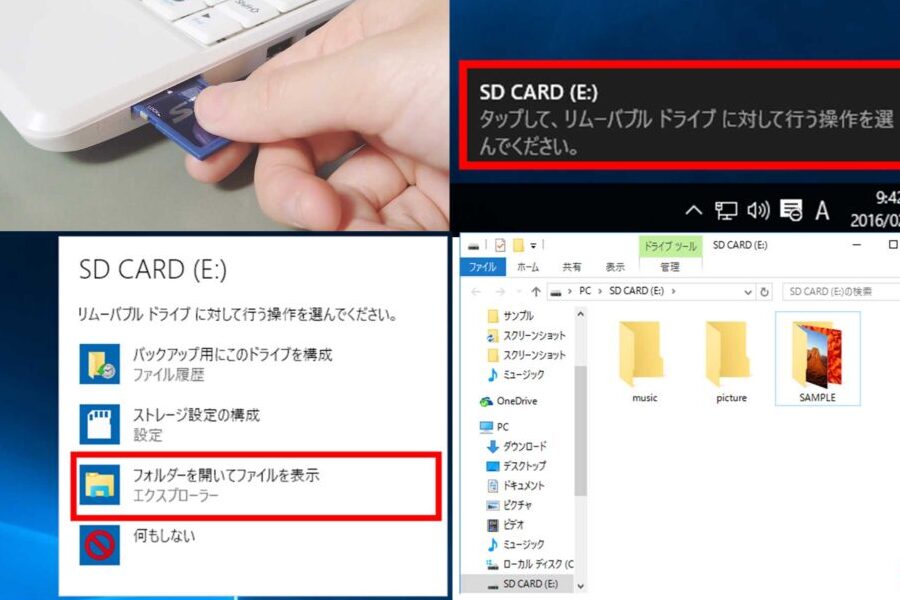
- SDカードの挿入: まず、SDカードリーダーを使用してパソコンにSDカードを挿入します。デスクトップやノートパソコンには内蔵リーダーがある場合もありますので、その場合は直接挿入してください。
- ドライブの認識: パソコンが自動的にSDカードを認識するまで待ちます。通常、新しいハードウェアが検出されたことを知らせる通知が表示されます。
- エクスプローラーでアクセス: Windowsの場合、「エクスプローラー」を開き、「PC」または「マイコンピュータ」を選択します。Macの場合は「Finder」を開いてください。接続したSDカードがリストに表示されるので、それをクリックします。
- ファイルへのアクセス: SDカード内のフォルダーやファイル構造を見ることができます。「DCIM」フォルダーなど、画像や動画用の特定フォルダーも見つけられるでしょう。
これらの手順によって、私たちは簡単にパソコン上でSDカードの内容を見ることができるようになります。また、この過程で発生し得る問題についても考慮しながら進めていきましょう。
トラブルシューティング
もしもパソコンがSDカードを認識しない場合には、以下の点を確認してください:
- 接続状態: SDカードとリーダー、およびPCとの接触不良がないか確認します。
- 別デバイスで試す: 他のパソコンや機器でも同じ問題が発生するか試してみてください。
- ドライバー更新: デバイスマネージャーからドライバーが最新であることを確認しましょう。
Sdカード どうやって見る際には、このような基本的なトラブルシューティング方法も知っておくと安心です。それでは次に、スマートフォンでの閲覧方法について詳しく見ていきましょう。
スマートフォンでのSdカードの閲覧方法
スマートフォンでSDカードの内容を確認する方法は、パソコンとは少し異なるプロセスがあります。しかし、私たちが簡単に行える手順を知っていれば、SDカード内のファイルやフォルダーにアクセスできます。スマートフォンでの操作も非常に直感的ですので、安心して進めていきましょう。
まずは、以下の手順を参考にしてください。
- SDカードの挿入: スマートフォンにSDカードスロットがある場合、そのスロットに直接挿入します。最近では、多くのスマートフォンがmicroSDカードをサポートしています。
- ストレージ設定へのアクセス: SDカードを認識した後、「設定」アプリを開きます。その中から「ストレージ」または「デバイスケア」を選択します。このセクションでは、接続されているストレージデバイスが表示されます。
- ファイルマネージャーの利用: 多くの場合、スマートフォンには標準で「ファイル」または「ファイルマネージャー」と呼ばれるアプリがあります。これを開いて、「SDカード」オプションを選ぶことで、中身を見ることができます。
- フォルダーとファイルへのアクセス: SDカード内には通常、「DCIM」、「Music」、「Documents」といったフォルダーがあります。それぞれタップすることで、その中身を見ることができるでしょう。
- メディアファイルの再生や表示: 画像や動画などメディアファイルについては、それらをタップするだけで表示したり再生したりできます。また、お気に入りの写真や音楽も簡単に見つけられます。
これらのステップによって、私たちはスマートフォン上でもスムーズにSDカード内の情報へアクセスすることが可能になります。ただし、一部の機種では特定の設定やアプリが必要な場合がありますので、その際は取扱説明書をご参照ください。次に進む前に、ご自身の端末でこれらすべてが正しく機能しているか確認しましょう。
Sdカードのデータを復元する方法
私たちがSDカードのデータを復元する必要に迫られる場面は、思いのほか頻繁にあります。誤って削除してしまったり、フォーマットしたりした場合でも、データが完全に消えてしまうわけではありません。適切な手順を踏むことで、多くの場合、失われたファイルを取り戻すことが可能です。このセクションでは、について詳しく解説します。
データ復元ソフトウェアの利用
まず最初に考慮すべきは、専用のデータ復元ソフトウェアです。これらのツールは、削除されたファイルをスキャンし、復元可能なものをリストアップします。以下は人気のあるデータ復元ソフトウェアです。
- Recuva: 無料で使えるシンプルなインターフェースと効果的なスキャン機能があります。
- EaseUS Data Recovery Wizard: ユーザーフレンドリーで、高い成功率を誇る有名なツールです。
- Disk Drill: 様々な形式に対応しており、高度なスキャンオプションも提供しています。
これらのソフトウェアはそれぞれ異なる特長がありますので、自分に合ったものを選ぶことが重要です。
復元手順
次に具体的な復元手順をご紹介します。このプロセスによって、多くの場合データを取り戻すことができるでしょう。
- 適切なソフトウェアのダウンロード: 上記から希望するデータ復元ソフトウェアを公式サイトからダウンロードし、インストールします。
- SDカードの接続: パソコンまたはスマートフォンとSDカードリーダーを使用してSDカードを接続します。認識されていることを確認してください。
- ソフトウェアの起動とスキャン開始: ダウンロードしたソフトウェアを起動し、「スキャン」ボタンや「リカバリー」を選択して対象となるドライブ(この場合はSDカード)を指定します。
- 結果の確認: スキャン完了後に表示されるリストから回収したいファイルやフォルダーを選びます。この時点でプレビュー機能があれば、それらを見ることもできます。
- ファイルの保存: 選んだファイルやフォルダーが決まったら、安全な場所(例えばパソコン内など)へ保存します。直接同じSDカードには保存しない方が良いでしょう。
注意点
最後に注意点として、 SDカードから新しいデータを書き込む前には必ず復旧作業を行うべきです。また、一部のファイル形式や状況によっては完全には回収できない場合もありますので、その点も念頭に置いておきましょう。こうした手法によって、多くの場合私たちは失われた情報へのアクセス権限을再取得できますので、自信持って試みてください。
Sdカードが認識されない場合の対処法
SDカードが認識されない場合は、多くのユーザーにとって非常にストレスの多い状況です。この問題によって、重要なデータへのアクセスができなくなることもあります。しかし、このようなトラブルには効果的な対処法があります。以下では、SDカードが認識されない際の具体的な解決策をご紹介します。
物理的接続を確認する
まず最初に行うべきは、SDカードとデバイスとの物理的な接続を確認することです。以下の点をチェックしましょう。
- 正しく挿入されているか: SDカードがスロットにしっかりと挿入されているか確認してください。
- 別のデバイスで試す: 可能であれば、他のスマートフォンやパソコンにSDカードを挿入してみることで、問題がカード自体にあるのか、それとも使用しているデバイスに起因するものなのか判断できます。
- リーダーやアダプターの不具合: SDカードリーダーやアダプター自体にも問題がある場合がありますので、その機器もチェックしてください。
ドライバーや設定を見直す
次に考慮すべきは、コンピュータの場合にはドライバーや設定です。特にWindowsユーザーの場合、これらが原因となることがあります。以下の手順で対応しましょう。
- ドライバー更新: デバイスマネージャーからSDカードリーダーのドライバーを更新します。
- ディスク管理を確認する: 「ディスク管理」ツールを使って、SDカードが表示されているかどうか、またパーティション情報なども確認します。
- フォーマット状況を見る: SDカードが未フォーマットになっている場合、新しいファイルシステムとしてフォーマットし直さない限り利用できません。ただし、この操作は全データ消去につながりますので注意が必要です。
ソフトウェアによる診断と修復
ハードウェア側で問題が見つからない場合は、市販または無料版のソフトウェアによる診断・修復も検討できます。これらは一時的な不具合やエラーを解消する助けになります。人気のある選択肢には次があります:
- Error Checking(エラーチェック)機能: Windowsでは「このPC」から右クリック→「プロパティ」→「ツール」でチェックできます。
- AOMEI Partition Assistant: 無料版でも様々な機能(パーティション管理など)が利用可能です。
- Puran File Recovery: 削除されたファイルだけでなく、不明瞭な状態でもスキャンしてくれるツールです。
Sdカード どうやって見る方法として、このようなトラブルシューティング手順を踏むことで、多くの場合正常な状態へ戻すことができます。それでも問題が解決しない場合、一度専門業者への相談も視野に入れることがおすすめです。そのためにも日頃からバックアップ作業も心掛けましょう。