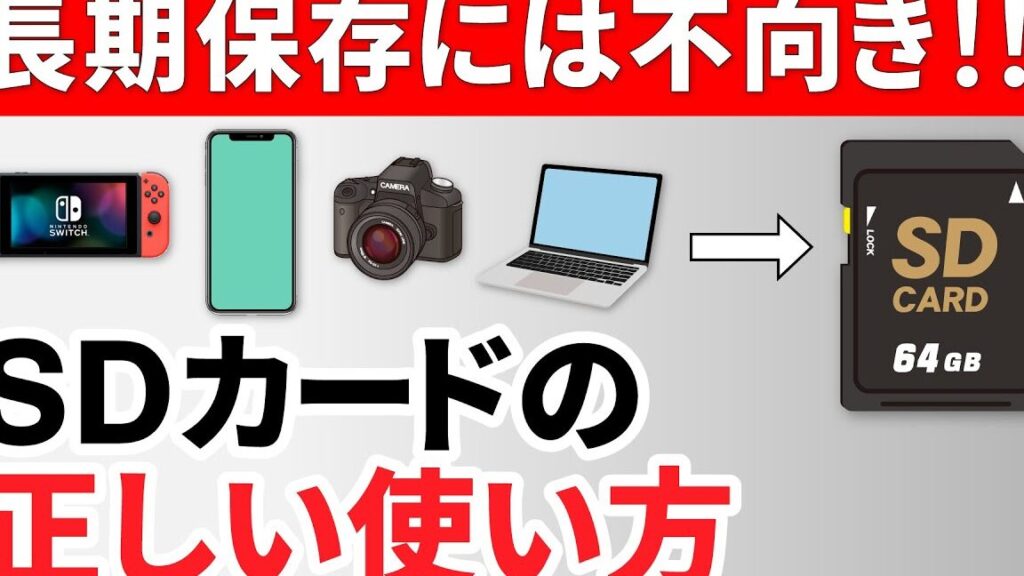
私たちは日常生活で頻繁に使用するSDカードの中身はどうやって見るのかを理解しています。デジタルデータが溢れる現代において、写真や動画を保存するための便利なツールとしてSDカードは欠かせません。しかしながらその内容物を簡単に確認する方法について知らない方も多いでしょう。
この記事では「sdカードの中身はどうやって見るの?」という疑問に対して、私たちが実践している簡単な方法をご紹介します。特別な知識やスキルがなくてもできる手順ですので安心してください。あなたもこの情報を活用してSDカードの中身をすぐにチェックできるようになります。この機会にぜひ私たちと一緒に学びましょう。あなたはもうSDカードの内容を確認する準備ができていますか?
Sdカードの中身はどうやって見るの?簡単な方法
Sdカードの中身を確認する方法は、実際には非常に簡単です。私たちは、必要なツールやアプリケーションを利用することで、スムーズに内容を把握できます。ここでは、特に便利な手段をいくつか紹介しますので、自分に合った方法を選んでみてください。
Sdカードの内容確認手順
- Sdカードリーダーの使用
- Sdカードリーダーをパソコンやスマートフォンに接続し、データへのアクセスが可能になります。
- リーダーは一般的にUSBポートを介して接続されるため、どなたでも簡単に利用できます。
- ファイルエクスプローラーの活用
- パソコンの場合、「ファイルエクスプローラー」を開きます。
- 接続したSdカードが表示されるので、それをクリックすると、中身が一覧表示されます。
- スマートフォンでの閲覧
- スマートフォンにもSdカードリーダーがあります。一部のモデルでは直接挿入できるスロットもあります。
- アプリストアから「ファイル管理」アプリをダウンロードし、その中からSdカード内のデータを見ることができます。
注意点
- データ損失防止: Sdカード内のデータは重要な場合が多いため、必ずバックアップを取ってから操作しましょう。
- フォーマット形式: 一部の機器では特定のフォーマット形式(exFAT, FAT32など)しかサポートしていないため、事前に確認しておくと良いでしょう。
これらの方法によって、sdカードの中身はどうやって見るの?という疑問が解消されると思います。それぞれ便利な特徴がありますので、自分自身に最適な方法で情報を取得してください。
パソコンを使ったSdカードの内容確認方法
パソコンを使用してSdカードの中身を確認する方法は非常にシンプルです。私たちは、必要な機器と手順を理解することで、容易にデータにアクセスできます。以下では、パソコンでSdカードの内容を確認する具体的な手順を紹介します。
Sdカードの接続
まず初めに、Sdカードリーダーや内蔵スロットがある場合は、それらにSdカードを挿入します。次に、以下のステップでパソコンと接続します。
- USBポートへの接続: SdカードリーダーをパソコンのUSBポートに差し込みます。
- デバイス認識: 接続すると、自動的にパソコンがSdカードを認識し、新しいドライブとして表示されます。
ファイルエクスプローラーでの閲覧
次に、「ファイルエクスプローラー」を使って実際のデータを見る方法について説明します。このツールはWindows OSには標準装備されていますので、多くの方が利用できるでしょう。
- ファイルエクスプローラーを開く: デスクトップ上またはタスクバーからアイコンをクリックして起動します。
- Sdカードドライブへのアクセス: 左側メニューまたは「PC」セクションから新規ドライブ(通常D:やE:など)として表示されるSdカードを探します。
- 中身の確認: Sdカードドライブをダブルクリックすると、その中身が一覧表示されます。ここで各フォルダーやファイル名を見ることができます。
注意事項
この作業にはいくつか注意点がありますので、必ず確認してください:
- 安全な取り外し: 作業後は必ず「ハードウェアの安全な取り外し」を行いましょう。これによってデータ損失や破損リスクが軽減されます。
- バックアップ推奨: Sdカード内の重要なデータについては定期的なバックアップがおすすめです。一度消去したデータは簡単には復元できないため、大切な情報だけでも別途保存しておきましょう。
このようにして、私たちも簡単にパソコン経由でsdカードの中身を見ることができます。それぞれ手順さえ知れば、不安なく操作できるでしょう。
スマートフォンでSdカードを読み取る手順
スマートフォンを使ってSdカードの中身を見る方法は、パソコンと同様に便利で簡単です。私たちは、スマートフォンを利用することで、外出先でも手軽にデータにアクセスできます。以下では、具体的な手順を紹介します。
Sdカードの接続
まず最初に、スマートフォンがSdカードを読み取れるようにするための準備が必要です。多くのスマートフォンにはMicroSDスロットがありますので、それを利用して接続します。
- Sdカードの挿入: スマートフォンのMicroSDスロットにSdカードを正しく挿入します。
- デバイス認識: 挿入後、ほとんどの場合、自動的にシステムがSdカードを認識し、新しいストレージとして表示されます。
ファイル管理アプリでの閲覧
次に、多くのスマートフォンにはファイル管理アプリが搭載されています。このアプリケーションを使用して、中身を見ることができます。
- ファイル管理アプリを開く: スマートフォン上で「ファイル」または「ストレージ」といった名前のアプリケーションアイコンをタップします。
- Sdカードへのアクセス: アプリ内で、「内部ストレージ」や「外部ストレージ」セクションから新たに追加されたSdカードドライブ(通常は「SD Card」と表示されます)を探します。
- 中身の確認: Sdカードドライブをタップすると、その中身が一覧表示されます。ここからフォルダーやファイル名を見ることができるでしょう。
注意事項
この作業には注意点もありますので、安全な操作について理解しておきましょう:
- 安全な取り外し: 操作終了後は必ず設定メニューから「取り外し」を選択しましょう。これによってデータ損失や破損リスクが軽減されます。
- バックアップ推奨: 定期的なバックアップがおすすめです。特に重要なデータについては別途保存しておくことで、大切な情報を守ることができます。
このようにして、私たちも簡単にスマートフォン経由でsdカードの中身を見ることができます。それぞれ手順さえ知れば、不安なく操作できるでしょう。
Sdカードリーダーの選び方と使い方
Sdカードの中身を見るために、Sdカードリーダーは非常に便利なデバイスです。これを使えば、パソコンや他の機器と簡単に接続でき、多様なファイル形式を扱うことができます。ここでは、私たちがSdカードリーダーを選ぶ際のポイントや、その使用方法について詳しく説明します。
Sdカードリーダーの選び方
まず、最適なSdカードリーダーを選ぶ際には以下のポイントを考慮することが重要です:
- 互換性: 使用するデバイス(パソコンやスマートフォン)との互換性を確認しましょう。USB接続タイプやMicroSD対応などがあります。
- 転送速度: 速いデータ転送が可能なものを選ぶことで、大きなファイルもスムーズに移動できます。
- ポータビリティ: 持ち運びしやすいサイズであるかどうかも大切です。出先でも使いやすいコンパクトモデルがおすすめです。
- 価格帯: 必要な機能によって価格は異なるため、自分の使用目的に合ったコストパフォーマンスを考えましょう。
Sdカードリーダーの使い方
Sdカードリーダーは非常にシンプルに使用できます。以下は一般的な操作手順です:
- Sdカードの挿入: SdカードリーダーにSdカードを正しく挿入します。この時、方向には注意してください。
- デバイスへの接続: リーダーをUSBポートまたは設定された接続口へ差し込みます。この段階でほとんどの場合、自動的に認識されます。
- ファイルアクセス: パソコン上で「マイコンピュータ」または「このPC」を開き、新たに表示されたドライブからSdカードへアクセスします。一覧表示されたフォルダーやファイル名から必要な情報を見ることができます。
以上が基本的な操作手順ですが、安全面にも配慮しながら利用することが重要です。特に、作業終了後には必ず安全解除処理を行いましょう。また、大切なデータについては定期的にバックアップしておくこともおすすめします。このようにして、 Sdカードの中身を見る作業が効率よく行えるようになります。
データ管理アプリを利用したSdカードの閲覧方法
データ管理アプリを利用することで、Sdカードの中身を見る作業がさらに簡単になります。これらのアプリは、スマートフォンやタブレットにインストールすることで、直接Sdカードにアクセスし、ファイルを閲覧したり管理したりできる便利なツールです。特に外出先での利用や、大量のデータを整理する際には非常に役立ちます。
データ管理アプリの選び方
適切なデータ管理アプリを選ぶためには、以下のポイントを考慮しましょう:
- ユーザーインターフェース: 操作が簡単で直感的なデザインかどうか確認します。
- 機能性: ファイルコピーや削除だけでなく、フォルダ分けや検索機能も充実しているものがおすすめです。
- 互換性: 使用するスマートフォンとの互換性があるか調べておきましょう。
- レビューと評価: 他のユーザーからのフィードバックを参考にすると良いでしょう。
アプリを使ったSdカード閲覧手順
具体的な使用方法は以下の通りです。これによって、私たちはスムーズにSdカード内のデータへアクセスできます。
- アプリのインストール: お好きなデータ管理アプリをスマートフォンまたはタブレットにダウンロードし、インストールします。
- Sdカードへの接続: Sdカードリーダーまたは対応機器経由で Sdカードを接続します。多くの場合、自動的に認識されます。
- アプリ起動: インストールしたデータ管理アプリを起動し、「SDカード」セクションへ移動します。この時点でSdカード内のファイル一覧が表示されるはずです。
- ファイル操作: 表示されたファイルから目的のものを選択し、表示・編集・共有など必要な操作が行えます。
このようにして、私たちは簡単かつ効率的にSdカード内の情報へアクセスし、自分好みに整理することが可能になります。また、このプロセスによって安全面にも配慮しておくことが大切です。定期的なバックアップとともに、安全解除処理も忘れないよう心掛けましょう。