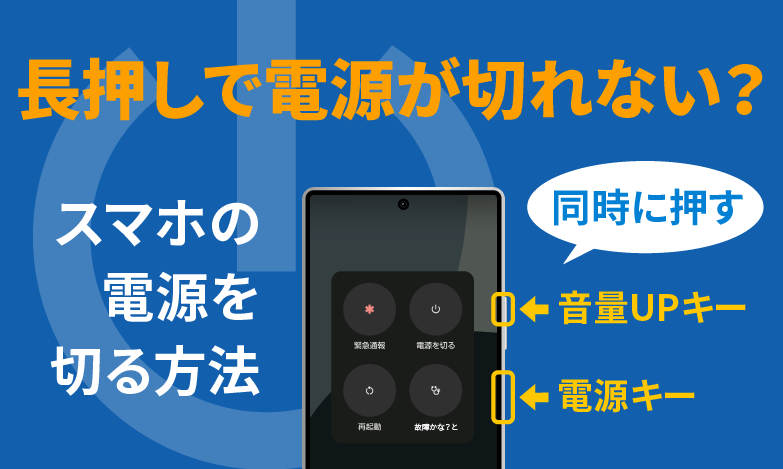
スマートフォンは私たちの日常生活に欠かせない存在です。しかし意外と知られていないのが、スマートフォンの電源はどうやって切りますか?ということです。各機種によって操作方法が異なるため混乱することもあります。この記事では、主要なスマートフォンの電源を切る方法をまとめました。
私たちが普段使っているデバイスの基本的な操作を理解することは重要です。特に緊急時やバッテリー節約のためには、正しい手順を知っておく必要があります。どのようにして簡単にスマートフォンの電源をオフにできるでしょうか? それぞれの機種について詳しく見ていきますので最後までお付き合いください。
スマートフォンの電源はどうやって切りますか?基本的な方法
スマートフォンの電源を切る方法は、機種によって異なる場合がありますが、基本的な手順は多くのスマートフォンで共通しています。ここでは、一般的な方法を紹介し、どのように簡単に電源をオフにできるかをご説明します。
電源ボタンを使用する
最もシンプルで広く使われている方法は、電源ボタンを押すことです。このボタンは通常、端末の側面や背面に位置しています。以下は一般的な手順です:
- 電源ボタンを長押しします。
- 画面に表示されるメニューから「電源オフ」を選択します。
- 確認メッセージが表示された場合、「はい」または「OK」をタップします。
この方法はほとんどすべてのスマートフォンで適用可能ですが、一部の機種では異なる手順が必要になることがあります。
タッチスクリーンから操作する
最近のスマートフォンでは、設定メニューから直接電源オフすることもできます。この方法も簡単です:
- スマートフォンのホーム画面から設定アプリを開きます。
- 「システム」または「デバイス情報」に進みます(機種によって名称が異なる場合があります)。
- 「電源オフ」のオプションを探してタップします。
このプロセスも直感的で、多くの場合数回のタップで完了します。
スワイプジェスチャー(特定機種)
一部の最新モデルには、特定のスワイプジェスチャーで直接電源メニューにアクセスできる機能があります。この操作法について詳しく見ていきましょう:
- 上から下へスワイプして通知バーを開きます。
- 通知バー内にある電池アイコンやその他関連アイコンをタップすると、その中に「電源オフ」が表示されることがあります。
このような便利なショートカットが利用できる機種の場合、一層迅速に操作できます。
機種別の電源オフ手順一覧
スマートフォンの電源を切る方法は、機種によって異なるため、特定の手順を知っておくことが重要です。ここでは、主要なスマートフォンブランドに分けて、それぞれの電源オフ手順をご紹介します。これにより、自分の端末に合った方法を素早く見つけることができます。
Apple iPhone
Apple製品では、以下の手順で電源をオフにすることができます:
- サイドボタンと音量ボタンを同時に長押しします。
- 画面上部に「スライドで電源オフ」というスライダーが表示されます。
- そのスライダーを右にスワイプすると、iPhoneがシャットダウンします。
Samsung Galaxy
Samsung Galaxyシリーズの場合は、次のようになります:
- サイドボタンを長押ししてメニューを表示させます。
- “電源オフ”または”再起動”アイコンをタップします。
- “電源オフ”を選択し、確認メッセージで「はい」をタップします。
Xiaomi(シャオミ)
Xiaomi端末では、多くの場合以下の手順で行います:
- 電源ボタンを長押しします。
- “電源オフ”という選択肢が表示されるのでそれをタップします。
- 確認メッセージが出た場合、「はい」を選択してください。
Nokia(ノキア)
Nokia端末も独自の手順があります。こちらをご覧ください:
- サイドボタンまたはパワーボタン(下部) を長押しします。
- “パワーオフ”アイコンが表示されたら、それを選びます。
- “再起動するかどうか”という確認メッセージが出たら、「はい」をタップしましょう。
私たちのガイドラインに従えば、各機種ごとの標準的な操作方法で簡単にスマートフォンの電源はどうやって切りますか?という疑問にもお応えできるでしょう。それぞれのブランドには特有な特徴がありますので、自分自身のデバイスについて理解しておくことが大切です。
電源ボタン以外のシャットダウン方法
スマートフォンの電源を切る方法は、実際には電源ボタン以外にもいくつかの選択肢があります。特に、デバイスが正常に機能している場合や、物理的なボタンが壊れている場合などには便利です。以下では、一般的な代替手段について説明します。
設定メニューからシャットダウン
多くのスマートフォンでは、設定メニューから直接電源をオフにすることが可能です。以下はその手順です:
- 設定アプリを開きます。
- 「デバイス情報」または「端末管理」セクションを探します。
- その中で「電源オフ」または「シャットダウン」のオプションを見つけてタップします。
- 確認メッセージが表示されたら、「はい」を選択して電源を切ります。
この方法は特に、画面上で慣れ親しんだインターフェースを使いたい方に適しています。
アプリケーションによるシャットダウン
最近では、一部のアプリケーションもスマートフォンのシャットダウン機能を提供しています。これには通常、次のような手順が含まれます:
- 特定のアプリ(例:システムユーティリティ系)をインストールします。
- アプリ内から「電源オフ」オプションを選びます。
- 確認後、自動的にデバイスがシャットダウンされます。
ただし、この方法は運用上注意が必要であり、安全性や信頼性について考慮する必要があります。
スマートホームデバイスとの連携
もしお持ちのスマートフォンがスマートホームエコシステムと連携している場合、そのエコシステム経由でも電源管理できることがあります。このような設定には次のものがあります:
- スマートスピーカー(例:Amazon EchoやGoogle Nest)への音声コマンド;
- スマートリモコンアプリによる操作;
これらの場合、「○○(デバイス名)、スイッチオフ」といった簡単な音声指示で瞬時に電源オフできます。しかし、この機能利用には事前設定と互換性確認が必要です。
私たちは以上の代替方法によって、「スマートフォンの電源はどうやって切りますか?」という質問にも幅広く応えることができます。それぞれ異なる状況下で役立つため、自分自身に合った最適な方法を見つけてください。
スマートフォンが反応しない場合の対処法
スマートフォンが反応しない場合は、非常に困惑することがあります。しかし、冷静になって対処法を試みることで、多くの問題を解決できる可能性があります。以下に、よくある対処法をいくつか紹介します。
強制再起動
まず最初に試すべき方法は、強制再起動です。これにより、一時的な不具合やフリーズからデバイスを回復させることができます。機種によって手順が異なるため、自分のスマートフォンモデルに合わせた方法で実行してください。
- iPhoneの場合:
- iPhone 8以降:音量アップボタンを押した後、すぐに音量ダウンボタンを押し、その後サイドボタンを長押しします。
- iPhone 7/7 Plus:サイドボタンと音量ダウンボタンを同時に長押しします。
- iPhone 6s以前:ホームボタンと上部(または側面)ボタンを同時に長押しします。
- Androidの場合:
- 多くのAndroidデバイスでは、電源ボタンと音量ダウンボタンを同時に10秒以上長押しすることで強制再起動が可能です。ただし、一部のメーカーでは異なる組み合わせもありますので注意が必要です。
バッテリー確認
次に確認すべきはバッテリー状況です。完全放電している場合や充電器への接続不良も原因となることがあります。以下のステップでチェックしましょう:
- スマートフォンが充電器につながれているか確認します。
- 他の充電ケーブルやアダプターも試してみてください。
- 正常な充電状態でも反応しない場合、一度数分間放置してから再度試してみます。
セーフモードで起動
もしスマートフォンが正常に立ち上げられない場合は、セーフモードで起動することで問題の診断が可能になります。このモードでは基本的なアプリのみが実行されるため、不具合の原因となっているアプリケーションを特定できます。
- Androidの場合:電源オフメニューから「セーフモード」を選択するか、通常通り立ち上げた際にロゴ表示中に音量ダウンボタンを長押しします。
- iPhoneには公式なセーフモードはありませんが、不具合改善後にはバックアップから復元するという手段も考えられます。
このような方法で「スマートフォンの電源はどうやって切りますか?」という疑問にも関連付けて考えることができ、それぞれ異なる状況下で役立つ選択肢となります。私たちはこうした対処法によって、大部分のトラブルシューティングニーズにも対応できるでしょう。
省エネモードと電源管理について
私たちのスマートフォンを日常的に使用する中で、電源管理や省エネモードは非常に重要な要素です。特に、バッテリーの持続時間を最大限に引き出すためには、これらの機能を適切に活用することが求められます。省エネモードを利用することで、不要なバックグラウンドアプリやプロセスが停止し、本当に必要な機能だけが動作します。その結果、バッテリー消費を抑えながらも、基本的な操作は継続できます。
省エネモードの設定
多くのスマートフォンでは、省エネモードを簡単に設定できます。以下は一般的な手順です:
- 設定アプリを開く
スマートフォンのホーム画面から「設定」を選択します。
- バッテリーオプションへ移動
設定メニュー内で「バッテリー」または「電源管理」の項目を探してタップします。
- 省エネモードを有効化
「省エネモード」や「パフォーマンス節約」などと表記されているオプションを選び、有効化します。この時、一部の機能制限についてのお知らせが表示されることがありますので、その内容も確認しましょう。
電源管理オプション
また、各スマートフォンには独自の電源管理機能があります。これによって、自分好みにカスタマイズしたり、自動的に最適化されたりすることが可能です。例えば:
- アプリごとのバッテリー使用状況確認
アプリごとの消費量を見ることで、どれがバッテリーを浪費しているか把握でき、その対策としてアンインストールや制限が行いやすくなります。
- スケジュール設定
一部デバイスでは、省エネモードの開始と終了時間を設定できるため、自動的に必要ない時間帯のみ有効化することもできます。
このように、「スマートフォンの電源はどうやって切りますか?」という疑問にも関連しつつ、省エネモードとその効果的な利用法について知識を深めていくことが大切です。我々の日常生活において、この知識は必ず役立つでしょう。