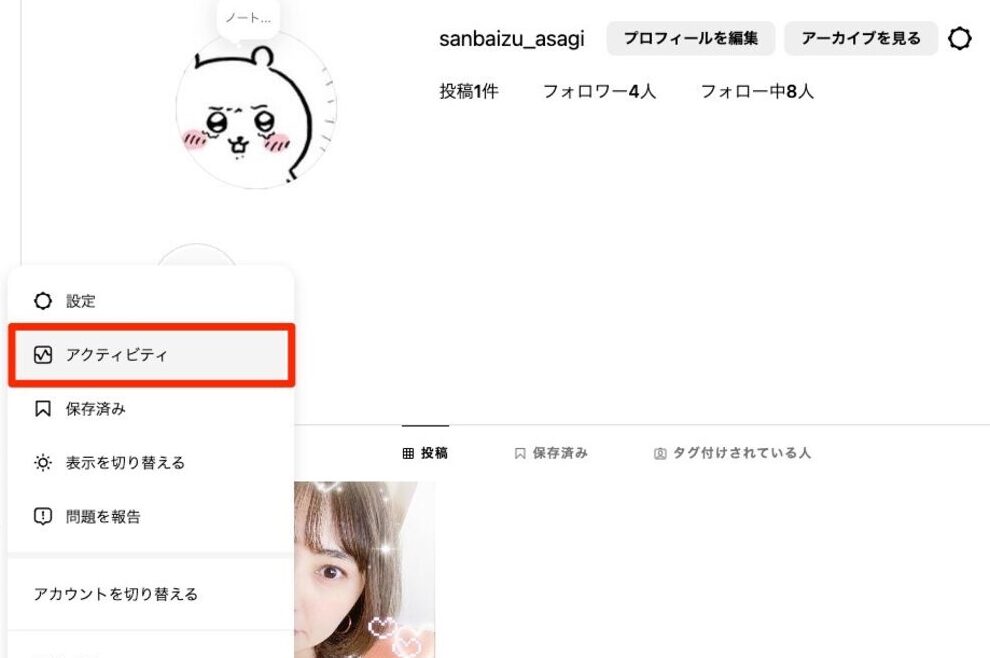
私たちは、インスタグラムの「いいね」に関する情報を詳しく探求していきます。インスタ いいね どうやって見る方法について知ることは、より良いユーザー体験を得るために重要です。また、自分の投稿がどれだけ支持されているかを把握することも、SNS活用の基本となります。
このガイドでは、インスタグラムで「いいね」を確認する手順を簡単に説明します。初めて利用する方でもわかりやすく解説しながら進めていきますので安心してください。私たちと一緒にこのプロセスを学びましょう。
あなたは自分の投稿がどれくらいの反響を得ているか気になりませんか?それでは、一緒にその方法を見つけてみましょう。
インスタ いいね どうやって見る方法
私たちは、インスタグラムでの「いいね」をどのように確認するかについて詳しく見ていきます。この機能は、自分や他人の投稿に対するフィードバックを把握するために非常に重要です。以下では、アプリ内での具体的な手順や方法を説明しますので、ぜひ参考にしてください。
アプリ内でのいいね確認手順
- プロフィール画面を開く
インスタグラムアプリを立ち上げて、右下隅のプロフィールアイコンをタップします。
- 投稿一覧を見る
自分のプロフィールが表示されたら、下部にある投稿画像をクリックして、自身のすべての投稿を見ることができます。
- 特定の投稿を選択する
確認したい投稿をタップすると、その投稿が拡大表示されます。この画面では、いいね数やコメントも見ることができます。
- いいね数とユーザー名を見る
投稿下部には、「いいね!」という文字とともにその数が表示されています。その数字部分をタップすると、誰が「いいね」を押したかリストとして表示されます。ここから友達やフォロワーによる反応を見ることが可能です。
この手順によって、自分自身の過去の活動だけでなく、フォロワーとのコミュニケーションも円滑になります。また、この方法は簡単で直感的なので、多くの場合すぐに理解できるでしょう。次に進む前に、この方法について何か質問がありますか?
アプリ内でのいいね確認手順
私たちがインスタグラムで「いいね」を確認するための手順を知ることは、フォロワーとの関係を深めるうえで重要です。ここでは、アプリ内での具体的な操作方法について詳しく説明しますので、ぜひ一緒に見ていきましょう。
スマートフォンアプリの起動
まず最初に、インスタグラムのスマートフォンアプリを開きます。これにより、自分のプロフィール画面やフィードにアクセスできるようになります。
プロフィール画面への移動
次に、右下隅にあるプロフィールアイコンをタップして、自分のプロフィールページへ移動します。この画面では、自分が投稿したすべての写真と動画を見ることができます。
投稿内容の選択
自分自身の投稿一覧から、「いいね」を確認したい特定の投稿を選びます。その投稿をタップすると、その詳細画面が表示されます。この画面には、「いいね」の数やコメントも含まれています。
「いいね」のリスト表示
最後に、投稿下部に表示されている「いいね!」という文字と数字部分をタップします。これによって、その投稿に対して「いいね」を押したユーザー名がリスト形式で表示されます。これらはあなたの友達やフォロワーによる反応なので、一目で誰が「いいね」を押したか把握できます。
この手順によって、自分自身だけでなく他人との交流もスムーズになり、インスタグラム上でより良いコミュニケーションが可能になります。また、この方法は非常にシンプルかつ直感的なので、多くの場合すぐに習得できるでしょう。次には他人の投稿への「いいね」の確認方法について見ていきましょう。
他人の投稿に対するいいねの確認方法
他人の投稿に対する「いいね」を確認する方法を理解することは、私たちがインスタグラムでの交流をより深めるために重要です。特に、友人やフォロワーがどのような反応を示しているかを把握することで、コミュニケーションが円滑になります。このセクションでは、他人の投稿への「いいね」を確認する具体的な手順について詳しく見ていきます。
フィードからの確認
まず最初に、インスタグラムアプリを開いてフィード画面に移動します。ここでは、自分がフォローしているユーザーの最新投稿を見ることができます。
気になる投稿の選択
次に、「いいね」を確認したいユーザーの投稿を探します。その際、自分が興味を持っている内容やコメント数なども参考にすると良いでしょう。目当ての投稿が見つかったら、その画像または動画をタップします。
「いいね」のリスト表示
投稿詳細ページで下部までスクロールすると、「いいね!」という文字とその数字部分があります。この部分をタップすると、その投稿に対して「いいね」を押したユーザー名一覧が表示されます。
- 注目すべき点: フォロワーや友達だけでなく、有名人やブランドからも「いいね」がある場合があります。
- 相互作用: 特定の友達から反応が多ければ、その関係性について考える良い機会となります。
この手順によって、他人との交流状況を把握しながら、自身のインスタグラム体験も豊かになります。「いいね」の動向は時折変わるため、頻繁にチェックしてみることもおすすめです。次には過去の投稿への「いいね」を探すコツについてお話ししましょう。
過去の投稿に対するいいねを探すコツ
過去の投稿に対する「いいね」を探すことは、特に思い出を振り返る際や、自分のインスタグラム活動を分析したいときに有益です。このセクションでは、効率的に過去の投稿への「いいね」を見つけるための具体的な方法について考察します。
アーカイブ機能の活用
インスタグラムには、投稿をアーカイブできる機能があります。これを利用することで、非公開状態で過去の投稿を見ることが可能です。まずプロフィール画面から右上のメニューアイコンをタップし、「アーカイブ」オプションを選択します。その後、アーカイブされた投稿一覧から目的のものを見つけ出し、その下にある「いいね」の数やリストも確認できます。
フィードバック機能による確認
また、「設定」からフィードバック機能にもアクセスできます。「設定」→「アカウント」→「以前の活動」と進むことで、自分が過去に行った様々なアクションが表示されます。この中には、自分がどれだけ「いいね」を押したかという情報も含まれており、特定の日付範囲内で検索することが可能です。
ハッシュタグや位置情報で絞り込む
さらに、ハッシュタグや位置情報を利用して過去の投稿を絞り込む方法もあります。例えば、自分が特定の日に訪れた場所や参加したイベントについて記録した投稿は、その場所名や関連するハッシュタグで検索すると良いでしょう。この場合、他人から受けた「いいね」に加えて、自分自身がどう反応していたかも再確認できます。
- 便利なポイント: アーカイブとフィードバック機能は、一度設定すれば継続的に利用できるため非常に役立ちます。
- 注意点: 過去のデータには限界がありますので、新しい情報ほど扱いやすくなる傾向があります。
このような手法によって、私たちはインスタグラムで長期間蓄積されたデータへアクセスし、有意義な交流を促進できます。次回は通知設定を活用して、「いいね」の管理法について詳しく掘り下げてみましょう。
通知設定を活用したいいね管理法
インスタグラムでは、通知設定を活用することで、自分が行った「いいね」を効果的に管理できます。これにより、他のユーザーからのリアクションを把握しやすくなり、自分自身の活動を振り返る良い機会となります。このセクションでは、通知設定を利用して「いいね」の状況をどう把握できるかについて詳しく説明します。
通知のカスタマイズ
まずは、通知のカスタマイズから始めましょう。設定画面で「通知」オプションにアクセスすると、「いいね」に関するさまざまな通知が表示されます。ここで自分が受け取りたい情報のみを選択し、有効化することで、必要な情報だけが届くようになります。例えば、自分がフォローしているアカウントによる「いいね」の更新やフィードバックなどです。
- 便利なポイント: 特定のユーザーからの「いいね」だけを追跡したい場合、そのアカウント専用の通知も設定可能です。
- 注意点: 通知が多すぎると逆に煩わしいこともありますので、適度に調整しましょう。
リアルタイムでの反応確認
さらに、リアルタイムで他者から受けた「いいね」を確認するためには、プッシュ通知機能を有効にすることが重要です。この機能によって、自分の投稿への反応を即座に把握でき、多くの場合、それらはアプリ内で直接表示されます。そのため、新たな交流やコミュニケーションにつながるチャンスも増加します。
| 項目 | 内容 |
|---|---|
| 設定方法 | – 設定 → 通知 → 投稿への「いいね」 |
| メリット | – リアルタイムで反応がわかる |
| デメリット | – 通知過多になりやすい |
このように、インスタグラムでは通知設定を駆使して自分自身の投稿への「いいね」を管理しやすくなるだけでなく、新たな交流へとつながります。それによって私たちの日々のインスタグラム体験も充実したものになるでしょう。他人とのコミュニケーション手段としても非常に有効ですので、この機能はぜひ活用したいところです。