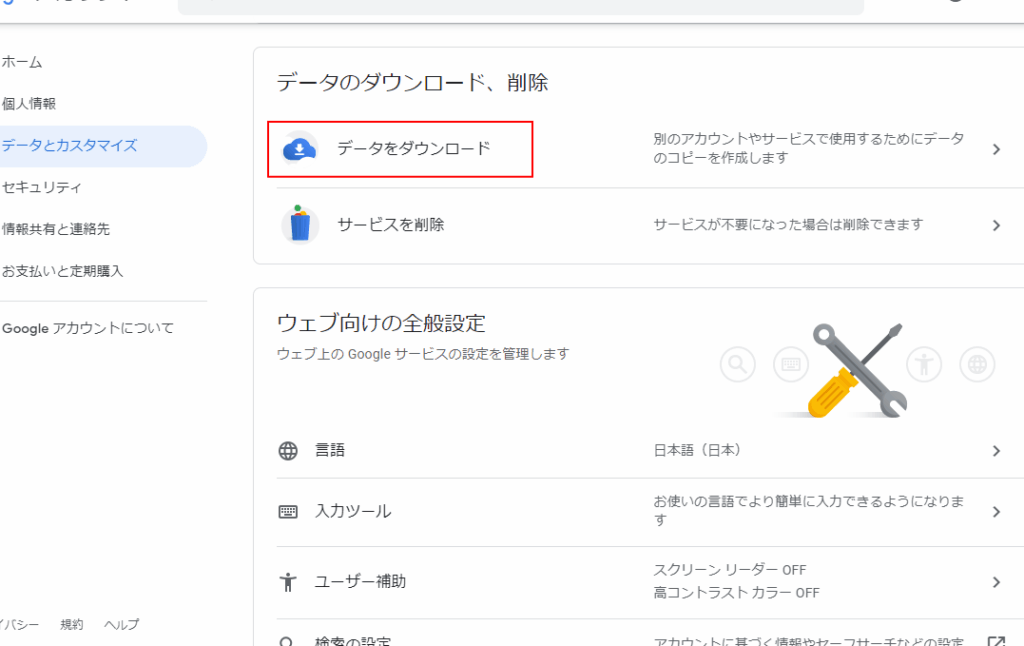
私たちはGoogleフォトの全データをどうやってダウンロードする?という疑問に直面することが多いです。大切な思い出や写真を安全に保存したいと考えるならこのプロセスは非常に重要になります。この記事では、手順を詳しく解説しながら、簡単にデータを取得する方法をご紹介します。
私たちの情報化社会では、デジタルデータの管理が欠かせません。特にGoogleフォトには、多くの貴重な画像や動画が保存されています。しかしこれらのデータを一括でダウンロードする方法については知らない人も多いでしょう。このガイドでは、初心者でも安心して実践できる具体的なステップをご案内します。
さあ、自分の大切な思い出を失わないために、Googleフォトの全データをどうやってダウンロードする?その答えを見つけてみませんか?
Googleフォトの全データをどうやってダウンロードする?ステップバイステップガイド
Googleフォトの全データをどうやってダウンロードするためには、いくつかのステップを踏む必要があります。私たちはこのプロセスを簡単に理解できるように、順を追って説明します。まずは必要な準備として、Googleアカウントにログインしておくことが重要です。また、ダウンロードするデータ量によっては、十分なストレージスペースが確保されているかも確認しましょう。
ステップ1: Googleアカウントにログイン
最初のステップは、Googleフォトにアクセスし、自分のGoogleアカウントでログインすることです。これによって、自分が保存したすべての写真や動画にアクセスできます。
ステップ2: Google Takeoutへ移動
次に、「Google Takeout」というサービスを使います。このサービスでは、自分のGoogleアカウント内のデータを一括してエクスポートすることが可能です。以下の手順で進めます:
- Google Takeout にアクセスします。
- 自分のアカウントで再度ログインする場合があります。
ステップ3: データ選択
Takeoutページでは、多くのサービスからデータを選択できるオプションがあります。その中から「Googleフォト」だけを選びましょう。他にも必要なデータがあれば、それらも同時に選ぶことができます。このとき注意深く選択してください。
ステップ4: エクスポート形式と方法設定
次に、エクスポート形式や配信方法について設定します。ここでは主に以下の項目を指定します:
- ファイル形式: ZIPまたはTGZ(圧縮ファイル)
- サイズ制限: それぞれ何GBまで一つのファイルとしてまとめるか
- 配信方法: メールリンクとして受け取るか、クラウドストレージへの追加など
すべて設定したら、「エクスポート開始」をクリックします。このプロセスには時間がかかる場合がありますので、その間は待機しましょう。
ステップ5: ダウンロードリンク受信と保存
エクスポートが完了すると、指定した配信方法でダウンロードリンクが届きます。このリンクから自分の全データをダウンロードし、安全な場所に保存してください。一度ダウンロードした後も、不安定なネットワーク環境の場合などには再度試みることも考慮しましょう。
以上が「googleフォトの全データをどうやってダウンロードする?」ためのおおまかな手順です。このガイドラインに従えば、大切な思い出や資料を安全に保存・管理できるでしょう。
必要な準備と設定について
「googleフォトの全データをどうやってダウンロードする?」ためには、いくつかの準備と設定が必要です。これにより、スムーズにデータをエクスポートできるようになります。まずは、Googleアカウントの確認やストレージスペースの確保について詳しく説明します。
Googleアカウントの確認
最初に、自分のGoogleアカウントが正常に機能していることを確認してください。特に2段階認証を有効にしている場合、ログイン時に追加の手続きが求められることがあります。この点も考慮しながら進めましょう。
ストレージスペースの確保
次に、ダウンロードしたいデータ量によっては十分なストレージスペースが必要です。以下は具体的なチェックポイントです:
- 空き容量: ダウンロードするデータ量を見積もり、その分の空き容量があるか確認します。
- 外部ストレージ: PCやクラウドサービス(例:Google Drive)など、安全な場所への保存先も検討しましょう。
これらの準備が整ったら、本格的なダウンロード作業へ進む準備が完了します。次回は実際のダウンロード方法について詳しく解説しますので、お楽しみに。
ダウンロード方法の詳細解説
それでは、実際に「googleフォトの全データをどうやってダウンロードする?」手順について詳しく見ていきましょう。これからご紹介するステップに従うことで、簡単かつ安全にデータをエクスポートできます。
Google Takeoutを利用したダウンロード
まずは「Google Takeout」を使った方法です。このサービスは、Googleが提供している自分のデータを一括でダウンロードできるツールです。以下の手順で進めていきます:
- Googleアカウントにログイン: まず、自分のGoogleアカウントにログインします。
- Google Takeoutにアクセス: 次に、[Takeout](https://takeout.google.com/) にアクセスしてください。
- データの選択: ダウンロードしたいデータとして、「Googleフォト」を選択します。他にも必要なサービスがあればチェックを入れましょう。
- ファイル形式とサイズ設定: エクスポート形式(ZIPなど)やファイルサイズ(最大2GBなど)を指定します。大きなデータの場合、小分けでダウンロードすることが可能です。
- エクスポート開始: 最後に「エクスポート作成」ボタンをクリックし、処理が完了するまで待ちます。このプロセスには時間がかかることがありますので、その点もご留意ください。
Email通知とダウンロードリンク
エクスポート処理が完了すると、指定したメールアドレス宛てに通知が届きます。そこで受け取ったリンクから直接ファイルをダウンロードできます。この時点で注意すべきは、安全なネットワーク環境下で行うことです。また、一度取得したリンクは期限がありますので、早めの対応がおすすめです。
複数回のダウンロードについて
aもし一度目のエクスポートでは全てのデータが含まれていない場合もあります。そのため、それぞれ異なる項目について再度同様の手続きを行うことで、必要な情報すべてを収集できます。ただし、その際もストレージスペースには十分気を付けましょう。
データダウンロード後の管理と活用法
私たちが「googleフォトの全データをどうやってダウンロードする?」というプロセスを経て、重要なデータを手に入れた後、その管理と活用方法についても考える必要があります。ダウンロードしたデータは、ただ保存するだけではなく、効果的に利用することが大切です。
まず、エクスポートされたファイルの整理から始めましょう。特に、多くの写真や動画が含まれている場合、それらをカテゴリ別に分けることで、後で探しやすくなります。このような整理は以下の方法で行えます:
- フォルダ分け: 年ごとまたはイベントごとにフォルダを作成し、それぞれのファイルを適切な場所に移動させます。
- タグ付け: 画像編集ソフトウェアやクラウドストレージサービスを使用して、特定のイメージにタグを付けることができます。これによって検索機能が向上します。
- バックアップ: 重要なデータは複数の場所(外部ハードディスクやクラウドサービス)にバックアップしておくことで、安全性が高まります。
次に、これらのデータをどのように活用できるかについて考えてみましょう。例えば、
- 思い出アルバム作成: デジタルアルバムやスライドショー形式で家族や友人との思い出を共有できます。
- プレゼンテーション資料: ビジネスで使用する際には、高品質な画像としてプレゼンテーション資料への組み込みも可能です。
- SNSへの投稿: ソーシャルメディアプラットフォームで簡単にシェアできるため、新しいコミュニケーションツールとして活用しましょう。
このように、「googleフォトの全データ」をダウンロードした後、その管理と活用法は多岐にわたります。それぞれのニーズや目的によって最適な方法を見つけ、自分自身だけではなく周囲とも楽しむことができるでしょう。
よくあるトラブルシューティングと対策
「googleフォトの全データをどうやってダウンロードする?」という手順を進める中で、時には予期しないトラブルが発生することがあります。これらの問題に直面した際には、冷静に対処することが重要です。本セクションでは、よくある問題とその解決策についてご紹介します。
ダウンロードが途中で停止する
データのダウンロード中に接続が切れたり、他の原因で進行が止まってしまう場合があります。この状況への対策は以下の通りです:
- インターネット接続を確認: Wi-Fi環境やモバイルデータ通信の状態をチェックし、可能であれば安定した接続を確保します。
- ブラウザのキャッシュクリア: 使用しているブラウザのキャッシュやクッキーを削除し、再度試みます。
- 異なるブラウザまたはデバイスを使用: 別のブラウザや端末からアクセスすることで解決できる場合もあります。
ファイル形式に関する問題
dGoogleフォトからエクスポートされたファイル形式によっては、一部のソフトウェアで開けない場合があります。このようなケースでは次の方法をご検討ください:
- 最新ソフトウェアへのアップデート: 使用している画像編集ソフトやプレイヤーが最新か確認し、必要に応じてアップデートします。
- 代替プログラムを利用: 特定形式(例:HEIC)のファイルには、それ専用または互換性のあるツール(例:オンラインコンバーター)を使用して変換できます。
容量制限によるエラー
dGoogleドライブなど他サービスと連携している場合、そのストレージ容量制限に達するとエラーが発生することがあります。この問題への対応策としては:
- 不要なファイル削除: ストレージ内にある不要なファイルやバックアップ等を整理・削除します。
- 追加ストレージプランへ変更: 必要ならば有料プランへ移行し、自分自身に合ったストレージ容量を確保します。
以上が、「googleフォトの全データ」をダウンロードする際によく遭遇するトラブルとその対策です。これらのお役立ち情報をご参考いただきながら、安全かつスムーズに作業を進めていきましょう。もしそれでも問題が解決しない場合は、公式サポートページでさらなる情報収集も行えるため検討してください。