スマホは私たちの日常生活に欠かせないアイテムですが、時には不具合が発生することがあります。そんな時に必要なのがスマホの再起動はどうやるの?という基本的な操作です。このプロセスを正しく行うことで、デバイスのパフォーマンスを改善し問題を解決する手助けになります。
この記事では、スマホの再起動方法とそのポイントについて詳しく解説します。簡単な手順から注意点まで幅広くカバーしており、どんな方でも理解できる内容になっています。再起動の重要性についても触れながら、実際に試してみたくなるようなお話をご紹介します。
私たちはこの情報があなたに役立つと信じています。それでは一緒にスマホの再起動はどうやるの?という疑問を解消しませんか?
スマホの再起動はどうやるの?基本的な手順
スマホの再起動は、デバイスをリフレッシュし、問題解決に役立つ重要な手順です。私たちは、再起動が必要な状況やその効果について理解した上で、具体的な手順を確認していきましょう。このセクションでは、一般的なスマートフォンの再起動方法について説明します。
スマホの再起動手順
- 電源ボタンを押す
スマートフォンの側面または背面にある電源ボタンを見つけます。このボタンは通常、長押しすることでメニューが表示されます。
- 再起動オプションを選択
電源メニューが表示されたら、「再起動」または「シャットダウン」を選ぶことができます。多くの場合、「再起動」オプションが直接表示されますので、それをタップしてください。
- 確認プロンプトへの対応
再起動を選択すると、確認プロンプトが表示される場合があります。「はい」または「OK」をタップして進めると、自動的にデバイスが再起動します。
- 待機時間
スマートフォンが完全にシャットダウンし、その後自動的に再び立ち上がるまで数秒から数分かかります。この間、何も操作する必要はありません。
これらの基本的な手順によって、多くの問題や不具合は解消されることがあります。しかし、特定の機種によって若干異なる場合がありますので、その点にも留意しましょう。
iPhoneでの再起動方法
iPhoneの再起動は、デバイスの正常な動作を保つために非常に重要です。特に、アプリケーションがクラッシュしたり、パフォーマンスが低下している場合には、この手順が効果的です。それでは、具体的な再起動方法について見ていきましょう。
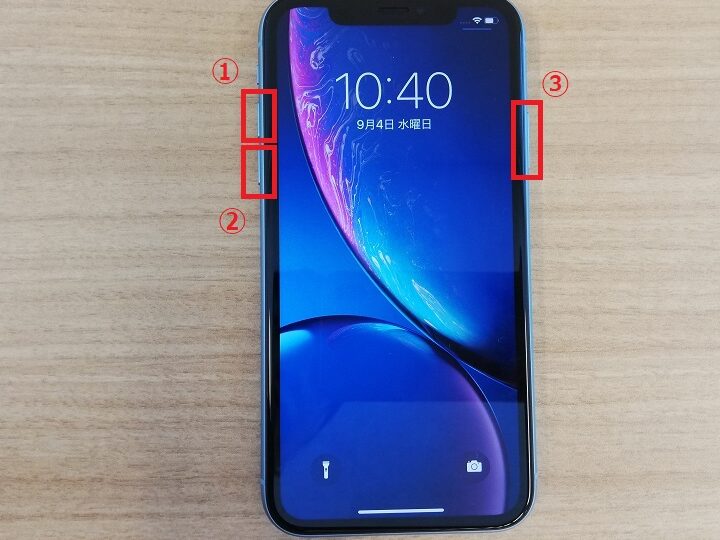
iPhone X以降のモデルの場合
- サイドボタンと音量ボタンを同時に押す
サイドボタン(右側)と音量アップまたはダウンボタン(左側)を同時に長押しします。この操作でスライダーが表示されます。
- スライダーをドラッグする
「電源オフ」のスライダーが表示されたら、それを右へドラッグします。これによってiPhoneが完全にシャットダウンします。
- 再起動
数秒後、サイドボタンを再度長押ししてAppleロゴが表示されるまで待ちます。これでiPhoneが正常に再起動します。
iPhone 8以前のモデルの場合
- 電源ボタンを長押し
電源ボタン(上部または側面)を長押しします。「スライドで電源オフ」というメッセージが表示されます。
- スライダーで電源オフ
表示された「電源オフ」のスライダーを右へドラッグします。この操作によってiPhoneがお休み状態になります。
- 再び電源オン
電源ボタンをもう一度長押しするとAppleロゴが表示され、デバイスが立ち上がります。このプロセスも非常にシンプルです。
注意点
- 再起動中は何もしないこと
- デバイスの充電状況には注意すること
このような手順で簡単にiPhoneの再起動が可能です。また、定期的な再起動はスマートフォン全体のパフォーマンス向上にも寄与するため、ぜひ実践してみてください。
Androidスマホの再起動手順
Androidスマホの再起動は、デバイスの安定性を保つために欠かせない手順です。特にアプリがフリーズしたり、パフォーマンスに問題が発生した際には、再起動することで多くの場合解決します。では、具体的な手順を見ていきましょう。
Androidスマホの一般的な再起動方法
- 電源ボタンを長押し
スマートフォンの電源ボタンを数秒間長押しします。この操作で電源メニューが表示されます。
- 「再起動」を選択
表示されたメニューから「再起動」または「電源オフ」というオプションを選びます。「再起動」がない場合は、「電源オフ」を選択後、数秒待ってから同じように電源ボタンを長押ししてオンにします。
- デバイスが立ち上がるまで待つ
再起動プロセス中は何も操作せず、画面が元に戻るまで待機します。これでAndroidスマホが正常に再起動されます。
特殊なケース:強制的な再起動
もし通常の方法でスマートフォンが反応しない場合やフリーズした場合には、強制的な再起動も可能です。
- 強制終了
デバイスによって異なる場合がありますが、多くの場合は音量ダウンボタンと電源ボタンを同時に10秒以上長押しすると、自動的に強制終了されます。その後、自動的に回復することがあります。
注意点
- 電池残量: 再起動前には必ずデバイスの充電状況を確認しましょう。低い状態での再起動はエラーにつながることがあります。
- アプリケーション: 一部アプリケーションはバックグラウンドで作業中かもしれませんので、その影響にも注意してください。
- 定期的なリセット: スマホ全体の性能向上にも寄与するため、定期的な再起動を心掛けましょう。
再起動する際の注意点とポイント
再起動を行う際には、いくつかの注意点やポイントを押さえておくことが重要です。特にスマートフォンは日常的に使用するデバイスであり、適切な再起動方法を理解しておくことで、トラブルの発生を未然に防ぐことができます。以下では、私たちが注意すべき主要な点について詳しく見ていきましょう。
デバイスの状態確認
まず最初に、再起動前にはデバイスの状態を確認することが大切です。特に以下の点について意識しましょう。
- 電池残量: 低い電池残量での再起動は不具合を引き起こす可能性がありますので、充電状況を必ず確認してください。
- アプリケーション: 再起動時には、一部アプリケーションがバックグラウンドで作業中の場合があります。そのため、大事なデータが消失しないよう配慮しましょう。
定期的なメンテナンス
また、スマートフォン全体のパフォーマンス向上にも寄与するため、定期的な再起動も心掛けると良いでしょう。このプロセスによってメモリ管理やアプリケーションの処理能力が改善される場合があります。
特殊ケースへの対応
もし通常通りに再起動できない場合には、強制的な再起動方法も考慮すべきです。これらの場合は次の手順をご覧ください:
- 音量ボタンと電源ボタン: 多くの場合、この二つのボタンを同時に長押しすることで強制終了できます。
- 待機時間: 強制終了後、自動で回復するまで待機します。このプロセスでも必要以上に操作しないよう心掛けましょう。
これらの注意点とポイントを踏まえることで、「スマホの再起動はどうやるの?」という疑問にも自信を持って対処できるようになります。
トラブルシューティング:再起動が効かない場合
再起動が効かない場合は、いくつかの可能性を考慮する必要があります。特に、スマートフォンが正常に機能していないときは、適切な対処法を知っておくことが重要です。このセクションでは、再起動がうまくいかない原因とその解決策について詳しく見ていきます。
ハードウェアの問題
まず考えられるのは、ハードウェアに関する問題です。以下の点を確認してください。
- 電源ボタン: 電源ボタンが物理的に故障している場合や反応しない場合があります。この時は他の方法でデバイスを操作する必要があります。
- 充電ケーブル: 充電器やケーブルに不具合があると、本体への電力供給が不足します。異なるケーブルや充電器を試してみることも有効です。
ソフトウェアの不具合
次に、ソフトウェア関連の問題も考えられます。特定のアプリやシステム自体がクラッシュしている可能性があります。このような場合には以下の手順を試してください。
- セーフモードで起動: Androidの場合、多くの場合音量ダウンボタンを押しながら起動するとセーフモードになります。この状態で問題を診断できます。
- ファクトリーリセット: 最後の手段として工場出荷時設定に戻すことも検討できます。ただし、この過程ではデータが消失するため、バックアップを取った上で行う必要があります。
専門家への相談
もし上記の方法でも再起動できない場合には、専門家による診断がおすすめです。修理店や公式サポートセンターで詳細なチェックを受けることで、根本的な原因とその解決策をご提案いただけます。その際には、自分自身でトラブルシューティングした経緯や実施した手順について詳しく説明するとスムーズです。
これらの注意点を踏まえることで、「スマホの再起動はどうやるの?」という疑問にも冷静に対処できるようになるでしょう。