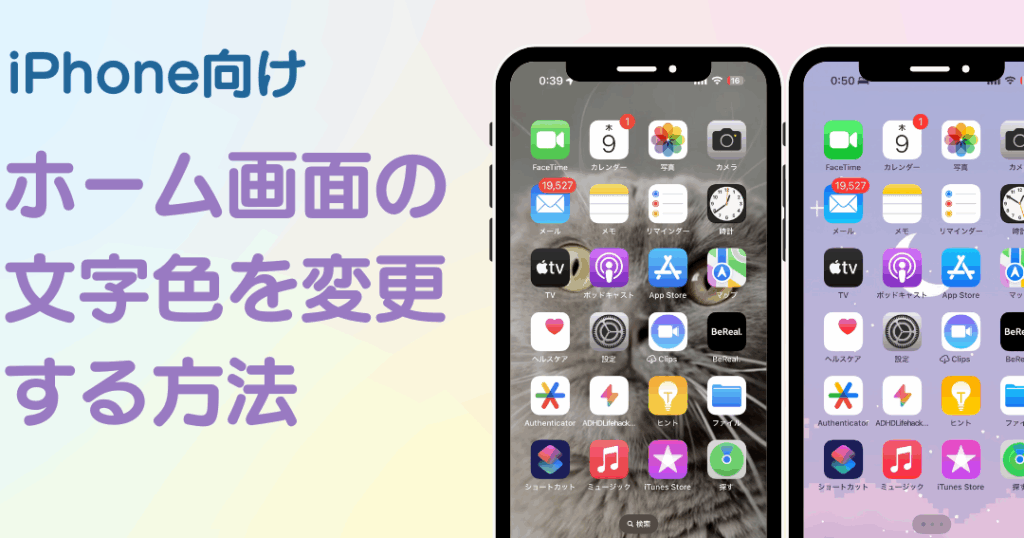
iPhoneを使っている私たちにとって、ホーム画面のカスタマイズは楽しみの一つです。特にiPhoneのホーム画面の文字の色はどうやって変えますか?という疑問は、多くのユーザーが抱える重要なポイントです。自分好みにデザインを変更することで、より個性的で魅力的なホーム画面を作り出すことができます。
このブログ記事では、私たちが実際に試した方法や便利なテクニックについて詳しく解説します。シンプルな設定から応用的な手法まで幅広くカバーし、誰でも簡単にできるように工夫しました。あなたも自分だけのスタイルを持ったiPhoneを手に入れたいと思いませんか?さあ、一緒にその方法を探求していきましょう!
iPhoneのホーム画面の文字の色はどうやって変えますか?
iPhoneのホーム画面の文字の色は、ユーザーが自分の好みに合わせてカスタマイズできる重要な要素です。私たちは、設定アプリやダークモードなどを利用することで、文字の色を変更する方法を特定しました。このセクションでは、具体的な手順や選択肢について詳しく見ていきます。
設定アプリから文字の色を変更する方法
- 設定アプリを開く
ホーム画面から「設定」アイコンをタップします。
- 表示と明るさに移動
「ディスプレイと明るさ」を選択し、ここでテーマの変更ができます。
- ライトモードまたはダークモードを選ぶ
- ライトモード: 明るい背景に黒い文字。
- ダークモード: 黒い背景に白い文字。目にも優しく、多くのユーザーに好まれています。
このようにして、基本的なテーマによってホーム画面の文字色が変わります。また、この設定は全体的なインターフェースにも影響しますので、自分に合った視覚体験を楽しむことができます。
ダークモードとライトモードによる影響
ダークモードとライトモードにはそれぞれ異なる特徴があります。それぞれについて以下に整理しました:
- ダークモード
- 夜間や暗い環境で快適
- バッテリー寿命延長効果あり(特定モデル)
- 視認性向上
- ライトモード
- 日中や明るい場所で読みやすい
- 通常使用時には多く使用されます
これら二つのオプションから、自分自身の日常生活スタイルに合わせて選ぶことが大切です。天候や時間帯によって使うテーマも変えることで、新しい発見につながります。
設定アプリから文字の色を変更する方法
設定アプリを使って、iPhoneのホーム画面の文字の色を変更する方法は非常に簡単です。この手順を通じて、自分好みの色合いにカスタマイズできるため、視覚的な体験が向上します。以下に具体的な手順を示しますので、ぜひ参考にしてください。
- 設定アプリを開く
ホーム画面から「設定」アイコンをタップします。
- 表示と明るさに移動
「ディスプレイと明るさ」を選択し、このセクションでテーマや色合いの調整が可能です。
- ライトモードまたはダークモードを選ぶ
- ライトモード: 明るい背景に黒い文字で、日中でも視認性が高まります。
- ダークモード: 黒い背景に白い文字で、目にも優しく夜間使用時には特におすすめです。
このようなステップによって、基本的なテーマが変更されます。また、この設定は全体的なインターフェースにも影響するため、自分自身の日常生活や環境に合わせた最適な見え方を楽しむことができます。次のセクションでは、それぞれのモードによる影響について詳しく説明いたします。
ダークモードとライトモードによる影響
ダークモードとライトモードは、iPhoneのホーム画面の文字の色に大きな影響を与えます。それぞれのモードには独自の利点があり、私たちがどのようにデバイスを利用するかによって選択が変わることがあります。ここでは、それぞれのモードが視覚的な体験や目に与える影響について詳しく見ていきましょう。
ライトモード
ライトモードは、日中や明るい環境で特に効果を発揮します。この設定では、白い背景に黒い文字が表示されるため、視認性が高く、多くの場合、情報を素早く確認する際に役立ちます。しかしながら、長時間この設定で使用すると目への負担感を感じることもあります。以下はライトモード利用時の特徴です:
- 明瞭さ: 明るい背景はテキストを際立たせ、多くのコンテンツを一度に把握しやすくします。
- エネルギー消費: 輝度が高いため、OLEDディスプレイ搭載端末ではバッテリー消費が多くなる可能性があります。
ダークモード
一方でダークモードは、夜間や暗い場所で使用する際に特に有効です。この場合、黒い背景と白い文字という組み合わせは目にも優しく、不必要な光源から身を守ります。また、この設定ではバッテリー寿命も延ばすことにつながる場合があります。ダークモード利用時には次のようなメリットがあります:
- 目への優しさ: 暗闇で画面を見る際には眩しさが軽減され、快適さが増します。
- 省エネ効果: OLEDスクリーンの場合、大部分のピクセルがオフになるため、省電力になります。
このように、それぞれのモードには異なる用途と状況によって選ぶべきポイントがあります。次回iPhoneをご利用いただく際には、自分自身の日常生活や環境に応じて最適なテーマを選ぶことで、より良い視覚体験を享受できるでしょう。
カスタムテーマを使った文字色の調整
カスタムテーマを利用することで、iPhoneのホーム画面の文字の色をさらに個性的に調整できます。この機能は、ユーザーが自分好みのデザインを作成するための強力なツールとなり、視覚的な体験を向上させるだけでなく、使いやすさも向上します。以下では、カスタムテーマによる文字色調整の具体的な方法と注意点について詳しく見ていきましょう。
カスタムテーマ設定方法
まず初めに、カスタムテーマを設定するためには専用のアプリケーションが必要です。これらのアプリはApp Storeからダウンロード可能であり、多くの場合無料または低価格で提供されています。インストール後は以下の手順で進めてください:
- アプリを起動: ダウンロードしたカスタムテーマアプリを開きます。
- 新規テーマ作成: 「新しいテーマ」を選択し、自分好みのデザイン要素や背景色などを選びます。
- 文字色変更: テーマ内で文字色オプションにアクセスし、お好きなカラーコードやパレットから選択します。
- 保存と適用: 設定が完了したら、「保存」して「適用」ボタンを押すことで、新しいテーマがホーム画面に反映されます。
注意点
カスタムテーマによる文字色調整は魅力的ですが、一部注意が必要です。特に考慮すべきポイントとして:
- 視認性: 明るい背景に淡い文字色は視認性が悪くなることがありますので、コントラストには気をつけましょう。
- アクセシビリティ: 色覚障害など特定のニーズへの配慮も大切です。多様なユーザーに配慮したデザインが求められます。
Kustomization of the theme offers an exciting opportunity to express our personal style while ensuring that we can easily read the text on our iPhone’s home screen. Next, we will explore how accessibility features can further enhance color changes.
アクセシビリティ機能を利用した色変更
アクセシビリティ機能は、iPhoneのホーム画面の文字の色を変更するための便利な手段です。この機能を利用することで、視覚的なニーズに応じたカスタマイズが可能となり、より快適にデバイスを使うことができます。特に色覚障害や視力に関する問題を抱えるユーザーには、有益な選択肢となるでしょう。
アクセシビリティ設定方法
まずは、iPhoneの設定アプリからアクセシビリティ機能を開きます。以下の手順で進めてください:
- 設定アプリを開く: ホーム画面から「設定」をタップします。
- アクセシビリティ: 設定メニューから「アクセシビリティ」を選択します。
- 表示とテキストサイズ: 「表示とテキストサイズ」オプションを見つけてタップします。
- 色フィルター: 「色フィルター」をオンにし、お好みのフィルタータイプ(例:グレースケールやカスタム)を選びます。
色調整オプション
アクセシビリティ機能では、さまざまな色調整オプションが用意されています。これらは特定のニーズや好みに合わせて自由に変更できます:
- 高コントラストモード: テキストと背景とのコントラスト比を高め、読みやすさを向上させます。
- C1/C2フィルター: 色覚障害者向けに設計されたカラーコードで、特定の識別困難な色味への対応が可能です。
これらのオプションによって、自分自身または他者への配慮が行えますので、多様性あるユーザーエクスペリエンスが実現できるでしょう。また、この機能は視覚的な快適さだけでなく、操作性全体にも良い影響を与えます。次に、壁紙との組み合わせについて見ていきましょう。
壁紙との組み合わせで見栄えを良くする方法
壁紙の選択は、iPhoneのホーム画面のデザインにおいて非常に重要な要素です。文字の色を変更しても、背景の壁紙が適切でなければ全体的な美しさは損なわれてしまいます。そこで、私たちが考慮すべきポイントや実践的な方法をいくつか紹介します。
コントラストを意識する
まず最初に考えたいのは、文字と壁紙との間で十分なコントラストがあることです。例えば、明るい背景には暗い文字色を選ぶことで視認性が向上し、逆もまた然りです。このように配色を工夫することで、情報がより伝わりやすくなるでしょう。
テーマに合わせた選択
次に、お好みのテーマカラーやスタイルに基づいて壁紙を選ぶことも大切です。以下の点を参考にしてみましょう:
- シンプルなデザイン: 余計な要素がないシンプルな壁紙は、文字色との相性も良く、多様性があります。
- パターンやテクスチャー: 特殊なパターンやテクスチャーの場合、それらが文字と干渉しないよう注意しましょう。
- カラフルな画像: 明るくカラフルな画像でも、一部だけでも落ち着いたトーンを選ぶと効果的です。
アプリでカスタマイズ
さらに、自分自身の好みに合った独自の壁紙を作成するためには、専用アプリケーションのお世話になることもおすすめです。一部では、自動的に配色バランスを調整してくれる機能などもあり、とても便利です。このようにしてオリジナル感あふれるホーム画面へと仕上げることが可能になります。
このようなお手入れによって、自分だけの個性的で魅力的なiPhoneホーム画面が完成します。楽しんで設定してみてください!