クリックポストのラベルを作成することは簡単で便利ですがその手順を知らないと戸惑うかもしれません。私たちはこのプロセスをしっかり理解し効率的に行えるようになりたいと思っています。このブログでは「クリックポストのラベルはどうやって作るの?」という疑問にお答えし必要なステップを詳しく解説します。
まずは基本的な情報から始めましょう。クリックポストとは何かその特長や利点についても触れつつラベル作成の流れをご紹介します。また、実際に使用するツールやサービスについてもまとめます。これらを知ることで私たち自身がよりスムーズに発送手続きを行えるようになるでしょう。
では早速始めてみませんか?どんな準備が必要なのか気になりますよね。私たちと一緒に手順を確認していきましょう!
クリックポストのラベルはどうやって作るの?必要な準備と道具
クリックポストのラベルを作成するためには、いくつかの準備と道具が必要です。まず、私たちは必要なソフトウェアとハードウェアを用意しなければなりません。それに加えて、正確な情報を入力するためのデータも揃えることが大切です。このセクションでは、クリックポストのラベル作成に必要な準備や道具について詳しく説明します。
必要なもの
以下はクリックポストのラベルを作成するために必要な主なアイテムです:
- パソコン:基本的にはノートパソコンまたはデスクトップ型があれば十分です。
- インターネット接続:オンラインでサービスを利用するために安定した接続が求められます。
- プリンター:ラベル印刷用として適切な機能を持ったプリンターが必要です。レーザープリンターまたはインクジェットプリンターがおすすめです。
- 専用用紙:クリックポスト用のラベルシールなど、適切なサイズと仕様の用紙を使用しましょう。
ソフトウェア
私たちは以下のようないくつかのソフトウェアも使用します:
- ブラウザ:公式サイトへのアクセスに必須です。ChromeやFirefoxなど一般的なブラウザで問題ありません。
- PDFリーダー:生成されたラベルファイルを見るために必要になります。
これらすべてが整っていることで、スムーズにクリックポストのラベル作成プロセスを開始できます。また、事前に発送先情報(住所や名前)などもメモしておくと良いでしょう。正確性が重要なので、この段階で間違いがないよう確認しておきましょう。
手順を知ろう!クリックポストラベルの作成方法
まず、クリックポストのラベルを作成する手順について詳しく説明します。これにはいくつかのステップがあり、それぞれのプロセスを理解しておくことが重要です。以下に示す手順に従うことで、簡単かつ効率的にラベルを作成できるようになります。
ステップ1: アカウントの作成とログイン
最初に、クリックポストの公式サイトにアクセスし、アカウントを作成します。すでにアカウントをお持ちの場合は、その情報を使用してログインしてください。
- 公式サイトへ移動
- 必要な情報(メールアドレスやパスワード)を入力
- アカウント登録またはログイン
ステップ2: 発送先情報の入力
次に、発送先となる住所や受取人名などの情報を入力します。この際、正確性が非常に重要ですので、一度確認した後再度見直すことをおすすめします。
- 受取人名
- 配送先住所
- 電話番号(必要な場合)
ステップ3: 荷物情報の登録
荷物の詳細についても記入する必要があります。これは発送方法やサイズによって異なるため、自分が発送する荷物について適切な情報を選択しましょう。
- 荷物の重さ
- サイズ(縦・横・高さ)
- 発送方法選択
ステップ4: ラベル生成と印刷
全てのデータが正しく入力されたら、「ラベル生成」ボタンを押してラベルファイルを生成します。その後、このファイルはPDF形式でダウンロード可能です。ダウンロードしたファイルはプリンターで印刷します。
- 「ラベル生成」をクリック
- PDFファイルとして保存
- プリンターから印刷設定し印刷実行
この手順によって、クリックポストのラベルは無事に作成されます。この後は印刷したラベルを荷物に貼り付けて発送準備が整います。このような流れで進めれば、多くの場合スムーズに完了できるでしょう。
印刷設定と注意点について
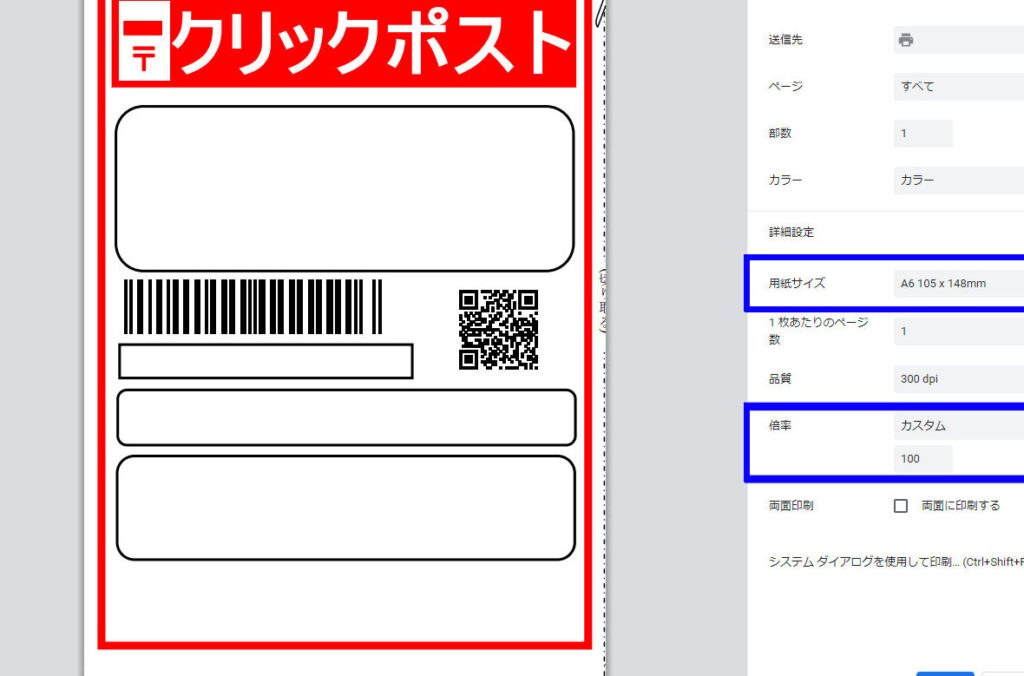
印刷する際にはいくつかの設定や注意点があります。これらに留意することで、ラベルが正確に印刷され、配送業務がスムーズに進むでしょう。特にクリックポストのラベルを作成する場合は、適切な用紙サイズやプリンター設定を確認しておくことが重要です。
印刷設定
- 用紙サイズ: クリックポストのラベルはA4サイズで印刷することが一般的です。プリンターの設定で「A4」を選択してください。
- 印刷品質: 高品質(または最適)モードで印刷すると、バーコードやテキストが鮮明になります。この設定を選ぶことで、郵便局での処理もスムーズになります。
- 余白設定: 用紙の余白は最小限に設定し、ラベルがページ内ではっきりと収まるよう調整します。
注意点
- インク残量: 印刷前には必ずインク残量を確認しましょう。インク切れによって不完全なラベルになると再度発送手続きが必要になるため注意が必要です。
- プリンターテスト: 初めて印刷する場合や久しぶりの場合は、一度テスト印刷を行うことをおすすめします。これにより、不具合や誤配置などを事前に発見できます。
- 乾燥時間: 印刷後は十分な乾燥時間を設けることで、滲みや剝がれ防止になります。特に湿気の多い場所では、この点にも配慮しましょう。
このようなポイントを押さえておくことで、クリックポストのラベル作成から発送まで一連の流れを円滑に進めることが可能となります。また、トラブルシューティングについても考慮しながら進めていくとさらに安心です。
ラベル作成後の発送手続きとポイント
発送手続きは、クリックポストのラベルを作成した後の重要なステップです。このプロセスを正確に行うことで、配送が円滑に進み、受取人に迅速に商品を届けることができます。ここでは、ラベル作成後の具体的な発送手続きや注意点について詳しく説明します。
発送手続き
- 荷物の準備: まず、送付する荷物を用意し、そのサイズや重量を再確認します。クリックポストにはサイズ制限があるため、事前に確認しておくことが重要です。
- ラベルの貼付: 印刷したラベルは荷物の表面にしっかりと貼り付けます。特にバーコード部分が隠れないよう注意してください。また、剥がれ防止のためにも強力な粘着性を持つ封筒や梱包材を使用することを推奨します。
- 郵便局への持ち込みまたは自宅から発送: ラベル貼付後は、自身で郵便局へ持ち込むか、自宅から直接投函できるサービスも利用可能です。その場合、自宅近くの投函場所や集配時間も確認しておくと良いでしょう。
注意点
- 追跡番号の管理: クリックポストで発行された追跡番号は必ず記録し、お客様にも通知することで安心感を提供できます。
- 発送期限: ラベル作成後には有効期限がありますので、その期間内に必ず発送手続きを完了させるよう心掛けましょう。
- トラブル対策: 万一、不具合やトラブルが発生した場合にはすぐにカスタマーサポートへ連絡できるよう準備しておくと安心です。
これらのポイントを押さえておくことで、クリックポストによる発送業務がよりスムーズになり、お客様への信頼性も高まります。一つ一つ丁寧に進めていくことで、効果的な配送体験につながります。
トラブルシューティング:よくある問題と解決策
トラブルシューティングでは、クリックポストのラベル作成や発送手続きにおいて発生しがちな問題とその解決策を紹介します。これらの情報を把握することで、スムーズな配送体験を確保できるでしょう。以下は一般的なトラブルと対応方法です。
ラベル印刷時の問題
- 印刷できない: プリンタの接続状態や設定を確認してください。また、用紙が正しくセットされているかも再チェックしましょう。
- バーコードが読み取れない: 印刷品質が悪い場合やサイズが不適切な場合があります。プリンタ設定で解像度を上げ、用紙サイズも確認してください。
発送時のトラブル
- 荷物が受け付けられない: サイズや重量制限に違反している可能性があります。事前にクリックポストの規定を再確認し、必要に応じて梱包方法を見直しましょう。
- 追跡番号が無効: 追跡番号は必ず記録し、大切に保管することが重要です。また、一度発行された追跡番号には変更ができませんので注意してください。
カスタマーサポートへの連絡
- 問題解決できない場合: 上記の対策でも問題が解消しない場合は、カスタマーサポートへ連絡する準備をしましょう。その際には具体的な状況説明と共に、関連する書類(ラベル控えなど)を用意するとスムーズです。
これらのポイントに留意すれば、トラブル時にも冷静に対処できるようになります。そして、「クリックポストのラベルはどうやって作るの?」という疑問について、自信を持って対応できるようになるでしょう。