長文をスクリーンショットで保存したいとき私たちはどのようにすれば良いのでしょうか。特にiPhoneを使っている方には便利な機能がありますがその方法は意外と知られていないことが多いです。「iPhoneで長文のスクショはどうやって撮る?」という疑問を抱えている方も多いのではないでしょうか。
この記事では私たちが実際に試した方法や便利なアプリをご紹介します。また、手順を詳しく解説することで誰でも簡単にできるようになります。このテクニックを知ることで重要な情報や面白いコンテンツを逃さずに済むでしょう。あなたもこの便利な機能をマスターしてみませんか?
iPhoneで長文のスクショはどうやって撮る?基本的な手順
iPhoneで長文のスクショを撮る方法は、実際には非常に簡単です。我々がこの手順を理解することで、必要な情報やメッセージを効率的にキャプチャし、後から見返すことができるようになります。ここでは基本的な手順をご紹介しますので、一緒に確認していきましょう。
まず、iPhoneで長文のスクショを撮るためには以下のステップを踏むことが重要です:
- 画面上の内容を表示: スクリーンショットを撮りたい内容が全て表示されているか確認しましょう。
- ボタン操作: サイドボタンと音量アップボタン(またはホームボタン)を同時に押し続けます。この操作によって画面が一瞬フラッシュします。
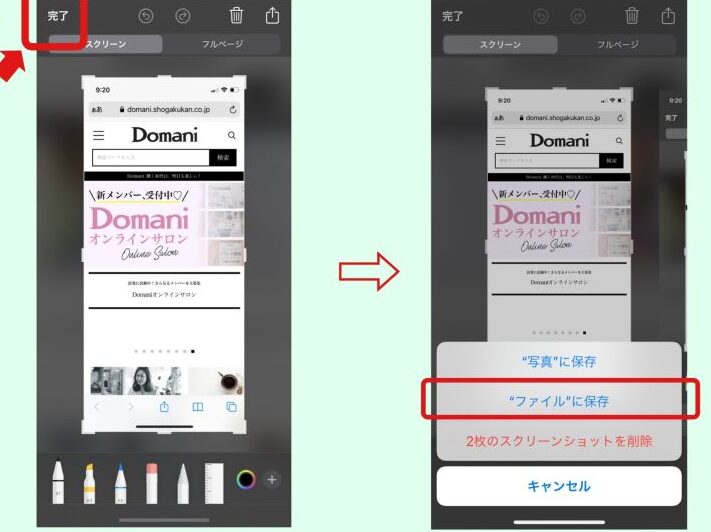
- プレビューの確認: スクリーンショットが成功すると、左下隅にプレビュー画像が表示されます。このタイミングで「全ページ」を選択することで、長文全体をキャプチャできます。
次に、これらの基本的な手順についてもう少し詳しく説明します。
スクリーンショット機能
- iPhoneでは特定のコンテンツ(ウェブページやアプリ内記事など)のみならず、画面全体も含めたキャプチャが可能です。
- 例えば、「Safari」ブラウザでの記事など、一度に表示できない長文も簡単に保存できます。
編集と保存
- 撮影したスクリーンショットは、その場で編集することも可能です。「編集」ボタンをタップすると、トリミングや注釈追加など、多様なオプションがあります。
- 編集後は「写真」アプリに自動的に保存されるため、お好みに応じて管理できます。
注意点
- 一部のアプリやウェブサイトによっては、スクリーンショット機能制限されている場合があります。その場合は他の方法(例:印刷用PDF作成)も検討しましょう。
このような手順と注意点さえ押さえておけば、「iPhoneで長文のスクショはどうやって撮る?」という質問にも自信を持って答えられるでしょう。次回は便利なアプリについてご紹介しますので、お楽しみに!
長文をキャプチャするための便利なアプリ
は、私たちがiPhoneで効率的にスクリーンショットを撮る際に非常に役立ちます。特定の機能や使い方を理解することで、日常生活や仕事で必要な情報を簡単に保存し、後からアクセスできるようになります。ここでは、おすすめのアプリとその特徴について詳しく見ていきましょう。
1. Tailor
Tailorは、自動的に複数のスクリーンショットをつなげて、一枚の大きな画像として保存してくれるアプリです。このアプリを利用すれば、長文でも一度にキャプチャできるので、とても便利です。
- 自動結合: 撮影したスクリーンショットが重なる部分を検出し、自動的につなげてくれます。
- シンプルなインターフェース: 簡単に操作できるデザインで、初心者にも最適です。
2. Picsew
Picsewもまた人気のあるスクリーンショット編集アプリであり、長文キャプチャには欠かせないツールです。このアプリでは手動および自動で画像を結合できます。
- カスタマイズ機能: 必要に応じてトリミングや注釈追加が可能です。
- 高画質保存: 結合された画像も高解像度で保存されます。
3. LongShot
LongShotは主にAndroid向けですが、一部iOSデバイスでも使用することができます。特筆すべきは、その直感的な操作性と多機能性です。
- 画面録画オプション: スクリーンショットだけでなく、動画としてキャプチャすることも可能です。
- 直感的なナビゲーション: アプリ内ガイドによって簡単に使用方法が理解できます。
これらのアプリケーションはそれぞれ異なる特徴がありますので、自分自身のニーズや使い方によって選ぶと良いでしょう。「iPhoneで長文のスクショはどうやって撮る?」という疑問への答えとして、このような便利なツールをご活用いただければと思います。次回はさらに具体的な編集方法についてご紹介しますので、お楽しみに!
スクリーンショットを編集する方法とその利点
スクリーンショットを編集することは、特に長文のキャプチャを行った後に非常に有用です。iPhoneで長文のスクショを撮る際には、単に画像として保存するだけでなく、その内容をより明確に伝えるための編集が求められます。ここでは、いくつかの編集方法とその利点について詳しく見ていきましょう。
1. トリミングとサイズ調整
トリミングは、必要な部分だけを残し、不必要な情報をカットするための基本的な機能です。この操作によって、重要な内容が強調されるため、一目でわかりやすくなります。また、サイズ調整も同様に重要であり、小さくしたり大きくしたりすることで、閲覧時の視認性向上につながります。
2. 注釈やテキスト追加
スクリーンショットに注釈やテキストを加えることで、自分自身または他人への説明が容易になります。具体的には、
- ポイントハイライト: 特定の情報を強調表示できます。
- メモ機能: 簡単なコメントを書き込むことで理解度が増します。
これらは特にビジネスシーンや学習用途で役立ちます。
3. 高画質保存
編集後、高解像度で保存できるアプリケーションを利用すると、画像品質が保たれます。これは印刷物として使用する予定がある場合にも有益です。私たちが作成したコンテンツ全体のクオリティ維持にも寄与します。
これらの編集手法は、「iPhoneで長文のスクショはどうやって撮る?」という質問への答えとも言えます。適切な編集によってただデータとして蓄積されるだけではなく、それぞれの用途に応じた価値ある情報へと変化させることが可能となります。このような工夫によって、日常生活や仕事上でも効率的かつ効果的に情報管理ができるようになるでしょう。
設定を使ったスクリーンショットのカスタマイズ
設定を使用してスクリーンショットをカスタマイズすることで、私たちはより効果的に情報を管理し、必要な内容を強調することが可能になります。iPhoneの設定メニューには、キャプチャの方法や表示される内容に関するオプションが豊富に用意されています。これらの機能を活用することで、自分好みのスクリーンショット作成が実現できるでしょう。
1. スクリーンショットの保存先変更
デフォルトでは、スクリーンショットは「写真」アプリに自動保存されます。しかし、特定の用途や整理のために別の場所へ保存したい場合もあります。その際は、「設定」から「写真」を選択し、「アルバム」を新規作成しておくと便利です。これにより、例えば仕事用と個人用でキャプチャした画像を分けて管理できます。
2. スクリーンショット音のオン・オフ
特にプライバシーが重要な場面では、スクリーンショット撮影時の音が気になることがあります。この音を無効化するには、「設定」→「サウンドと触覚」から「サウンド」のトグルスイッチをオフにします。これによって静かにキャプチャできるので、人目を気にせず作業できます。
3. フローティングボタンによる簡単操作
また、「AssistiveTouch」を利用すると、画面上でいつでもアクセス可能なボタンが表示されます。この機能は多くの場合で役立ちますが、その中にはスクリーンショット撮影も含まれています。「設定」→「アクセシビリティ」→「タッチ」と進み、「AssistiveTouch」を有効化すれば、この便利な機能が使えるようになります。
このように、多様なカスタマイズオプションを駆使することで、私たち自身のニーズや状況に応じた最適な方法で長文キャプチャーできるようになります。「iPhoneで長文のスクショはどうやって撮る?」という疑問への具体的な解答ともなるでしょう。それぞれの設定項目を利用して、自分だけの使いやすい環境づくりをご提案します。
特定のケースでの長文キャプチャに関するヒント
私たちが「iPhoneで長文のスクショはどうやって撮る?」という疑問に直面した際、特定のケースに応じたキャプチャ方法を知っておくことが非常に重要です。状況によっては、通常のスクリーンショットでは十分でない場合もあります。そのため、ここではいくつかのヒントを紹介し、より効果的なキャプチャを実現しましょう。
1. 長いウェブページやドキュメントのキャプチャ
長文コンテンツをキャプチャする際には、一度に全てを収めることが難しいことがあります。この場合、「Safari」や「Microsoft Word」といったアプリケーション内蔵の機能を利用すると便利です。具体的には以下の手順で行います:
- Safariの場合:
- スクリーンショットを取った後、「画面下部に表示されるプレビュー」をタップします。
- 「フルページ」を選択し、そのまま保存すれば、長文全体を含むスクリーンショットが作成できます。
- Wordの場合:
- ドキュメント内でスクロールして必要な部分まで移動しながら複数回スクリーンショットを撮ります。
- 後から画像編集アプリでそれらを結合することで、一つの大きなイメージとして保存できます。
2. メッセージングアプリ内での情報捕捉
時には、メッセージングアプリで受け取った情報(例えばLINEやWhatsApp)なども多量になります。このような場合は、以下の方法がおすすめです:
- トーク画面上で短時間ずつ切り替えながら:
- 一度に全ては表示できませんので、小分けして何枚かスクリーンショットを撮ります。
- 撮影後、それぞれ適切に整理しておくと良いでしょう。
3. パノラマ機能による独自キャプチャ
もし特定の視覚的要素(例えば広範囲な地図や景色)を捉えたいのであれば、「パノラマモード」を使用する手段も有効です。これによって、一連の流れとしてスムーズに情報収集が可能になります。ただし、この方法では細かなテキスト情報は得られないため注意が必要です。
このように、それぞれ異なるケースごとの工夫次第で、「iPhoneで長文のスクショはどうやって撮る?」という課題にも柔軟に対応できるようになります。それぞれのお好みとニーズに合わせて最適な方法をご提案いたします。