スマートフォンが日常生活に欠かせない今 androidで簡単なスクショはどうやって撮る? という疑問を持つ方も多いでしょう。私たちは、知識を深めるためにこの重要な機能について詳しく解説します。このガイドでは、さまざまな方法やヒントを紹介し、簡単にスクリーンショットを撮影できるようサポートします。
特に初心者の方にも理解しやすく androidで簡単なスクショはどうやって撮る? の基本から応用まで幅広くカバーします。便利なアプリや設定もご紹介するので、自分のスタイルに合った方法が見つかるでしょう。あなたは日々の大切な瞬間を逃したくないと思いませんか?さあ、一緒にその方法を探りましょう!
簡単なスクショの基本操?
Androidでは、私たちが日常的に利用するアプリケーションやサービスの多くが、情報を収集し、ユーザー体験を向上させるために高度なデータ処理を行っています。このような背景から、「ç°¡åãªã¹ã¯ã·ã§」という基本的な操作は非常に重要です。これにより、私たちは自分のスマートフォンで必要なアクションを効率良く実行できるようになります。
基本操作の概念
「ç°¡å」とは、特定の機能やサービスがスムーズに動作するための一連の手順や方法論を指します。Androidでこの操作を理解し、それを活用することで、より良い体験が得られるでしょう。
- ユーザーインターフェース: Androidデバイスには直感的なUIが搭載されており、新しいユーザーでも簡単に基本操作を習得できます。
- 設定オプション: 設定メニューから各種オプションへのアクセスも容易であり、自分好みにカスタマイズ可能です。
- アプリケーション管理: アプリのインストールやアンインストールもシンプルで、多様なアプリから選択することができます。
これらの要素はすべて、「ç°¡å」という基本操作と密接に関連しており、正しく理解することで使いやすさが格段に向上します。また、この知識は新しい機能の探索にも役立ちます。
具体例と応用
具体的には以下のような場面で「ç°¡å」が活かされます:
- ディスプレイ設定による視認性向上
- バッテリー管理による効率化
- セキュリティ設定による個人情報保護
このように、「androidではç°¡åなサポート」とは言えど、その裏には多岐にわたる技術と工夫があります。それぞれの日常生活でどれだけ役立つかをご理解いただければと思います。
Androidで簡単にスクリーンショットを撮る方法
Androidでの最適なスクリーンショットを取得する方法について、私たちはいくつかの手段を検討します。スマートフォンやタブレットでよく使用される機能であるスクリーンショットは、特に情報を記録したり、友人と共有したりする際に非常に便利です。このセクションでは、Androidで効果的にスクリーンショットを取得するための具体的な手法や設定について詳しく説明します。
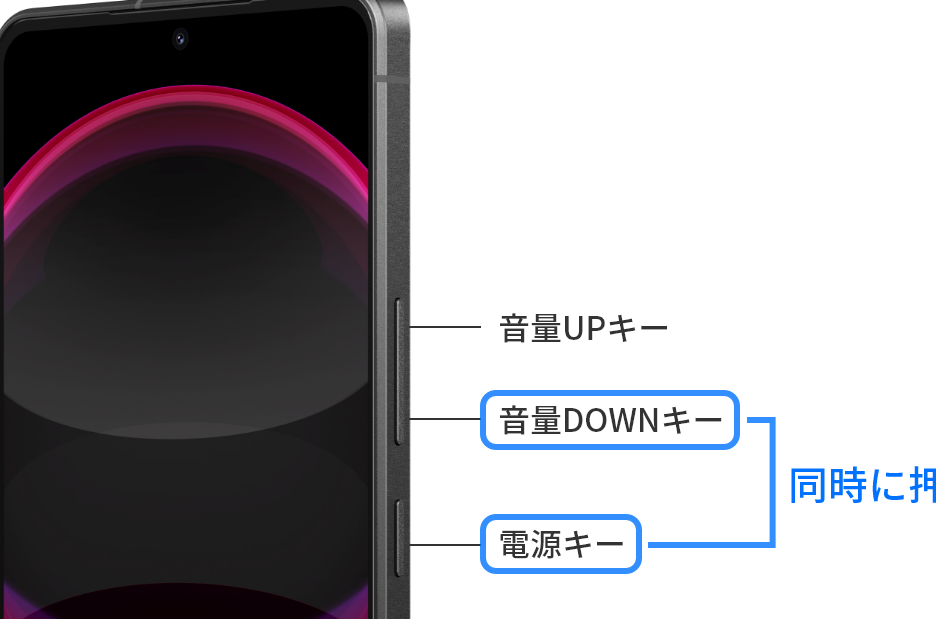
- ハードウェアボタンの組み合わせ: スクリーンショットを簡単に取得するためには、通常「電源ボタン」と「音量ダウンボタン」を同時に押すことが一般的です。この方法はほとんどのAndroidデバイスで機能します。
- ジェスチャー操作: 一部の最新モデルでは、画面上から下へスワイプすることでスクリーンショットが可能です。この機能は設定メニューから有効化できますので、自分のデバイスが対応しているか確認してください。
- 通知バーからのアクセス: スクリーンショットオプションが通知バーにも表示されている場合があります。このアイコンをタップすることで迅速にスクリーンショットを取得できるので、一度試してみましょう。
これらの方法は、それぞれ異なる状況やニーズによって使い分けることが可能です。また、「androidで最適なスクリーンショット」を取るためには、自分自身の使用スタイルに合った方法を見つけることも重要です。次に、特定のアプリケーションによって提供される追加機能についても触れていきます。
アプリケーションによるサポート
多くの場合、市販されているアプリケーションでも高度なスクリーンショット機能が利用可能です。例えば:
- 編集ツール付きアプリ: スクリーンショット後すぐに画像編集ができるアプリがあります。注釈やマークアップ機能などもあり、とても便利です。
- 自動保存・共有: 定期的または条件付きで自動的にスクリーンショットを撮影し、指定したフォルダやSNSへ共有できるアプリも存在します。
- 動画キャプチャ: 動画プレイバック中でも、高品質な静止画としてキャプチャできる専用ソフトがあります。このようなツールは特定シーンのお気に入り画像作成にも役立ちます。
これらの選択肢から、自身の日常生活や作業環境になじむものを選ぶことで、「androidで最適なスクリーンショット」が実現できます。次回はさらに進んだテクニックをご紹介し、その活用法について考えていきましょう。
デバイス別のスクリーンショットの取り方
Androidでの意識的なスライド操作は、非常に直感的であり、またユーザーの体験を向上させる重要な要素です。このセクションでは、スライド機能を効果的に活用するための方法やポイントについて詳しく解説していきます。特に、アプリケーション開発者がどのようにしてこの機能を実装し、ユーザーが快適に利用できるよう配慮するかが焦点となります。
- スワイプジェスチャーの基本: スライド操作はタッチスクリーンデバイスで広く使われており、「左から右」「右から左」といった簡単な動作でコンテンツを切り替えることができます。この基本を理解することで、より複雑なインタラクションも容易になります。
- フィードバックと反応: ユーザーがスワイプした際には、そのアクションに対する明確なフィードバックを提供することが重要です。これには視覚的な変化や音声フィードバックなどがあります。ユーザーは、自分の行動に対して即座に反応があることで、安心感と達成感を得ることができます。
- レスポンス時間: ユーザーインターフェース(UI)が迅速に反応することも極めて重要です。遅延なく動作することで、ストレスフリーな体験につながります。これは特にゲームやインタラクティブアプリで顕著です。
これらのポイントはすべて、「androidで意識的なスライド操作」を実現させるためには欠かせません。その結果として、私たち自身も魅力的で使いやすいアプリケーションを提供できるでしょう。また、この技術は今後さらに進化し、新しい可能性を開く鍵となります。
滑らかなトランジション効果
スライド操作だけではなく、その際のトランジション効果にも注目しましょう。視覚的にも心地よいエフェクトによってユーザー体験は大きく向上します。具体例として:
- フェードイン・アウト: コンテンツが画面上から消える際や新しいコンテンツが登場するときに利用されます。この手法によって自然な流れを生み出すことができます。
- ズーム効果: 特定の要素へのフォーカスや強調表示によく使用されます。この効果は特定部分への注意喚起にも役立ちます。
- カスタムアニメーション: 開発者自身が独自のアニメーションパターンを設計できるため、多様性豊かな表現方法があります。しかし過度にならないよう注意しましょう。
Smooth transitions not only enhance the visual appeal but also significantly improve user retention and satisfaction. It is essential to find a balance between aesthetics and functionality to maintain a seamless user experience.
画像編集と共有のコツ
私たちがAndroidでの効果的なデザインを追求する際、画像の最適化は欠かせません。特に、アプリやウェブサイトにおいて視覚的要素はユーザーエクスペリエンスに直接影響を与えます。そのため、高品質な画像を使用しつつ、読み込み速度にも配慮したバランスの取れたアプローチが求められます。
ここでは、画像圧縮とフォーマット選択について詳しく見ていきましょう。これらの技術を活用することで、視覚インパクトを損なうことなくパフォーマンスを向上させることが可能です。
画像圧縮技術
画像サイズを削減するためには、以下の方法があります:
- ロスレス圧縮: 画質を保持したままファイルサイズを小さくします。PNG形式などでよく利用されます。
- ロッシー圧縮: 多少の画質低下が許容される場合に有効です。JPEG形式が代表的で、多くのウェブサイトで使用されています。
- ツール利用: TinyPNGやImageOptimなど専用ツールによって簡単に圧縮できます。
最適なフォーマット選択
画像フォーマットも重要な要素です。それぞれの特徴に応じて使い分けることで、より良い結果が得られます:
- JPEG: 写真やグラデーションには最適ですが、高コントラスト部分でアーティファクトが発生しやすいです。
- PNG: シャープなテキストや透明背景が必要な場合におすすめですが、ファイルサイズは大きくなることがあります。
- SVG: ベクター形式であり、解像度依存せず拡大しても品質保持されるためアイコンなどに向いています。
<pこれらの技術と知識を活用することで、「androidで効果的なデザイン」を実現できるでしょう。また、一貫性とブランドイメージ維持にも寄与しますので、それぞれの場合に応じたアプローチが不可欠です。
便利なアプリを使ったスクショ機能
私たちがAndroidデバイスで快適なスクリーンを実現するために考慮すべき要素はいくつかあります。まず、画面サイズや解像度は非常に重要であり、これらは視覚的な明瞭さや情報の表示効率に大きく影響します。また、UI(ユーザーインターフェース)デザインも忘れてはならないポイントです。シンプルで直感的なデザインが、ユーザーエクスペリエンスを向上させる鍵となります。
さらに、私たちはアプリケーションのパフォーマンスにも注目する必要があります。特に、レスポンス速度や動作のスムーズさは、ユーザー満足度に直接関わります。このためには、高品質な画像や動画を使用しつつも、それらがデバイスの性能を圧迫しないよう工夫することが求められます。
スクリーン最適化のテクニック
スクリーン最適化にはいくつかの手法があります。その中でも特に有用なのが以下の方法です:
- 高解像度画像の使用: 画像は鮮明さと質感を高めるため、高解像度で提供することが望ましいですが、その容量にも注意する必要があります。
- キャッシュ機能の導入: アプリ内で頻繁に使用されるデータについてキャッシュを利用すると、読み込み時間を短縮できます。
- リフレッシュレート: 高いリフレッシュレートは滑らかな動きを提供しますので、新しい世代のディスプレイ技術へのアップグレードも検討しましょう。
このような方法を取り入れることで、「Androidで快適なスクリーン」を目指す際には十分な効果を得ることができるでしょう。