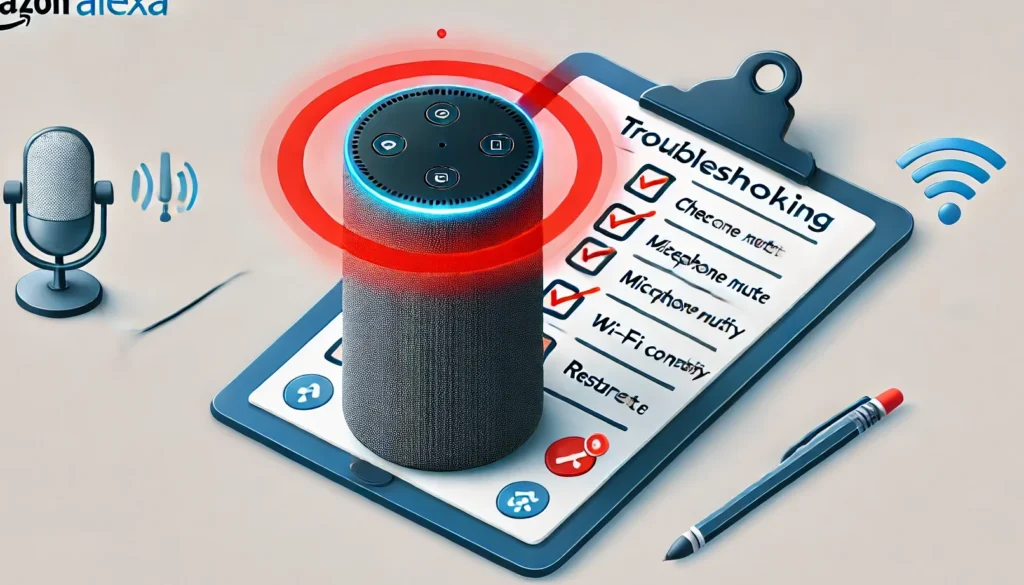
私たちの生活において便利な存在となったアレクサですが時折赤いランプが点灯し不安を感じることがあります。この「アレクサの赤いランプはどうやって解除する?」という疑問は多くのユーザーが抱える問題です。私たちはその原因と解除方法について詳しく解説します。
赤いランプが点灯する理由にはいくつかありますがこれを理解することで対処法も明確になります。この記事では具体的な手順や注意点を紹介しながら皆さんが安心してアレクサを使えるようになるための情報を提供します。あなたもアレクサの状態に疑問を持っていますか?それならぜひ読み進めてください。
アレクサの赤いランプはどうやって解除する?基本的な手順
アレクサの赤いランプが点灯した場合、私たちに必要なのはその解除方法を理解することです。基本的な手順を踏むことで、迅速に問題を解決し、アレクサの機能を正常に戻すことができます。以下に示すのは、そのための具体的なステップです。
ステップ1: デバイスの確認
まず最初に、アレクサデバイスとネットワーク接続が正常であるか確認しましょう。これには、次のようなチェックが含まれます。
- 電源ケーブルが正しく接続されているか。
- インターネット接続が動作しているか。
- アプリやデバイス自体に最新のアップデートが適用されているか。
ステップ2: ランプ状態を理解する
赤いランプは通常、マイク機能が無効になっていることを示しています。この状態では音声コマンドで操作できないため、一時的な不具合とは言えません。我々はこの状態から脱出する必要があります。
ステップ3: マイクボタンを押す
赤いランプを解除するためには、マイクボタン(通常はデバイス上部または前面)を一度押してください。このボタンによってマイク機能が再び有効になります。ボタンを押した後、緑色または青色のランプ点灯へと変わることがありますので、それも確認しましょう。
ステップ4: テストコマンド
最後に、アレクサへの音声コマンド入力で正常動作しているか確認します。「アレクサ」と呼びかけてみることで反応を見ることができます。もし反応しない場合には、更なる手段について考える必要があります。
これらのステップで、多くの場合赤いランプ問題を解決できるでしょう。しかし、それでも解消されない場合は他の方法も検討してみましょう。それでは次に、この赤いランプ点灯の原因について詳しく見ていきます。
赤いランプが点灯する原因とは
赤いランプが点灯する原因は、主にアレクサのマイク機能がオフになっていることによります。この状態では、音声コマンドを受け付けず、アレクサの通常の操作が制限されます。私たちがこの問題を理解し解決するためには、その原因を知ることが重要です。
まず考えられる要因としては以下があります:
- 物理的なボタン操作: マイクボタンが押されたままになっている場合。
- ソフトウェアの不具合: デバイスやアプリケーションにバグやエラーがある可能性。
- 設定ミス: ユーザー設定でマイク機能が無効化されている場合。
これらの要因から赤いランプが点灯することがありますので、それぞれについて確認していく必要があります。次に、具体的な原因とそれに対処する方法を見てみましょう。
設定メニューからの解除方法
まず、アレクサの赤いランプを解除するためには、設定メニューを利用する方法が非常に効果的です。この手法は特に、物理的なボタン操作やソフトウェアの不具合によってマイク機能がオフになっている場合に役立ちます。以下では、設定メニューから解除する具体的な手順をご紹介します。
ステップバイステップガイド
- アプリを開く: スマートフォンまたはタブレットでAmazon Alexaアプリを起動します。
- デバイス選択: アプリ内で、「デバイス」タブをタップし、赤いランプが点灯しているアレクサデバイスを選びます。
- 設定へ進む: 選択したデバイスのページで、右上隅にある「設定」アイコン(歯車マーク)をクリックします。
- 音声機能の確認: 「音声」と書かれたセクションまでスクロールし、「マイク」を選択してください。ここでマイク機能が有効になっていることを確認します。
- 変更の保存: 設定後は必ず「保存」を押して変更内容を反映させてください。
注意事項
- マイクが無効化されている場合、この設定メニューから簡単に再度有効化できます。しかし、もしこれでも問題が解決しない場合は、更なるトラブルシューティングや他の解除方法も検討する必要があります。
- また、新しいソフトウェアアップデートが利用可能な場合もありますので、その確認も行うと良いでしょう。
このようにして設定メニューから解除すれば、私たちのアレクサは再び正常に動作し始めるでしょう。次回は音声コマンドによる解除手順について詳しく見ていきましょう。
音声コマンドを使った解除手順
私たちがアレクサの赤いランプを解除するために、音声コマンドを使用する方法は非常に便利です。この方法では、設定メニューにアクセスすることなく、直接アレクサと対話しながら問題を解決できます。以下では、具体的な手順をご紹介します。
ステップバイステップガイド
- 「アレクサ」呼びかけ: まず、「アレクサ」と声をかけてデバイスを起動します。
- 解除の指示: 次に、「赤いランプを消して」または「マイクをオンにして」と言います。これによって、アレクサが該当する機能を再度有効化します。
- 確認の応答: アレクサからの応答で状態が変わったかどうか確認します。「了解しました」や「マイクがオンになりました」という返事があれば成功です。
注意事項
- 音声コマンドによる解除は場合によってうまくいかないこともあります。その際には他の方法(設定メニューなど)も試す必要があります。
- 環境音や周囲の雑音によって、アレクサが正しく聞き取れない場合がありますので、その点にも注意しましょう。
このように、は迅速で簡単です。次回はトラブルシューティングについて詳しくお伝えしますので、お楽しみにしてください。
トラブルシューティング:問題解決のためのヒント
私たちがアレクサの赤いランプを解除する方法について探求してきた中で、時には予期しない問題に直面することもあります。このセクションでは、そのようなトラブルシューティングのためのヒントを共有します。具体的な手順や考慮すべきポイントを押さえることで、スムーズに問題を解決できるでしょう。
一般的な問題とその対処法
- 音声コマンドが反応しない: アレクサが指示に従わない場合は、周囲の音が影響している可能性があります。この場合、静かな環境で再度試みてください。
- 接続不良: Wi-Fi接続が不安定だと、アレクサの機能にも影響します。ルーターを再起動したり、接続設定を確認したりすることをお勧めします。
- ソフトウェアの更新: デバイスのソフトウェアが最新であることを確認してください。古いバージョンでは正常に動作しないことがありますので、自動更新設定や手動更新チェックも忘れずに行いましょう。
その他の考慮点
- デバイスリセット: 上記の方法でも解決しない場合は、一度デバイスをリセットしてみる価値があります。ただし、この操作は全ての設定情報が消去されるため、注意してください。
- カスタマーサポートへの連絡: 最後まで解決できない場合は、公式サポートへ問い合わせることで迅速な対応を得られるでしょう。自分だけでは難しい技術的な問題について専門家から助言を受けることも重要です。
これらのヒントや対処法によって、多くの場合で「アレクサの赤いランプはどうやって解除する?」という疑問に対する答えとなります。次回以降もさらに深堀りした情報をご紹介していく予定ですので、お楽しみにしてください。