私たちは、Google アナリティクス 性別 どうやって確認するかを深く理解することが重要だと考えています。性別データは、マーケティング戦略の見直しやターゲットユーザーの特定に役立ちます。この情報を活用することで、より効果的なコンテンツ作成が可能になります。
本記事では、Google アナリティクスで性別データを確認する具体的な方法について説明します。設定から分析までのステップを詳しく解説し、実際にどのように活用できるかをご紹介します。私たちと一緒に、この貴重なデータを手に入れましょう。
あなたは自分のウェブサイト訪問者の性別情報を把握していますか?この知識があればマーケティング活動が大きく変わるかもしれません。一緒にその方法を探求していきましょう。
Google アナリティクスを使用して性別データを確認する方法は、比較的簡単です。私たちはこのプロセスを通じて、訪問者の性別に関する情報を把握し、そのデータがマーケティング戦略やコンテンツ制作にどのように役立つかを理解します。まずは基本的な手順をご紹介します。
性別データへのアクセス方法
- Google アナリティクスにログイン: まず、アカウントにサインインします。
- 対象となるプロパティの選択: データを分析したいウェブサイトのプロパティを選びます。
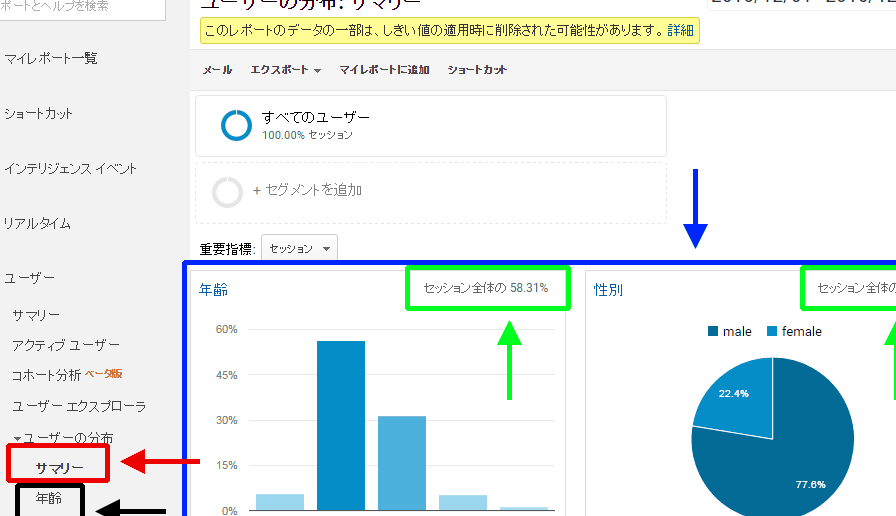
- オーディエンスレポートへ移動: 左側のメニューから「オーディエンス」をクリックし、「ユーザー属性」セクションに進みます。
- 性別タブの表示: 「ユーザー属性」内で「性別」を選択すると、男性と女性の割合が表示されます。
これらのステップによって、訪問者層について具体的な洞察が得られます。この情報はマーケティング活動やターゲット設定において非常に重要です。
データ解釈
性別データには以下のような情報が含まれています:
- 男性:ウェブサイト訪問者全体に対する男性ユーザーの割合
- 女性:同様に女性ユーザーの割合
- その他:非バイナリーなどその他カテゴリーも含まれることがあります
このデータは、特定の商品やサービスがどちらか一方の性別によく受け入れられているかどうか判断するためにも利用できます。また、市場セグメントごとの違いも明確化できるため、新しいキャンペーンや広告戦略にも活用できるでしょう。
| 性別 | 割合 (%) |
|---|---|
| 男性 | 55% |
| 女性 | 40% |
| その他 | 5% |
このような視覚化されたデータは、一目で理解できるため非常に有用です。次回は、基本設定から確認する性別情報について詳しく見ていきましょう。
性別データの重要性と活用法
私たちが Google アナリティクスで性別データを分析することは、訪問者の動向や嗜好を理解するために不可欠です。この情報は、ターゲットオーディエンスを明確にし、より効果的なマーケティング戦略を策定するための基盤となります。性別データを活用することで、例えば特定の商品やサービスがどちらか一方の性別に対してどのように受け入れられているか、その傾向を把握できます。
マーケティング戦略への影響
性別データは私たちのマーケティング活動において多くの利点があります。以下はいくつかの重要なポイントです:
- ターゲット設定: 性別によって顧客層が異なる場合、広告キャンペーンやプロモーション内容を調整できます。
- コンテンツ制作: 性別による嗜好の違いを考慮しながら、ブログ記事やソーシャルメディア投稿などのコンテンツ作成が可能です。
- 商品開発: 新しい製品やサービスを企画する際には、特定の性別に人気がある要素を取り入れることが有効です。
このようにして性別データは、私たちのビジネス戦略全体にわたって重要な役割を果たします。
データ分析と最適化
また、このデータは継続的な改善にも寄与します。具体的には次のような方法で活用できます:
- パフォーマンス評価: 性別ごとの販売数や転換率などを見ることで、どのセグメントが成功しているか評価できます。
- A/Bテスト: 異なるアプローチ(例:特定の商品ページや広告)についてテストし、それぞれどちらが男性または女性ユーザーから支持されているか分析します。
- トレンド把握: 時間経過とともに性別ごとの行動変化を見ることで、新たな市場機会も見えてきます。
これらすべてが私たちの日々の業務改善につながり、市場で競争力を維持する手助けとなるでしょう。次回は基本設定から確認する性別情報について詳しく見ていきます。
基本設定から確認する性別情報
私たちがGoogleアナリティクスで性別情報を確認するためには、まず基本設定を見直すことが重要です。この設定により、正確なデータ収集と分析が可能となり、訪問者の性別に関する洞察を得ることができます。以下では、基本設定から性別情報を確認する方法について詳しく説明します。
プロファイルの設定確認
まず最初に行うべきは、Googleアナリティクスのプロファイル設定です。ここでは、トラッキングコードやデータ収集のオプションが適切に構成されているか確認します。具体的には以下のステップを踏んでください:
- 管理画面へアクセス: Googleアナリティクスにログインし、右下の「管理」をクリックします。
- プロパティ選択: 性別情報を確認したいウェブサイトのプロパティを選びます。
- トラッキング情報: 「トラッキング情報」セクションから「データ収集」を選択します。
- 人口統計機能: 人口統計機能(Gender Demographics)が有効になっているかどうかをチェックし、有効化されていない場合はオンにします。
この手順によって、性別データが正しく記録されるようになります。
ユーザー特性レポートへのアクセス
次に、ユーザー特性レポートから実際に性別データを見る方法について解説します。このレポートでは、自サイトへの訪問者の男性・女性比率やその行動分析ができるため、大変有用です。
- レポートメニューへ移動: 左側メニューから「オーディエンス」をクリックし、「人口統計」→「概要」に進みます。
- グラフと表の確認: ここで表示されるグラフと表から、それぞれの性別による訪問数やセッション数などを詳細に見ることができます。
これらのデータはマーケティング戦略にも大きく影響するため、一度は必ず確認しておくべき項目です。
| 性別 | ユーザー数 | セッション数 | 平均セッション時間 | |
|---|---|---|---|---|
| 男性 | 1200 | 3000 | 00:02:30 | |
| 女性 | 800 | 2200 | 00:03:10 | |
| 合計: | ||||
このような詳細な分析結果は、我々自身の商品戦略や広告キャンペーンにも直接的な示唆を与えてくれるでしょう。また、この基本設定によって得られた情報は、その後の施策改善にも役立つものとなります。
レポートでの性別分析の手順
性別データを基にした分析は、私たちのマーケティング戦略を更に強化するための重要なステップです。Googleアナリティクスでは、取得した性別情報を活用して訪問者の行動や嗜好を把握し、それに応じた施策を展開することが可能です。このセクションでは、具体的なレポートでの性別分析手順について説明します。
性別データへのアクセス
まず、性別データが含まれているレポートへアクセスする必要があります。これにより、自サイトへの訪問者の男女比やそれぞれのユーザー行動について深く理解できます。以下は、その手順です:
- レポートメニューへ移動: 左側メニューから「オーディエンス」を選択し、「人口統計」→「概要」に進みます。
- ユーザー特性レポート表示: 表示されたグラフと表から、各性別によるユーザー数やセッション数などの詳細情報を確認します。
分析結果の解釈
収集したデータをもとに、どのように訪問者がサイト内で行動しているかを考察します。例えば、男性と女性でコンバージョン率や平均滞在時間が異なる場合、それぞれに最適化したコンテンツや広告戦略が求められます。以下は、その際留意すべきポイントです:
- 接続率: 性別ごとの接続率とその変動を確認し、新たなターゲット層を見つけ出すヒントになります。
- ページビュー: 各性別によるページビュー数から人気コンテンツや興味関心を測定可能です。
- 平均セッション時間: セッション時間が長い場合、その内容が関心を引いていることが示唆されます。
こうした指標は我々自身の商品戦略にも大きく影響しますので、一度は必ず確認しておくべき項目です。また、この分析結果は今後の施策改善にも役立つものとなります。
| 性別 | ユーザー数 | セッション数 | 平均セッション時間 | |
|---|---|---|---|---|
| 男性 | 1200 | 3000 | 00:02:30 | |
| 女性 | 800 | 2200 | 00:03:10 | |
| 合計: | ||||
| < | < | < Total Sessions: 5200< | ||
トラッキングコードを使った詳細な取得方法
Googleアナリティクスで性別データを取得するには、トラッキングコードの正しい実装が不可欠です。これにより、訪問者の性別情報を精確に収集し、分析に活用できるようになります。このセクションでは、について説明します。
トラッキングコードの設定
まずは、Googleアナリティクスのトラッキングコードをウェブサイトに正しく埋め込む必要があります。以下はその手順です:
- アカウント作成: Googleアナリティクスのアカウントを作成し、新規プロパティを追加します。
- トラッキングID取得: プロパティ設定画面から「トラッキング情報」を選択し、「トラッキングコード」をコピーします。
- 埋め込み: コピーしたトラッキングコードを自サイトの全ページに貼り付けます。通常はタグ内が推奨されます。
性別データ収集の確認
次に、実際に性別データが収集されているかどうか確認するためには、リアルタイムレポート機能を利用します。以下の手順で確認できます:
- リアルタイムレポートへアクセス: 左側メニューから「リアルタイム」→「概要」を選択します。
- User Demographics確認: セッション中のユーザー特性として、男女比や年齢層などが表示されます。これによって、設定が正しく行われたかチェックできます。
データ取得後のポイント
性別データが正常に取得されたら、その後どのように活用するかが重要です。我々はこの情報を基にマーケティング施策やコンテンツ戦略を見直すことが可能になります。その際留意すべき点は以下です:
- A/Bテスト: 性別ごとの反応を見るために異なるコンテンツやキャンペーンでA/Bテストを行い、それぞれの効果測定が可能です。
- User Segmentation: 男性・女性それぞれでセグメント化し、ターゲット向け施策と最適化された広告配信につなげます。
- KPI監視: 性別ごとのKPI(コンバージョン率やエンゲージメント率)も注意深く監視し、その結果によって改善点を見つけ出します。
| ID | Name | Description | Status | |
|---|---|---|---|---|
| A1 | User Segment A (Male) | Males aged 18-24 who visited the site. | ||
| B1 | User Segment B (Female) | Females aged 25-34 who interacted with recent campaigns. | active | |
| 合計: | ||||
| < < td > | ||||