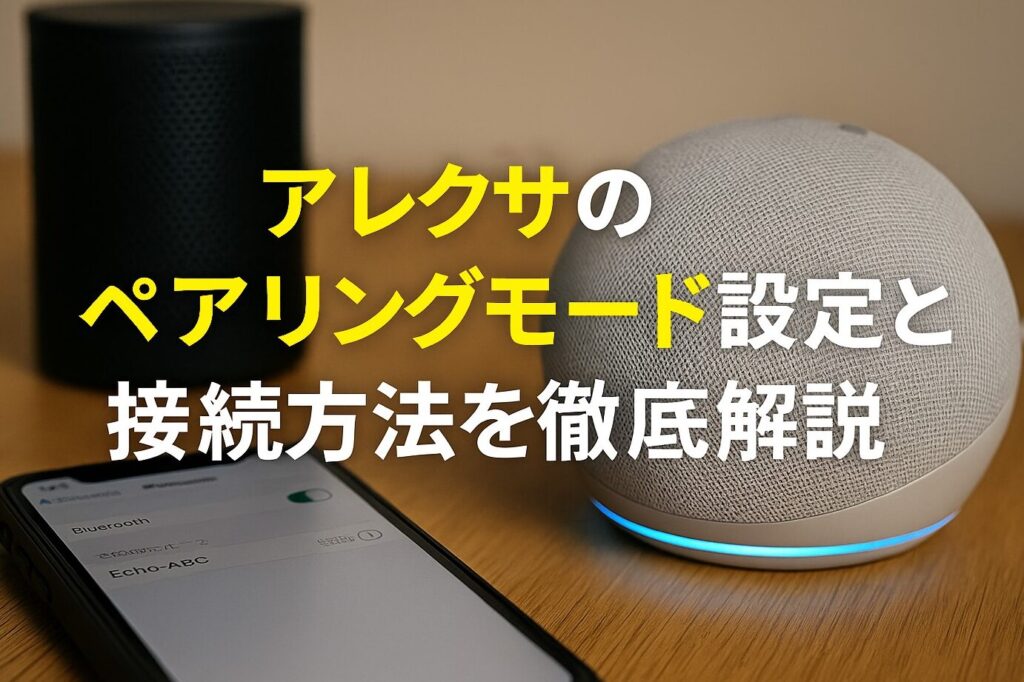
私たちの生活がますます便利になる中で、アレクサにどうやって接続する?という疑問を持つ方も多いでしょう。スマートスピーカーとしてのアレクサは音楽再生から家電の操作まで幅広く活用できるため、正しい接続方法を知ることが非常に重要です。このブログでは、アレクサとデバイスを簡単に接続する手順と方法について詳しく解説します。
アレクサにどうやって接続する?そのプロセスは意外とシンプルですが初めての方にはわかりづらいところもあります。私たちは分かりやすくステップバイステップで説明しながら進めていきますので安心してください。一緒にこの便利な機能を最大限に活用してみませんか?あなたも新しいテクノロジーによって生活をより快適にしたくありませんか?
アレクサにどうやって接続する?基本的な手順
私たちがアレクサに接続するためには、いくつかの基本的な手順を踏む必要があります。これらのステップは、デバイスをスムーズに設定し、アレクサの機能を最大限に活用できるようにするために重要です。以下では、具体的な手順を説明します。
必要なもの
まず、接続するために必要なものを確認しましょう。以下のアイテムをご準備ください。
- Wi-Fiネットワーク: 安定したインターネット接続が必要です。
- スマートフォンまたはタブレット: アレクサアプリをダウンロードして使用します。
- アレクサ対応デバイス: Echoシリーズなどのデバイスが対象です。
接続手順
- 電源を入れる
- アレクサ対応デバイスの電源ケーブルをコンセントにつなぎます。
- デバイスが起動し、リングライトがオレンジ色に点灯したら準備完了です。
- アプリのダウンロード
- スマートフォンやタブレットで「Alexa」アプリをダウンロードします。
- iOSの場合はApp Storeから、Androidの場合はGoogle Playストアから入手可能です。
- アカウント作成またはログイン
- アプリを開き、Amazonアカウントでログインします。
- まだ持っていない場合は、新規登録できます。
- デバイス追加
- ホーム画面から「デバイス」を選択し、「+」アイコンをクリックして新しいデバイスを追加します。
- 表示される指示に従って、「Echo」を選びます。
- Wi-Fi設定
- Wi-Fiネットワーク名とパスワードを入力し、接続ボタンを押します。
- 正常に接続された場合、リングライトが青色になります。
- 音声確認
- 「Alexa」と呼びかけてみて反応すること確認しましょう。これで接続は完了です。
この一連の手順によって簡単にアレクサへの接続が可能となります。次回以降も同様の流れで新しいデバイスや設定変更時にも役立つでしょう。また、この基本的なセットアップ後には、更なる機能拡張やカスタマイズも行えますので、自分好みに設定してみましょう。
Wi-Fiネットワークの設定方法
アレクサに接続するための次のステップは、Wi-Fiネットワークの設定です。このプロセスは、アレクサがインターネットにアクセスし、私たちのコマンドを理解できるようにするために不可欠です。以下では、具体的な手順を詳しく見ていきましょう。
Wi-Fi接続の手順
- デバイスの設定メニューを開く
- アレクサ対応デバイスが起動していることを確認します。
- スマートフォンまたはタブレットで「Alexa」アプリを開きます。
- Wi-Fi設定メニューへ移動
- アプリ内で「デバイス」を選択し、「Echo」デバイスをクリックします。
- 次に「設定」を選び、「Wi-Fiネットワーク」をタップします。
- 新しいネットワークへの接続
- “新しいネットワーク”オプションを選びます。
- 利用可能なWi-Fiネットワークのリストから自分のネットワーク名を選択します。
- パスワード入力と接続確認
- Your Wi-Fi password will need to be entered. Make sure it is entered correctly for a successful connection.
- If the connection is successful, the ring light on your device will turn blue.
トラブルシューティング方法
もしもWi-Fi接続で問題が発生した場合、以下の点を確認してください:
- パスワードが正しいか確認: 入力ミスがないか再度チェックしましょう。
- – Wi-Fiルーター:ルーターが正常に作動しているかどうか確かめてください。必要なら再起動してみることも効果的です。
- – デバイス距離: アレクサとルーターとの距離が近すぎたり遠すぎたりしないよう注意しましょう。障害物も影響がありますので気をつけてください。
This process ensures that our Alexa devices can connect seamlessly to the internet, allowing us to enjoy all the features and functionalities they offer. Once we have set up our Wi-Fi network correctly, we are ready to proceed with linking our smartphone and exploring additional commands.
スマートフォンとの連携方法
アレクサをスマートフォンと連携させることで、日常生活がより便利になります。具体的には、スマートフォンから音声コマンドを使ってアレクサを操作したり、Alexaアプリ経由で設定や管理を行うことができます。このセクションでは、について詳しく説明します。
スマートフォンの設定
まず最初に、私たちのスマートフォンで「Alexa」アプリを正しく設定する必要があります。以下は、その手順です:
- アプリのインストール: App StoreまたはGoogle Playから「Alexa」アプリをダウンロードしてインストールします。
- ログイン: Amazonのアカウントでログインします。まだ持っていない場合は、新規登録が必要です。
- デバイス追加: アプリ内で「デバイス」を選択し、「デバイスの追加」をタップして新しいエコーデバイスを追加します。
音声操作の設定
次に、音声操作機能を有効にするための手続きも重要です。これにより、私たちは直接声で指示を出すことが可能になります:
- ボタンによる起動: スマートフォン上部にあるマイクアイコンをタップすると、音声認識が開始されます。
- ALEXAと言うだけ: 「Alexa」と呼びかけることで、自動的に応答し様々なコマンドに従います。
| 機能 | Description |
|---|---|
| ALEXAへの呼びかけ | “Alexa”と呼ぶことで任意の操作が可能になる。 |
| Siriとの競合回避 | Siriや他の音声助手とは同時には使用できないため注意が必要です。 |
This integration between our smartphone and Alexa allows for a seamless experience, enabling us to manage tasks hands-free. We can control smart home devices, play music, check the weather, and much more just by using voice commands. Once we have set up everything correctly, we can explore even more advanced features in the next section.
音声コマンドでの操作ガイド
私たちは、アレクサに音声コマンドを使って操作する方法を深く理解することで、より便利な生活を実現できます。このセクションでは、具体的な音声コマンドとその使い方について詳しく説明します。
基本的な音声コマンド
アレクサに対して使用できる基本的な音声コマンドは以下の通りです:
- デバイスの制御: 「Alexa, 明かりをつけて」と言うことで、スマートライトをオンにできます。
- 情報の取得: 「Alexa, 今日の天気は?」と尋ねることで、その日の天気予報を確認できます。
- 音楽再生: 「Alexa, 音楽をかけて」と指示すれば、お好きな曲やプレイリストが再生されます。
これらのコマンドによって、日常生活のさまざまなシーンでアレクサが役立ちます。さらに、自分好みにカスタマイズしたり、新しいスキルを追加したりすることも可能です。
カスタムコマンドの設定
私たちは独自のニーズに合わせてカスタムコマンドも設定できます。これには以下のステップがあります:
- スキルセンターへアクセス: Alexaアプリ内から「スキル」セクションに移動します。
- 新しいスキルの追加: 様々なカテゴリから興味のあるスキルを選び、有効化します。
- ボイスプロンプト作成: スキルによって異なる指示方法が必要になるため、それぞれに合ったボイスプロンプトを設定します。
このようにして、自分だけのお気に入り機能やサービスへのアクセスが簡単になります。
| 機能 | 説明 |
|---|---|
| タイマー設定 | “Alexa, 5分間タイマーセットして”と言うだけで即座にタイマーが開始されます。 |
| ニュース更新 | “Alexa, ニュースを教えて”で最新ニュースが聞けます。 |
| リマインダー設定 | “Alexa, 午後3時に会議リマインドして”と伝えることで忘れず確認できます。 |
音声コマンドは非常に直感的であり、一度覚えれば自然と利用できるようになります。この利便性によって、私たちの日常生活はさらに豊かなものとなります。次回はトラブルシューティングについて触れ、この便利なデバイスとの関係構築が円滑になる方法をご紹介します。
トラブルシューティングとよくある問題解決法
アレクサに接続する際、時にはトラブルが発生することがあります。私たちはそのような問題を迅速に解決し、アレクサとのスムーズな連携を保つための方法を知っておくことが重要です。このセクションでは、一般的なトラブルシューティング手法やよくある問題の解決策について詳しく説明します。
接続の問題
アレクサにどうやって接続するかは簡単ですが、接続の問題が発生した場合は以下のポイントを確認してください:
- Wi-Fiネットワーク設定: アレクサが正しいWi-Fiネットワークに接続されているか確認します。
- ルーターの再起動: ルーターを再起動することで、一時的な接続障害を改善できる場合があります。
- デバイスとの距離: アレクサとルーターとの距離が遠すぎないか確認し、必要であれば近づけます。
これらの手順を試しても改善しない場合は、Alexaアプリからデバイス設定を再度見直すことも有効です。
音声コマンドが反応しない場合
音声コマンドへの反応が悪い時は以下の点に注意しましょう:
- 音声認識機能: 周囲の音や雑音によってアレクサが指示を聞き取れない可能性があります。
- マイク機能: アレクサ本体のマイクボタンがオフになっていないか確認します。
- 言語設定: 言語設定が適切であるか確認し、日本語以外に設定されている場合は変更します。
これらによって改善されることがありますので、一度チェックしてみましょう。
スキルやサービスへのアクセス不良
新しいスキルやサービスへのアクセスに困った場合は次の点をご検討ください:
- スキル管理: Alexaアプリ内で有効化されたスキル一覧を確認し、不具合が発生しているスキルを無効化・再有効化します。
- アップデート状況: アプリ自体やデバイスソフトウェアが最新バージョンであることを確保します。
- インターネット接続状態: スムーズな操作には安定したインターネット環境も不可欠ですので、その状況も見直してください。
これらの対策によって、多くの場合問題は解消できます。