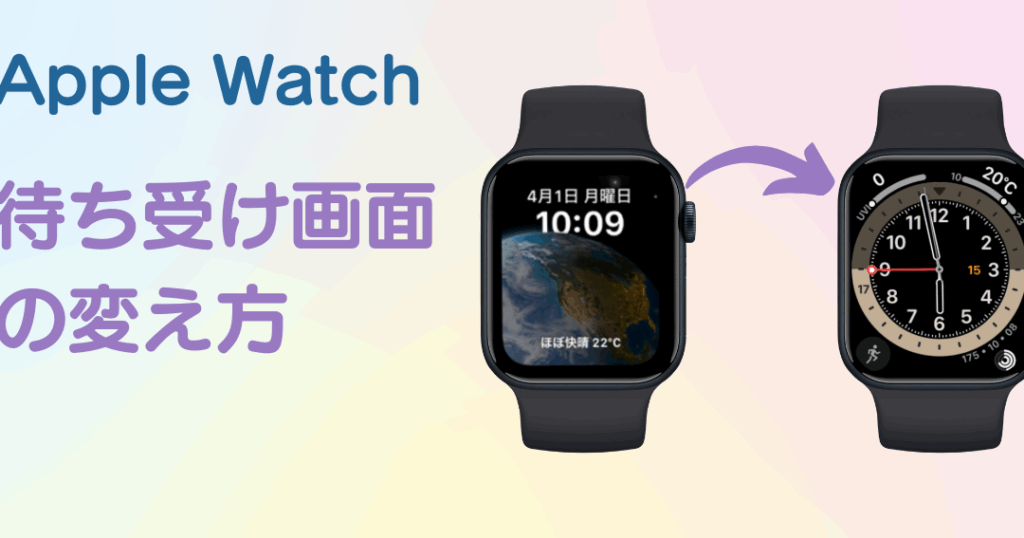
私たちのApple Watchは、ただの時計ではなく個性を表現する重要なアイテムです。apple watchの壁紙はどうやって変えますか?という疑問を持ったことがある方も多いでしょう。この記事では、簡単にできる手順と方法をご紹介します。
まず、Apple Watchのカスタマイズで自分だけのスタイルを作成しませんか?それにより毎日の気分を引き立てることができます。壁紙を変更することで私たちのApple Watchに新しい息吹を吹き込みましょう。
さあ、皆さんも自分好みの壁紙に挑戦しませんか?どんなデザインがあなたにぴったりなのでしょうか。この機会に一緒に見ていきましょう!
Apple Watchの壁紙はどうやって変えますか?基本手順
Apple Watchの壁紙は、私たちが日常的に使うデバイスを個性化するための重要な要素です。壁紙を変更することで、自分自身のスタイルを表現できるだけでなく、視覚的な楽しさも加わります。このセクションでは、Apple Watchの壁紙はどうやって変えますか?という疑問にお答えし、基本手順をご紹介いたします。
まず初めに、Apple Watchの設定メニューから簡単に壁紙を変更できます。以下はその手順です。
- Apple Watchのホーム画面を表示
- デジタルクラウンを押してアプリ一覧を表示します。
- 「設定」アプリを選択
- 設定アイコン(歯車のマーク)をタップします。
- 「明るさと壁紙」を選択
- メニュー内から「明るさと壁紙」をタップして進みます。
- 「壁紙」を選択
- 現在使用中の壁紙が表示されますので、「壁紙」をタップしましょう。
- 新しい壁紙を選ぶ
- 提供されているオプションから好きな画像やカラースキームを選びます。また、自分で撮影した写真も使用可能です。
- カスタマイズオプション
- 壁紙には時計表示やウィジェットなどの配置も調整できます。自分好みにカスタマイズしましょう。
- 変更内容を保存
- 選んだものが気に入ったら、「設定」ボタンで戻り、「保存」または「適用」を確認します。
これらの基本手順に従えば、誰でも簡単にApple Watchの壁紙が変更できます。また、このプロセスでは操作ミスが起こりづらいので安心です。次は、さらに個性的なカスタム壁紙について見ていきましょう。
カスタム壁紙の選び方と作成方法
カスタム壁紙は、私たちのApple Watchをさらに個性的に見せるための素晴らしい方法です。自分の好きな写真やデザインを使用することで、他のユーザーと差をつけることができます。このセクションでは、について詳しく説明します。
カスタム壁紙の選び方
自分だけの特別な壁紙を選ぶ際には、いくつかのポイントがあります。以下は、そのポイントです:
- テーマ: 壁紙が持つテーマや色合いを考え、自分の日常生活や好みに合わせましょう。
- 視認性: 時計表示が見やすいように、背景画像はシンプルであることが望ましいです。
- 感情: 特別な思い出や感情に結びついた写真など、自分自身にインスピレーションを与えるものを選ぶと良いでしょう。
壁紙作成方法
Apple Watch用のオリジナル壁紙を作成するためには、以下の手順に従ってください:
- 画像編集アプリケーション: スマートフォンまたはパソコンで画像編集ソフト(例: Photoshop, Canvaなど)を使用し、お好みのデザインを作成します。
- サイズ調整: Apple Watchのスクリーンサイズ(通常は368 x 448ピクセル)に合わせて画像サイズを調整しましょう。
- SAVE形式: 作成した画像はJPEGまたはPNG形式で保存してください。これによって画質が保持されます。
写真からカスタム壁紙へ
Aple Watchでは、自分で撮影した写真も利用できるため、新たな思い出として残すことも可能です。お気に入りの瞬間や風景などから、一枚選んで加工してみましょう。その際には、先ほど述べたような注意点も考慮するとより魅力的になります。また、このプロセスでは簡単なフィルター効果なども活用してみてください。
Kustom wallpaper is not just about aesthetics; it also enhances our experience and connection with the device. By following these guidelines, we can create a unique representation of ourselves on our Apple Watches.
iPhoneを使ったApple Watchの壁紙変更方法
私たちのiPhoneを利用してApple Watchの壁紙を変更する方法は、非常にシンプルで手軽です。このプロセスでは、まずiPhone上で設定を行い、その後Apple Watchと同期させる必要があります。以下にその手順を詳しく説明します。
壁紙変更の手順
iPhoneからApple Watchの壁紙を変更する際には、以下のステップに従ってください:
- Watchアプリを開く: iPhone上で「Watch」アプリケーションを起動します。
- フェイスギャラリーへアクセス: 画面下部の「フェイスギャラリー」タブをタップし、さまざまなウォッチフェイスが表示されます。
- カスタマイズしたいフェイスを選択: 自分のお気に入りのウォッチフェイスを見つけて選択します。
- 壁紙設定: 選択したウォッチフェイスのオプションから「写真」を選び、自分が作成したカスタム壁紙やお気に入りの写真を選びます。
- 保存する: 設定が完了したら、右上隅にある「追加」をタップして、新しいウォッチフェイスとして保存します。
注意事項
wallets の画像サイズや解像度についても重要なポイントです。特に複雑なデザインや色合いの場合は、時計表示が見えづらくなる可能性があります。そのため、シンプルかつ視認性が高い画像がおすすめです。また、一度設定した壁紙はいつでも簡単に変更できるので、お気軽に試してみてください。
Iphone を使用すると、このようにスムーズかつ効率的に Apple Watch の壁紙変更が可能になります。これによって、自分自身のスタイルや好みに合わせたデバイスとして楽しむことができます。
時計表示に合った壁紙のおすすめ
私たちのApple Watchの壁紙を選ぶ際には、時計表示との調和が非常に重要です。壁紙は単に美しさだけでなく、時計の情報を視認性よく表示するためにも考慮する必要があります。以下では、時計表示に合ったおすすめの壁紙の特徴や選び方について詳しく説明します。
シンプルで視認性が高い画像
まず、おすすめなのはシンプルなデザインの壁紙です。複雑なパターンや多色使いは時計情報を見づらくする可能性があります。そのため、以下のような要素を考慮しましょう:
- 明るい背景: 時計が読みやすくなるように、明るめの色合いが好ましいです。
- コントラスト: 時計表示と背景との間に十分なコントラストがあることも大切です。
- 空間: 余白を持たせたデザインは、情報を強調してくれます。
テーマ別のおすすめ壁紙
次に、自分自身の趣味やライフスタイルに合わせたテーマ別のお勧め壁紙をご紹介します。例えば:
- 自然風景: 山や海など自然の美しい風景はリラックス効果もあり、おすすめです。
- ミニマリズム: 単色または淡いグラデーションなど、ミニマルなデザインは清潔感があります。
- アート作品: お気に入りのアーティストによる作品なら、自分だけのおしゃれなポイントになります。
高解像度画像を選ぶ
最後に、高解像度で鮮明な画像を使用することも忘れてはいけません。Apple Watchには限られたスペースしかないため、不鮮明な画像だと逆効果になってしまいます。推奨サイズについても注意しながら、自分好みの魅力的な壁紙を探してみてください。
これらのポイントを参考にすると、「apple watch の壁紙はどうやって変えますか?」という問いへの答えとして、一層楽しむことのできるカスタマイズが実現できるでしょう。
注意点とよくあるトラブルシューティング
私たちがApple Watchの壁紙を変更する際には、いくつかの注意点とトラブルシューティングを理解しておくことが重要です。これにより、スムーズなカスタマイズ体験を得ることができます。以下では、よくある問題やその解決策を紹介します。
壁紙変更時の注意点
壁紙を変更する際には、次のようなポイントに注意しましょう:
- 互換性: 使用する画像がApple Watchで表示可能なフォーマット(JPEG, PNGなど)であることを確認してください。
- サイズ制限: Apple Watchの画面サイズに適した解像度(例えば、368 x 448ピクセルなど)の画像を選ぶことで、鮮明さを保つことができます。
- ストレージ容量: あまりにも多くの高解像度画像を保存すると、デバイスのストレージ不足につながる場合がありますので注意しましょう。
よくあるトラブルとその対処法
壁紙変更中に遭遇する可能性のある問題についても知っておきましょう。
- 壁紙が反映されない
- まずはiPhoneとApple Watch間でBluetooth接続が正常であるか確認し、一度再起動してみてください。
- 画像がぼやけている
- 解像度や選択した画像フォーマットによっては、不鮮明になることがあります。高解像度で適切なサイズの画像を使用して再試行してください。
- 設定後に元に戻る
- 設定後、自動的に以前の壁紙に戻ってしまう場合は、ソフトウェアアップデートや再インストールも検討してください。
これらの情報を活用し、「apple watch の壁紙はどうやって変えますか?」という質問への理解を深め、一層快適な使用体験へと繋げていきましょう。