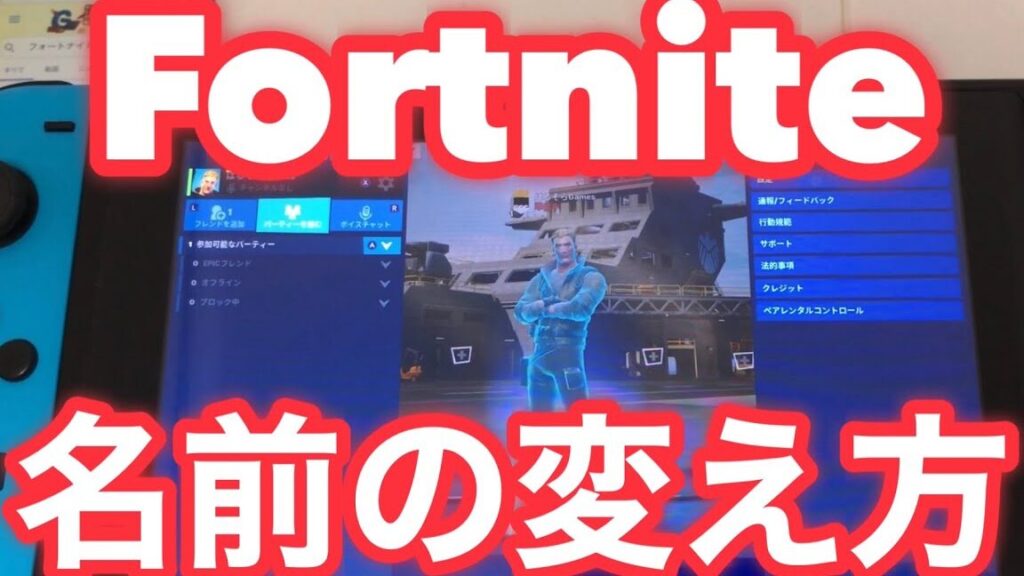
フォートナイトの世界で自分の名前は非常に重要です。switchのfortniteの名前はどうやって変えますか? この質問を持つプレイヤーは多いでしょう。私たちは、手順を理解し簡単に変更できる方法を探求します。また、自分自身を表現するために必要な設定についても触れます。
この記事では、Nintendo Switchでフォートナイトの名前を変更する具体的な手順をご紹介します。アカウント設定やEpic Gamesとの連携などが含まれていますので安心してください。私たちと一緒にこのプロセスを進めていきましょう。
あなたも新しい名前でゲームを楽しみたいと思っているのでしょうか?それならぜひこの記事を読み進めてください。
Switchのfortniteの名前はどうやって変えますか?基本手順
フォートナイトの名前を変更する手順は、意外と簡単です。私たちは、Nintendo Switchでのプロセスをステップバイステップで説明します。この手順に従うことで、数分以内に新しい名前を設定できるでしょう。
まず最初に、Epic Gamesアカウントにログインする必要があります。Switch版フォートナイトでは、このアカウントが名前管理の中心となります。以下の手順で進めていきましょう。
名前変更手順
- Epic Games公式サイトへアクセス
ブラウザを開き、Epic Games公式ウェブサイト にアクセスします。
- アカウントにログイン
右上隅の「サインイン」ボタンをクリックし、自分のアカウント情報(メールアドレスとパスワード)を入力してログインします。
- プロフィール設定へ移動
ログイン後、「アカウント」セクションに入ります。その中から「プロフィール」を選択してください。
- 表示名の変更
プロフィールページでは、「表示名」オプションが見つかります。ここで、新しい名前を入力し、「保存」をクリックします。これで完了です!
- ゲーム内で確認
フォートナイトを起動し、新しい名前が正しく反映されているか確認しましょう。
この基本的な手順によって、switchのfortniteの名前はどうやって変えますか?という疑問も解決できます。それでは次に、Epic Gamesアカウントへのログイン方法について詳しく見ていきましょう。
Epic Gamesアカウントへのログイン方法
まず、Epic Gamesアカウントへのログインは、フォートナイトの名前を変更するための重要なステップです。私たちはここで、Nintendo Switchから簡単にログインできる方法をご紹介します。このプロセスを経て、スムーズに名前変更手続きへと進むことができます。
手順
- 公式サイトにアクセス
ブラウザを開いて、Epic Games公式ウェブサイトに移動します。
- サインインボタンをクリック
ウェブサイトの右上隅にある「サインイン」ボタンを見つけてクリックします。
- アカウント情報の入力
表示されるログイン画面で、自分のメールアドレスとパスワードを正確に入力してください。その後、「サインイン」を選択します。
- 二段階認証(必要な場合)
もし二段階認証が有効になっている場合は、登録した電話番号や認証アプリから受け取ったコードを入力する必要があります。このステップも忘れずに行いましょう。
- 成功メッセージの確認
ログインが成功すると、自分のEpic Gamesアカウントページが表示されます。これで準備完了です!
この手順によって、switchのfortniteの名前はどうやって変えますか?という疑問も解決できるようになります。次は、その名前変更時に注意すべきポイントについて詳しく見ていきましょう。
名前変更に必要な注意事項
名前を変更する際には、いくつかの重要な注意事項があります。これらを把握しておくことで、スムーズに手続きを進めることができ、トラブルを避けることができます。以下に挙げるポイントに留意してください。
- 変更回数の制限: Fortniteでは、名前の変更が可能ですが、その回数は制限されています。通常、一度名前を変更すると一定期間(例えば2週間)経過しないと再度変更できません。このため、新しい名前は慎重に選ぶ必要があります。
- 使用可能な文字: 名前には使用できる文字や記号に関するルールがあります。不適切な言葉や特殊文字は利用できず、他のユーザーと混同されないような独自性のある名前を選ぶことが推奨されます。
- 表示名とアカウント名の違い: Fortnite内で表示される名前(プレイヤーネーム)はEpic Gamesアカウントとは異なる場合があります。この点も理解した上で、どちらの名称を変更するか検討しましょう。
これらの注意事項を踏まえた上で、自分自身のアイデンティティーを反映した素敵な名前に変える準備が整ったら、次は実際に設定方法について詳しく見ていきましょう。
スイッチ版フォートナイトでの設定変更方法
私たちは、について詳しく見ていきます。名前を変更するためには、まずゲーム内メニューからアクセスできるオプションを利用する必要があります。これにより、手順が簡単になり、自分の希望通りの名前に変更できます。以下に具体的な手順をご紹介します。
ゲーム内メニューからの操作
- フォートナイトを起動: Nintendo Switchでフォートナイトを起動し、ロビー画面に移動します。
- メニューへのアクセス: 画面左上または右上にある「三本線」アイコンを押して、メインメニューを開きます。
- 設定選択: メニューの中から「設定」を選択します。このセクションではさまざまなオプションが表示されます。
名前変更手続き
- アカウント管理: 設定メニュー内で「アカウント」タブへ移動し、「プロフィール」を選択します。
- 名前変更ボタン: プロフィール画面には現在のプレイヤーネームが表示されています。その近くにある「名前変更」ボタンをクリックします。
- 新しい名前入力: 新しい名前を入力し、その後確認プロンプトが表示されますので、それに従ってください。
注意事項
- 先ほど説明したように、一度名前を変更すると再度行うまで一定期間待つ必要があります。この点は特に注意してください。また、新しい名前が他人と重複しないよう確認しましょう。
この手順によって、スイッチ版フォートナイトで自分だけのユニークなプレイヤーネームへと簡単に変えることができます。他にも設定やカスタマイズ可能な項目が多いため、お好みに応じて調整してみてください。
よくあるトラブルとその対処法
多くのプレイヤーが名前変更を試みる際、いくつかのトラブルに直面することがあります。これらの問題は、手続きの中で発生することがあり、それぞれ異なった対処法があります。ここでは、よくあるトラブルとその解決策を詳しく見ていきます。
名前変更できない場合
- 理由: 一部のプレイヤーは、「名前変更」ボタンがグレーアウトしている状況に遭遇することがあります。これは、新しい名前が他のユーザーと重複している可能性や、前回の名前変更から一定期間が経過していない場合です。
- 対処法: 新しい名前を入力する際には、他人と被らないユニークなものを選ぶ必要があります。また、以前に行った名称変更から指定された待機時間(通常数週間)を確認してください。
エラーメッセージが表示される
- 理由: 名前変更時にエラーメッセージが表示されることがあります。その原因はネットワーク接続やサーバー側での問題によるものです。
- 対処法: インターネット接続を確認し、一度ゲームを再起動してみてください。それでも解決しない場合は、公式フォートナイトサイトでサーバーステータスをチェックしましょう。
アカウント情報へのアクセス不可
- 理由: プレイヤーアカウントへのログイン時に問題が発生することもあります。この場合、自分のEpic Gamesアカウント情報やパスワードが誤っている可能性があります。
- 対処法: パスワードリセット機能を使用し、自分のアカウント情報を更新してください。その後、再度フォートナイトにログインしましょう。
これらのトラブルシューティング方法によって、多くの場合問題は簡単に解決できます。しかし、それでも解決できない場合は、Epic Gamesサポートチームへ問い合わせることも一つの手段です。各種トラブルシューティング方法を把握しておくことで、自分自身で迅速な対応が可能になります。