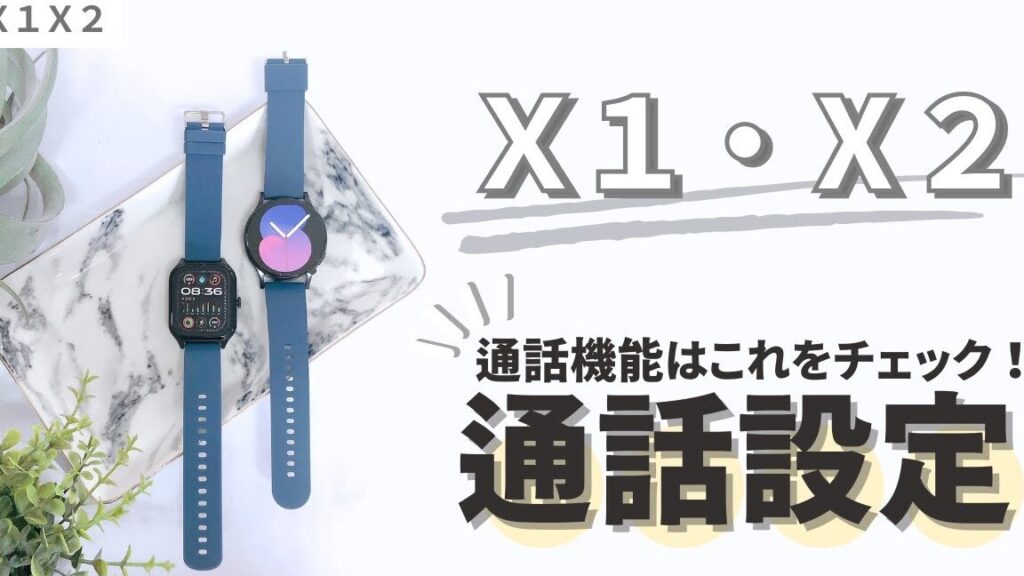
スマートウォッチは私たちの生活をより便利にしてくれる素晴らしいデバイスです。特に通話機能は、スマートフォンを取り出さずにコミュニケーションを取る手助けとなります。しかし「スマートウォッチ 通話 どうやって設定するか」を知らない方も多いのではないでしょうか。設定方法を理解すれば、日常生活がさらに快適になること間違いなしです。
この記事では、私たちが実際に行った設定手順を詳しく解説します。「スマートウォッチ 通話 どうやって」と疑問に思われている方々へ向けて分かりやすく説明しますのでご安心ください。この情報は初心者から上級者まで役立つ内容です。
あなたも自分のスマートウォッチで通話機能を活用しませんか?この便利な機能を使いこなすことで、新しい体験が待っています。次のステップへ進みましょう!
スマートウォッチ 通話 どうやって設定するか
スマートウォッチで通話機能を設定するのは、少し手間がかかることもありますが、正しい手順を踏むことでスムーズに行えます。まずは、スマートウォッチとスマートフォンを連携させるための準備から始めましょう。このセクションでは、通話機能を有効にするための具体的な手順をご紹介します。
スマートウォッチとスマートフォンの接続
- Bluetooth設定
スマートフォンのBluetooth設定を開き、「新しいデバイスをスキャン」して、スマートウォッチを見つけます。
- ペアリング
スマートウォッチに表示されるコードがスマートフォンと一致することを確認し、ペアリングします。
- 通知設定
通話機能が利用できるように、通知の権限を付与しましょう。これには、アプリ内で「許可」を選択する必要があります。
通話機能を有効にするための手順
通話機能が正しく動作するためには、一部のアプリケーションや設定も重要です。以下のステップで進めてみましょう。
- スマホ内で使用している電話アプリ(例えばGoogle Phoneなど)を更新します。
- スマートウォッチ用アプリ(Wear OSやGalaxy Wearableなど)も最新バージョンにアップデートしてください。
- アプリ内で「通話」オプションが表示されていることを確認し、有効化します。
注意点
- スマートフォンとの接続状況によっては、通話品質が影響される場合がありますので注意してください。
- バッテリー残量にも気を配りながら使用しましょう。通話中は電力消費が増加します。
このようにして、私たちはスマートウォッチで通話機能を簡単に設定することができます。次はBluetooth接続方法およびその注意点について詳しく説明いたします。
Bluetoothの接続方法と注意点
スマートウォッチとスマートフォンのBluetooth接続は、通話機能を利用するための基本的なステップです。このプロセスにはいくつかの注意点があり、正しい手順を踏むことが重要です。以下では、Bluetooth接続方法や注意点について詳しく説明します。
Bluetooth設定
まずは、スマートフォンのBluetooth機能を有効にし、周囲のデバイスをスキャンしてスマートウォッチを見つけます。これには次の手順が含まれます:
- スマートフォンで「設定」を開き、「Bluetooth」を選択します。
- Bluetoothスイッチをオンにし、「新しいデバイスをスキャン」して、表示されたリストから自分のスマートウォッチを選びます。
接続が成功したら、ペアリングコードが表示される場合があります。これにより、安全性が確保されますので必ず確認してください。
接続時の注意点
- 距離: スマートフォンとスマートウォッチとの間に障害物がないことや、お互いに近い位置であることが重要です。距離が遠すぎると接続不良や通話品質への影響が出る可能性があります。
- 他のデバイスとの干渉: 複数のBluetoothデバイスを同時に使用している場合、それらがお互いに干渉することがあります。このため、一度接続している他デバイスとの連携も考慮した方が良いでしょう。
- 電池残量: 通話中は通常よりも多く電力を消費しますので、事前に両方のデバイス(特にスマートウォッチ)の充電状況を確認しましょう。十分な充電残量がないと途中で切れてしまう可能性があります。
これらのポイントに留意することで、スマートウォッチで通話機能を快適かつ安全に利用できるようになります。次は通話機能を有効にするための詳細な手順についてご紹介します。
通話機能を有効にするための手順
通話機能を有効にするためには、いくつかの手順を踏む必要があります。これらの手順はスマートウォッチとスマートフォンが正常に連携し、通話がスムーズに行えるようにするために重要です。以下では、その具体的なステップについて詳しく説明します。
通話機能の設定
まず、スマートフォンとスマートウォッチの接続が確立されていることを確認した後、次の手順で通話機能を有効化します:
- スマートウォッチのメニューから「設定」を開きます。
- 「通話」または「電話」のオプションを選択します。
- 表示される指示に従って、必要な設定(通知音やマイクなど)を調整します。
これらのステップによって、通話機能が利用可能になります。また、一部のモデルでは初回起動時に自動的に通話設定が求められる場合もありますので、その際には画面上の指示にも従いましょう。
アプリとの連携
多くの場合、専用アプリを使用してさらに詳細な設定やカスタマイズが可能です。このアプリは通常、スマートウォッチメーカーから提供されています。インストール後は以下の点にも注意してください:
- 通知設定: 通知音やバイブレーションなど、自分好みに調整できます。
- 同期: アプリ内で通話履歴やお気に入り連絡先と同期させることで使いやすさが向上します。
これらの操作によって、より快適で便利な通話体験が実現できるでしょう。次は対応するアプリについて詳しく見ていきます。
対応するアプリのインストールと設定
スマートウォッチを通じて通話機能を利用するためには、専用アプリのインストールと設定が不可欠です。このアプリは、スマートフォンとスマートウォッチの連携を強化し、よりスムーズな通話体験を提供します。以下では、対応するアプリのインストール方法や設定手順について詳しく説明します。
アプリのインストール
まず最初に、私たちは公式ストアから適切なアプリをダウンロードします。以下の手順で進めてください:
- スマートフォンでGoogle Play StoreまたはApple App Storeを開きます。
- 検索バーに「スマートウォッチ名 + アプリ」と入力し、正しいアプリを見つけます。
- 選択したアプリをタップし、「インストール」ボタンを押してダウンロード開始します。
インストールが完了したら、次に設定へ進みましょう。
アプリの設定
アプリが正常にインストールされたら、その設定が必要です。ここでは一般的な設定手順をご紹介します:
- 初回起動: アプリを開くと、自動的にデバイスとの接続プロセスが始まります。画面上の指示に従ってペアリングしてください。
- 権限設定: 通話機能使用のためにはマイクや通知へのアクセス許可が求められますので、それぞれ承認してください。
- カスタマイズ: 通話音質や通知音など、お好みに合わせた詳細な調整も可能です。これによって快適さが向上します。
これらのステップによって、私たちのスマートウォッチで通話機能が最大限活用できるようになります。また、一部モデルでは特定機能について追加設定が必要となる場合がありますので、その際にも注意しましょう。
トラブルシューティングとよくある問題
多くのユーザーがスマートウォッチで通話機能を利用する際、いくつかのトラブルに直面することがあります。これらの問題は、設定ミスや接続不良などが原因ですので、解決策を知っておくことで安心して使用できます。以下に、よくある問題とその対処法をまとめました。
通話ができない場合
- Bluetooth接続の確認: スマートフォンとスマートウォッチ間のBluetooth接続が正しく行われているか確認しましょう。もし切断されている場合は、一度ペアリングを解除し再度接続してください。
- 通知権限の確認: アプリ内で必要な通知やマイクへのアクセス権限が許可されているかチェックします。特に初回設定時には見落としがちです。
音質や音量の問題
- 音量設定: スマートウォッチおよびスマートフォン両方の音量設定を見直しましょう。一部モデルでは独自に音量調整が可能なので、それも考慮してください。
- 周囲のノイズ: 通話中に周囲からの雑音が気になる場合は、静かな場所で通話を試みることも効果的です。
アプリ関連のエラー
- アプリ更新: 使用しているアプリが最新バージョンであることを確認し、必要に応じてアップデートします。不具合修正や新機能追加によって改善されることがあります。
- キャッシュクリア: アプリ内で発生した一時的なエラーは、キャッシュクリアによって解消されることがあります。設定メニューから該当するオプションを選択してください。
これらトラブルシューティング方法を活用すれば、多くの場合簡単に問題解決できます。しかし、それでもなお問題が解決しない場合は、製造元サポートへの問い合わせがおすすめです。我々自身もこのプロセスでさまざまな情報収集やテストを行い、多様なケーススタディとして蓄積しています。