私たちは、U-NEXTをどうやって見るかに関する手順と方法を探求します。多くの人がこの人気のストリーミングサービスに興味を持ち どのように利用できるかを知りたいと思っています。豊富なコンテンツや便利な機能が魅力ですが始めるにはいくつかのステップがあります。
この記事では、U-NEXTをどうやって見るための具体的な方法とアドバイスをご紹介します。登録プロセスからデバイスへの接続まで私たちが実際に試した手順やコツを共有します。この情報は初心者でも簡単に理解できるよう工夫されています。あなたも素晴らしい映像体験を楽しみたいですか?それなら次のステップへ進んでみましょう!
U-next どうやって見るための基本的な手順
U-NEXTをスムーズに利用するためには、いくつかの基本的な手順を理解しておく必要があります。まずは、私たちがどのようにU-NEXTを見ることができるのか、その流れを把握しましょう。以下では、アカウント作成からコンテンツ視聴までの一連のプロセスについて詳しく説明します。
アカウント作成
- 公式サイトへのアクセス: U-NEXTの公式ウェブサイトにアクセスします。
- 登録ボタンをクリック: トップページで「新規登録」または「無料トライアル」のボタンを探し、クリックします。
- 必要情報の入力: メールアドレスやパスワードなど、必要な情報をフォームに入力します。この際、正確な情報を入力することが重要です。
- 決済方法の選択: 支払い方法としてクレジットカードやキャリア決済などから選びます。初回は無料トライアル期間中なので料金は発生しません。
初期設定
アカウントが作成できたら、次は初期設定です。このステップでは、自分好みにサービスを調整できます。
- プロフィール設定: 好みや年齢層に応じてプロフィールを作成しましょう。これにより、おすすめコンテンツが最適化されます。
- 通知設定: 新着作品やキャンペーン情報などのお知らせ受信についてもここで設定できます。
この基本的な手順によって、私たちはU-NEXTを見る準備が整います。この後はデバイスごとの視聴方法やコンテンツ検索についても触れていきましょう。
アカウントの作成方法と初期設定
アカウントを作成した後は、次に初期設定を行うことで、より快適なU-NEXTの利用が可能になります。この設定によって、自分好みのサービスにカスタマイズし、視聴体験を向上させることができます。
プロフィール設定
まず最初に行うべきは、プロフィールの設定です。これにより、おすすめコンテンツが個々の趣向や年齢層に基づいて最適化されます。以下の手順で進めてください:
- 性別: 男性または女性を選択します。
- 年齢層: 自分自身または家族構成に応じた年齢層を入力します。
- 好きなジャンル: 映画やドラマなど、お気に入りのジャンルを選びます。
こうして設定された情報は、U-NEXTから提供されるコンテンツのお勧めにも影響します。
通知設定
次に、新着作品やキャンペーン情報などのお知らせ受信についてもここで調整できます。具体的には以下のオプションがあります:
- 新作リリース通知: 新しい映画やドラマが追加された際に通知を受け取ります。
- キャンペーン情報: 特別割引やプロモーションについてお知らせを受け取ります。
このような通知設定によって、自分が興味ある情報だけを選択的に受け取ることができるため、有意義な視聴環境が整います。
以上の手順でアカウントと初期設定が完了しました。これで私たちはU-NEXTを見る準備が整い、次は視聴可能なデバイスとその具体的な設定方法について詳しく見ていきましょう。
視聴可能なデバイスとその設定
私たちがU-NEXTを利用するためには、視聴可能なデバイスを理解し、それぞれの設定方法を把握することが重要です。U-NEXTはさまざまなプラットフォームでアクセスできるため、自分に合ったデバイスを選んで快適に楽しむことができます。以下では、主な視聴デバイスとその具体的な設定手順について詳しく見ていきます。
スマートフォン・タブレット
U-NEXTはiOSおよびAndroidのスマートフォンやタブレットでも利用可能です。アプリをダウンロードし、以下の手順で設定します:
- アプリのダウンロード: App StoreまたはGoogle Playから「U-NEXT」アプリをインストールします。
- ログイン: 作成したアカウント情報でログインします。
- 動画再生: お気に入りのコンテンツを選択し、再生ボタンをタップします。
テレビ
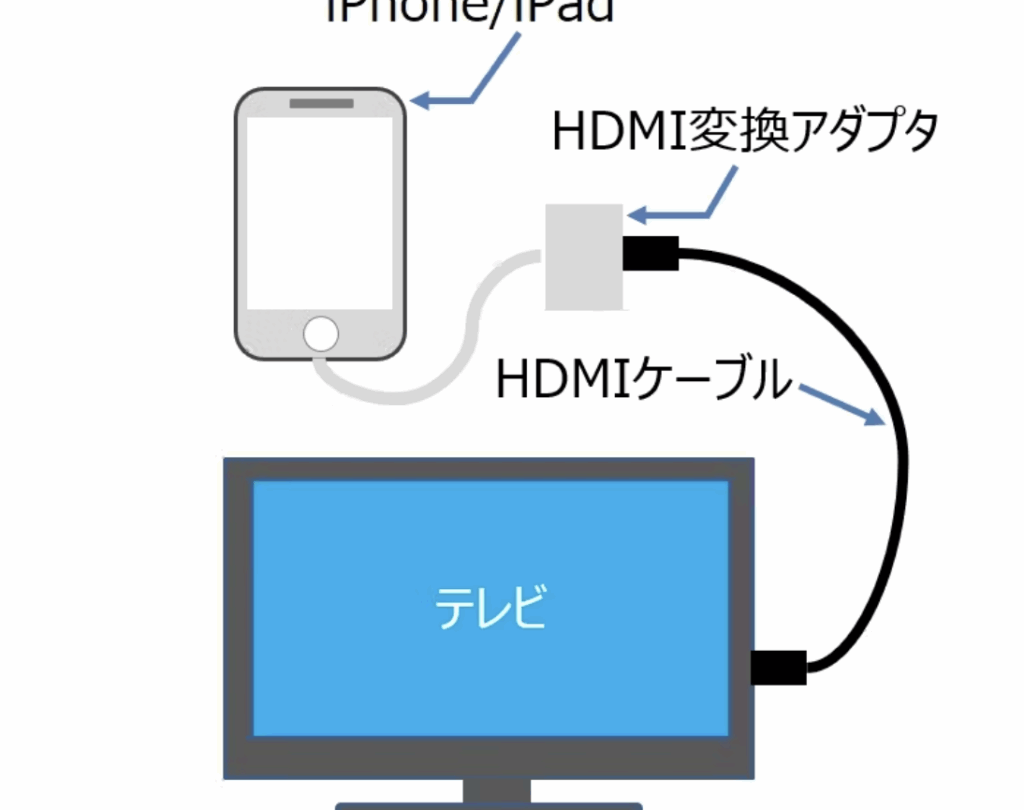
大画面で視聴したい場合は、スマートテレビやストリーミングデバイスもおすすめです。一般的な手順は次の通りです:
- 対応機器の確認: U-NEXTに対応しているテレビ(例:Android TV, Apple TVなど)やストリーミング端末(例:Amazon Fire TV Stick, Chromecastなど)を用意します。
- アプリのインストール: 対応するデバイスから「U-NEXT」アプリケーションをダウンロードします。
- ログインとセットアップ: アカウント情報でログイン後、一度だけ初期設定が必要になる場合があります。その指示に従って進めます。
| デバイス | OS/互換性 | 特記事項 |
|---|---|---|
| スマートフォン | iOS / Android | モバイル専用機能あり |
| タブレット | iOS / Android | 大画面表示可 |
| スマートテレビ | – 各メーカーによる – | 直接アプリ使用可/Casting機能あり |
| ストリーミングデバイス | – 各メーカーによる – | Casting機能または専用アプリ必要。 |
パソコン
パソコンでも簡単にアクセスできます。ウェブブラウザから直接利用可能ですが、最適化された体験を得るためには以下のステップをご参考ください:
- ブラウザ起動: Google ChromeやSafariなど、お好きなウェブブラウザを開きます。
- 公式サイトへアクセス: U-NEXT公式サイト(https://video.unext.jp)に移動します。
- ログインプロセス: アカウント情報入力後、「ログイン」をクリックし、その後コンテンツ選択が行えます。
これらの手順によって、どこでもお気軽にU-NEXTを見る準備が整います。それでは次に、実際に視聴したいコンテンツの検索方法について詳しく見ていきましょう。
コンテンツの検索と選択方法
私たちがU-NEXTで視聴したいコンテンツを見つけるためには、効果的な検索方法と選択手順を理解することが不可欠です。U-NEXTは多様なジャンルや作品数を誇るため、自分の好みに合ったコンテンツを簡単に探し出すことができます。以下では、具体的な検索方法とコンテンツの選択プロセスについて詳しく説明します。
検索機能の活用
U-NEXTでは、さまざまな検索機能が用意されています。この機能を利用することで、目的の作品やジャンルへ迅速にアクセスできます。
- キーワード検索: 画面上部にある検索バーにタイトル名や出演者名などのキーワードを入力します。
- ジャンル別検索: 「映画」「ドラマ」「アニメ」など、興味のあるジャンルから絞り込むことも可能です。
- ランキング表示: 人気作品や新着情報はランク形式で表示されており、トレンドを把握しながら選ぶことができます。
コンテンツ選択時のポイント
コンテンツを選ぶ際にはいくつかのポイントがあります。それぞれ注意深く考慮することで、自分に最適な視聴体験を得られます。
- 評価・レビュー確認: 他ユーザーによる評価やレビューを見ることで、その作品が自分に合うかどうか判断しやすくなります。
- 詳細情報チェック: 各作品ごとの詳細ページではあらすじやキャスト情報などが提供されているため、内容について事前に確認できます。
- 再生環境確認: 自身が使用しているデバイスで快適に視聴できるかどうかも考慮しましょう。特に大画面で楽しむ場合は、高画質設定がおすすめです。
| 項目 | 内容 |
|---|---|
| キーワード検索 | 簡単に指定したタイトルへのアクセス可能 |
| ジャンル別検索 | 興味あるカテゴリーから絞り込み可 |
| ユーザーレビュー | 他者の意見で納得感UP。 |
これらの方法とポイントを踏まえれば、私たちは自分のお気に入りコンテンツを迅速かつ確実に見つけ出せます。それでは次回はトラブルシューティングとサポート情報について詳しく見ていきましょう。
トラブルシューティングとサポート情報
U-NEXTを快適に視聴するためには、時折発生するトラブルに対処できる知識が必要です。私たちは、これらの問題を迅速に解決し、サポート情報を活用することで、ストレスなくコンテンツを楽しむことができます。ここでは、よくあるトラブルとその対処法について詳しく説明します。
一般的なトラブルとその解決策
U-NEXT利用中に直面しやすいトラブルとしては、以下のようなものがあります。それぞれの問題には簡単な解決策がありますので、ご参考ください。
- ログインできない: パスワードやIDが正しいか再確認してください。また、「パスワードを忘れた場合」のリンクからリセット手続きを行うこともできます。
- 再生エラー: インターネット接続状況を確認し、一時的にWi-Fiまたはモバイルデータの切り替えを試みてください。また、アプリの更新も検討しましょう。
- 画質が悪い: 自動設定になっている場合、高品質で視聴したい作品については手動で画質設定を変更してください。
サポートへの問い合わせ方法
もし自分では解決できない問題が発生した場合には、U-NEXTのカスタマーサポートへ連絡することが重要です。以下の方法でサポートチームと連絡が取れます:
- Emailによる問い合わせ: U-NEXT公式サイト内のお問い合わせフォームからメール送信が可能です。詳細情報を書き添えることで迅速な対応が期待できます。
- 電話サポート: 指定された電話番号に直接連絡し、オペレーターから助けを得ることも選択肢です。ただし、混雑している時間帯には待ち時間が発生する可能性があります。
- FAQページの活用: よくある質問(FAQ)セクションには、多くの場合役立つ情報や解決策が掲載されていますので、一度目を通す価値があります。
| 項目 | 内容 |
|---|---|
| ログインエラー対策 | ID・パスワード再確認/リセット手続き可。 |
| 再生エラー原因調査 | 接続状況チェック/アプリ更新推奨。 |
Troubleshooting and support information are essential for a seamless viewing experience on U-NEXT. By familiarizing ourselves with these common issues and their solutions, we can ensure that our streaming journey remains enjoyable.