私たちは、デジタル時代に生きる現代人として、パソコンのデータ管理がいかに重要であるかを理解しています。パソコンのデータはどうやって完全に消せますか?この疑問は、多くのユーザーが抱える共通の悩みです。特にプライバシーやセキュリティを確保するためには、単なる削除では不十分です。
この記事では、安全で効果的な方法と手順を紹介します。私たちが提案する方法を実践すれば、自分のデータが本当に消去されたことを確認できます。このプロセスによって、個人情報や重要なファイルが漏洩するリスクを大幅に減らすことができるでしょう。一緒にこの課題について考えてみませんか?あなたも安心してデジタルライフを楽しむ準備はできていますか?
パソコンのデータはどうやって完全に消せますか?基本的な方法
パソコンのデータを完全に消去する方法はいくつか存在します。まず、一般的な手法としては、ファイルの削除やフォーマットがありますが、これらはデータを復元可能な状態に残すため、本当に安全とは言えません。そのため、私たちはより確実な方法を選ぶ必要があります。
データ消去の基本的な手法
- ファイルの削除: 通常の削除コマンドでファイルを消去します。しかし、この方法ではデータがハードディスク上に残ることがあるため、安全性には欠けます。
- ごみ箱の空にする: ごみ箱からもデータを取り除くことで、一歩進んだ形で削除できますが、この場合でも専門的なツールによって復元される可能性があります。
- ドライブのフォーマット: ドライブをフォーマットすると、その中の全ての情報が初期化されます。ただし、これもまた一時的な措置であり、高度な技術によってデータが復元されることもあります。
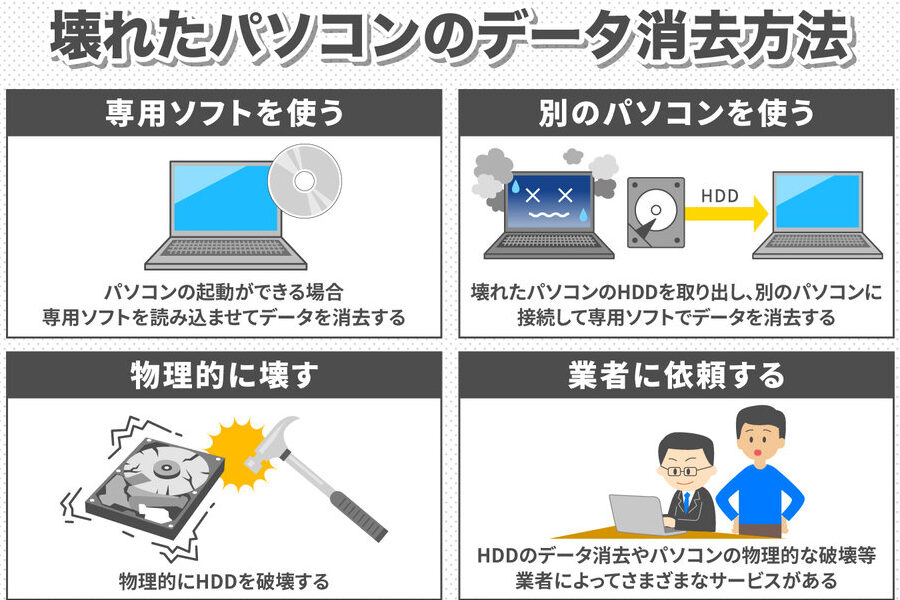
- データ消去ソフトウェアの使用: より安全にデータを消去したい場合は、専用のソフトウェアを利用することがおすすめです。これらは特定のアルゴリズムに基づいてデータを書き換え、完全に取り出せないようにします。
- 物理的破壊(オプション): 最後手段としてハードディスク自体を物理的に破壊するという選択肢もあります。この方法では確実ですが、新しいドライブへの移行など面倒な作業になります。
それぞれの方法にはメリットとデメリットがありますので、自分自身や企業の場合には適切な手法を選ぶ必要があります。また、個人情報や機密情報が含まれる場合は特に注意深く対処しましょう。
ハードディスクを物理的に破壊するメリットとデメリット
ハードディスクを物理的に破壊することは、データを完全に消去するための最も確実な方法の一つです。この方法には、重要な情報が漏洩するリスクを排除できるという大きなメリットがあります。しかし、私たちはこの手法が持つデメリットについても理解しておく必要があります。以下に、その主な利点と欠点を整理しました。
メリット
- データ復元不可能: 物理的に破壊されたハードディスクは、専門的な技術でもデータを復元することがほぼ不可能です。これにより、個人情報や機密情報の漏洩リスクが大幅に減少します。
- 迅速かつ明確な対処: ハードディスク自体を破壊することで、一度で完全に問題を解決できます。他の手段では時間がかかる場合がありますが、この方法は即効性があります。
- 信頼性: 企業や組織の場合、顧客情報や業務上の機密事項が含まれるため、物理的破壊によって信頼性の高い対策となります。
デメリット
- 環境への影響: ハードディスクを物理的に破壊すると、その素材や部品は適切に処分されない限り環境汚染につながる可能性があります。私たちは再利用やリサイクルにも配慮しなければならないでしょう。
- コストと手間: 新しいハードディスクへの移行作業など、新しいドライブを用意したり設定したりする手間が生じます。また、自分で物理的に破壊する場合、安全面から見ても注意深い作業が求められます。
- 不可逆性: 一度物理的に破壊してしまうと、そのドライブは二度と使用できなくなるため、代替え品の購入など新たな出費につながります。この点も十分考慮すべきです。
以上のように、「パソコンのデータはどうやって完全に消せますか?」という問いには、多様な選択肢があります。その中でも物理的破壊は非常に効果的ですが、それぞれの状況によって適切な手法を選ぶことが重要です。
データ消去ソフトウェアの選び方とおすすめ
データ消去ソフトウェアは、パソコンのデータを完全に消去するための便利な手段です。物理的破壊とは異なり、環境への影響を最小限に抑えつつ、コストも比較的低く抑えることができます。しかし、数多くのソフトウェアが存在する中で、どれを選ぶべきか迷ってしまうこともあるでしょう。ここでは、私たちが考慮すべきポイントとお勧めのソフトウェアを紹介します。
選び方のポイント
- 互換性: 使用しているオペレーティングシステムやハードウェアとの互換性が重要です。特にSSDの場合は、対応する書き込み方式やTRIM機能について確認しましょう。
- 消去方法: データ消去にはさまざまな方法があります。単純な上書きから、多重上書き(DoD 5220.22-Mなど)、さらにはランダムデータによる消去まで、それぞれ目的に応じた機能が求められます。
- 使いやすさ: ユーザーインターフェースが直感的であれば作業もスムーズになります。また、日本語対応のソフトウェアであれば安心して使用できます。
- レビューと評価: 他ユーザーからのフィードバックや専門家による評価は信頼できる情報源です。高い評価を受けているものほど安心感があります。
おすすめのソフトウェア
- CCleaner
- シンプルな操作性と強力な機能で知られるCCleanerは、多くのユーザーから支持されています。基本的なデータ消去だけでなく、一時ファイル削除なども行えます。
- Eraser
- 無料で利用できるオープンソースのEraserは、高度なデータ消去機能を提供しています。カスタマイズ可能な削除方法が特徴です。
- DBAN (Darik’s Boot and Nuke)
- DBANは起動型プログラムとして非常に効果的です。このツールを使用すると、自分自身でハードドライブ全体を徹底的に消去できます。ただし、使用後は再利用不可になるため注意が必要です。
- Blancco Drive Eraser
- 商用向けですが、高性能かつ詳細なレポート生成機能がありますので、大切な情報を扱う企業にも適しています。
これらの選択肢から、自分たちに合ったデータ消去ソフトウェアを見つけ出すことで、「パソコンのデータはどうやって完全に消せますか?」という問いへの答えとなります。それぞれ特徴がありますので、自身のニーズや目的に応じて最適なものを選びましょう。
SSDの場合のデータ消去手順と注意点
SSDは、ハードディスクに比べてデータ消去が複雑な場合があります。その理由は、SSDがデータの書き込みと消去を行う際にTRIM機能を使用しているためです。この機能は、未使用のブロックを自動的に解放し、新しいデータを書き込むための準備をするものですが、これがデータ消去方法に影響を与えることがあります。したがって、SSDの場合は特別な手順と注意点が必要です。
データ消去手順
- バックアップ: まず最初に、大切なデータのバックアップを行います。誤って重要なファイルを失わないよう注意しましょう。
- TRIM機能の確認: 使用中のSSDがTRIM機能をサポートしているか確認します。TRIM機能があることで、より効率的にデータ削除が行えます。
- 専用ソフトウェアの使用: SSD向けに設計されたデータ消去ソフトウェア(例えば、メーカー提供のツールやBlanccoなど)を使用することがおすすめです。これらはSSD特有の処理方法(例:Secure Erase)で安全かつ完全にデータを消去します。
- セキュアエrase実行: ソフトウェアによって「セキュアエrase」オプションが提供されている場合、それを選択します。このプロセスではすべてのストレージセルが上書きされるため、復元不可能になります。
- 確認作業: 消去完了後には、自分自身で再度チェックするか、新しい情報を書き込んでみることで、本当に消去されたか確認すると良いでしょう。
注意点
- 物理的破損リスク: SSDには耐久性がありますが、不適切な操作や電源遮断によって故障する危険もあります。作業前には十分調査し、安全対策を講じましょう。
- 保証への影響: 一部メーカーでは、自社製品で推奨される方法以外での操作によって保証対象外になる可能性がありますので、その点も留意してください。
- 再利用不可の場合も考慮: 消去後に再利用できなくなる場合もあるため、本当に必要な情報だけ削除するよう心掛けましょう。
正確な手順と注意深い操作によって、「パソコンのデータはどうやって完全に消せますか?」という問いへの答えとして、安全かつ効果的なSSD内データ削除法をご理解いただけたでしょう。
クラウドストレージからのデータ削除について
クラウドストレージを利用する際、データの削除方法も重要な要素です。クラウドサービスは便利ですが、誤ってデータが残ってしまうことがあります。そのため、「パソコンのデータはどうやって完全に消せますか?」という問いに対しても、クラウド上での適切なデータ削除手順を知ることが必要です。
クラウドサービスの特徴
クラウドストレージにはさまざまなサービスが存在し、それぞれに独自のデータ管理方法があります。一般的に、以下のような点に注意する必要があります。
- バックアップ体制: 多くのクラウドサービスでは、自動バックアップ機能が提供されています。この機能によって、ユーザーは意図せず削除したファイルを復元できる場合があります。
- ゴミ箱機能: データを削除すると、一時的に「ゴミ箱」に移動されることが多いです。この状態では、本当には消去されていないため、特定の期間内であれば復元可能です。
- 永続的削除: ゴミ箱から完全にデータを削除する手続きも必要です。この操作によって初めて、他者によるアクセスや復元が不可能になります。
データ削除手順
クラウドストレージからデータを安全に消去するためには、次のステップを踏むことがおすすめです。
- バックアップ確認: 削除前には必ず重要なファイルがバックアップされているか確認します。これによって、大切な情報を失うリスクを最小限に抑えられます。
- ゴミ箱への移動: 削除したいファイルやフォルダはまず「ゴミ箱」へ移動します。ここでは一時的に保存されているので、まだ復元可能です。
- ゴミ箱からの永続的削除: ゴミ箱内で不要になったアイテムについては、「完全削除」または「クリア」を選択します。この操作によって、本当にすべてのデータが消去されたことになります。
- 確認作業: 最後に、自分自身で再度チェックし、そのファイルやフォルダが本当に存在しないか確認しておくと安心できます。
注意点
クラウドストレージ利用時には以下の点にも留意しておくべきです。
- プライバシー保護: 不正アクセス防止策として二段階認証など、安全対策を講じることが大切です。また、不特定多数と共有している場合、その内容についても注意深く扱う必要があります。
- サービスごとの違い: 各クラウドプロバイダーによってデータ管理方針や消去手順が異なるため、それぞれのガイドラインをよく理解することも忘れてはいけません。
このような手順と注意事項を守ることで、安全かつ確実に「パソコンのデータはどうやって完全に消せますか?」という問いへの答えとして信頼性ある方法となります。