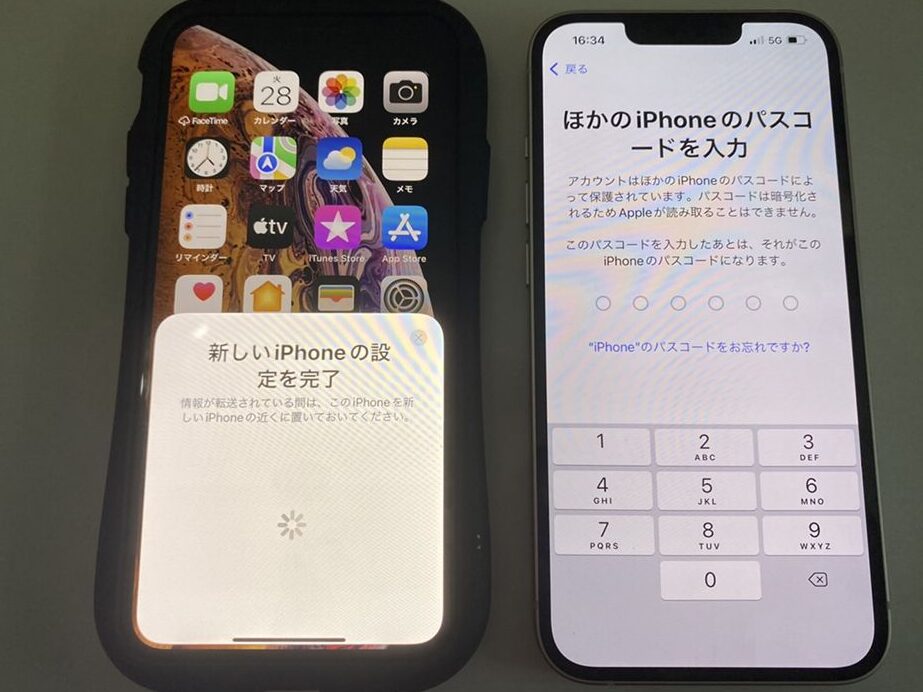
私たちの新しいiPhoneを手にするとき、まず気になるのが iPhoneのクイックスタートはどうやって出すの? ということです。この機能は、デバイス間でスムーズにデータを移行するための便利な方法です。今回はこのプロセスについて詳しく解説します。
クイックスタートを利用すれば、新しいiPhoneへの設定が驚くほど簡単になります。私たちはこの機能を最大限に活用し、より効率的に新しいデバイスを使い始めることができます。果たしてどのようなステップでこれを実現できるのでしょうか?この記事では具体的な手順と注意点をご紹介しますので最後までお付き合いください。
iPhoneのクイックスタートはどうやって出すの?基本手順
iPhoneのクイックスタートは、初めてiPhoneを設定する際に非常に便利な機能です。このプロセスを正しく行うためには、いくつかの基本手順を踏む必要があります。以下では、私たちがこの機能を利用するために必要なステップを詳しく説明します。
ステップ1: デバイスの準備
まず最初に、新しいiPhoneと既存のAppleデバイス(iPadや古いiPhoneなど)の両方が必要です。これらのデバイスは、Bluetoothが有効になっていることを確認してください。また、Wi-Fiネットワークにも接続されている必要があります。
ステップ2: クイックスタート画面を表示
新しいiPhoneの電源を入れると、自動的に「こんにちは」画面が表示されます。この画面で言語や地域を選択した後、「クイックスタート」というオプションが表示されるので、それを選択します。この時点で、既存のデバイスも近くに置いておきましょう。
ステップ3: デバイス間で接続する
既存のデバイスから新しいiPhoneへ接続するためには、画面上に表示されたアニメーション(円状)を見ることになります。これと同じものを新しいデバイスでカメラでスキャンします。それによって、安全なペアリングが開始されます。
ステップ4: Apple ID の入力
次に、Apple ID とパスワードの入力が求められます。これによって現在使用中のアプリや設定なども簡単に移行できます。このステップは非常に重要なので、不明な点があれば事前に確認しておきましょう。
ステップ5: 新しいiPhone の設定完了
すべての情報が転送された後、新しいiPhone が自動的に再起動し、設定完了となります。その後は、新しい端末としてすぐ使える状態になります。
以上が「iphoneのクイックスタートはどうやって出すの?」という質問への基本手順です。この流れさえ理解していれば、誰でも簡単に新しいiPhone を立ち上げることができるでしょう。
初めてのiPhone設定におけるクイックスタートの役割
初めてiPhoneを設定する際、クイックスタートは非常に重要な役割を果たします。この機能は、新しいデバイスの立ち上げプロセスを大幅に簡素化し、既存のAppleデバイスとの連携を円滑に行うことができるため、多くの方々にとって有益です。特に、時間や手間を最小限に抑えたいユーザーには理想的な方法と言えるでしょう。
クイックスタートのメリット
- 迅速な設定: クイックスタートによって、数タップで新しいiPhoneが設定されます。これにより、長時間かかる通常のセットアッププロセスから解放されます。
- データ移行の簡便さ: 既存のデバイスからアプリや設定情報が自動的に移行されるため、一から手動で入力する必要がありません。
- 同期機能: Apple IDを使用することで、iCloudやApp Storeなどへのアクセスがシームレスになります。これによって、自分専用の環境がすぐに整います。
注意点
クイックスタートを利用する際にはいくつか注意すべき点があります。まずは以下をご確認ください。
- BluetoothとWi-Fi接続: 両方とも必須ですので、事前に確認しておきましょう。
- ソフトウェア更新: 旧デバイスと新デバイス両方とも最新のソフトウェアであることが望ましいです。そうすることで互換性問題を避けられます。
- Apple ID の管理: 複数のApple IDを持っている場合、それぞれどれを使用するか慎重に選択しましょう。
このように、初めてiPhone設定時にはクイックスタートが非常に役立つツールとなります。その使い方さえ把握しておけば、新しい端末でもストレスなく操作できるでしょう。
他のデバイスからデータを移行する方法
他のデバイスからデータを移行する際、クイックスタートは非常に便利なツールです。特に、既存のAppleデバイスを持っている場合、この機能を利用することで、数ステップで簡単に情報を移行できます。以下では、その具体的な手順について詳しく説明します。
移行手順
- 準備: 新しいiPhoneと既存のAppleデバイス(iPhoneやiPadなど)を近くに置きます。
- 電源オン: 新しいiPhoneの電源を入れ、「こんにちは」という画面が表示されるまで待ちます。
- クイックスタート開始: 既存のデバイスで「クイックスタート」画面が表示されたら、新しいiPhoneのカメラで既存のデバイス上に表示されたアニメーションをスキャンします。
- 設定確認: 表示される指示に従い、新しいiPhoneでFace IDまたはTouch IDを設定し、パスコードを入力します。
- データ選択: データ移行時には、アプリや設定情報など必要な項目を選択できます。ここでは、自分が必要とするものだけ選ぶことが可能です。
注意点
- Wi-Fi接続: 両方のデバイスが安定したWi-Fiネットワークにつながっていることが重要です。接続状況によっては移行時間が変わります。
- 互換性チェック: 古いデバイスも新しいOSバージョンに更新しておくことで、問題なく移行できる確率が高まります。
このように、他のデバイスから迅速かつ効率的にデータを移行できるため、多忙な私たちにも最適な方法と言えるでしょう。また、このプロセスによって新しいiPhoneへの慣れも早まり、すぐに使用開始できる環境が整います。
Wi-Fi接続とApple IDの設定について
新しいiPhoneを設定する際、Wi-Fi接続とApple IDの設定は極めて重要なステップとなります。これらの設定が正しく行われることで、スムーズにデータ移行やアプリのダウンロードが可能になります。また、Apple IDはiCloudやApp Storeなど、Appleの各種サービスを利用するために必要です。このセクションでは、それぞれの手順について詳しく説明します。
Wi-Fi接続の手順
- ネットワーク選択: 新しいiPhoneの画面で「Wi-Fi」オプションをタップし、周囲にある利用可能なネットワークが表示されます。
- パスワード入力: 接続したいWi-Fiネットワークを選び、必要に応じてパスワードを入力します。正確な情報を入力しないと接続できませんので注意しましょう。
- 接続確認: 接続後、画面上部にWi-Fiアイコンが表示されれば成功です。これでインターネットへアクセスできる状態になりました。
Apple IDの設定
次に、Apple IDの作成またはサインインを行います。このプロセスには以下のステップがあります。
- サインインまたは作成: 新しいiPhoneで「Apple IDでサインイン」を選択します。既存のApple IDがある場合は、その情報を入力し、新たに作成する場合は指示に従って必要事項を記入します。
- 二段階認証: セキュリティ強化のため、二段階認証コードが他デバイスへ送信されますので、そのコードも入力してください。
- 個人情報確認: 名前やメールアドレスなど、求められる情報を正確に埋め込みます。この時点で、自分専用のApple IDとして活用できる準備が整います。
このようにしてWi-Fi接続とApple ID設定を完了させることで、新しいiPhoneへの環境構築が進みます。次回の記事では、「トラブルシューティング:クイックスタートがうまくいかない場合」と題して問題解決策をご紹介いたします。
トラブルシューティング:クイックスタートがうまくいかない場合
新しいiPhoneのクイックスタートがうまくいかない場合、いくつかの一般的な問題とその解決策があります。このセクションでは、ユーザーが直面する可能性のあるトラブルを特定し、それに対処する方法を詳しく説明します。まずは、基本的なチェックポイントから確認してみましょう。
一般的な問題と対処法
- Bluetooth接続の確認: クイックスタート機能を使用するには、両方のデバイスでBluetoothが有効になっている必要があります。設定メニューからBluetoothがオンになっていることを確認してください。
- デバイスの近接性: 新しいiPhoneと古いデバイスは、お互いに近づけておく必要があります。数センチメートル以内に配置されていることを確認しましょう。
- ソフトウェアの更新: 両方のデバイスが最新のiOSにアップデートされているかどうかも重要です。設定から「一般」→「ソフトウェア・アップデート」を選び、最新バージョンであることを確認してください。
問題解決手順
- 再起動: デバイスを再起動すると、多くの場合、一時的な不具合が解消されます。
- ネットワーク環境の見直し: Wi-Fiやモバイルデータ通信環境が安定しているかどうかも影響します。不安定な場合は、他のネットワークへ切り替えてみると良いでしょう。
- Appleサポートへの問い合わせ: 上記手順でも問題が解決しない場合は、Appleサポートに連絡して専門家からアドバイスを受けることも一つの方法です。
これらの対策によって、多くの場合はクイックスタート機能が正常に作動するようになります。しかし、それでも問題が続く場合には、更なる詳細情報やサポートをご検討ください。また、このプロセス全体で安心感を持ち、新しいiPhoneへの移行をスムーズに進めるためにも、冷静さを保ちましょう。