私たちは日々の生活の中でさまざまなメッセージを送受信していますが、その中でも特に重要なのがdmってどうやって見るのという点です。DMは個人的なコミュニケーション手段として非常に便利ですが正しく活用できていない方も多いでしょう。本記事では、DMの確認方法や手順について詳しく解説します。
この情報を知ることで、私たちのメッセージ管理能力が向上し大切なコミュニケーションを逃すことがなくなるでしょう。さらに、DMの使い方をマスターすることでよりスムーズなやり取りが可能になります。皆さんはDMをどれだけ活用できていますか?興味深く読み進めてみてください。
Dmってどうやって見るの?基本的な方法
Dmの確認は、非常にシンプルで便利な方法です。特に、SNSやメッセージアプリケーションを通じて、多くの人とコミュニケーションを図る中で、私たちが重要な情報を見逃さないためにも必要不可欠です。ここでは、基本的な方法について詳しく解説します。
Dmの表示方法
まず、Dmを表示するためには以下のステップを踏むことが一般的です。
- アプリまたはウェブサイトにログイン: 使用しているプラットフォーム(例えばInstagramやTwitter)にアクセスし、自分のアカウントでログインします。
- メッセージアイコンを探す: ホーム画面やトップバーにあるメッセージアイコン(通常は封筒や吹き出しの形)をクリックまたはタップします。
- 受信トレイの確認: メッセージ一覧が表示されますので、新しいDmや未読メッセージがあるか確認します。
- 特定のDmを選択: 読みたいメッセージをクリックまたはタップすると、その内容が表示されます。この際、返信も可能です。
この一連の流れによって、簡単にDmを見ることができます。さらに、この操作はスマートフォンでもPCでもほぼ同様です。しかし、それぞれ使用するデバイスによって若干異なる点がありますので、それについても次に詳しく説明しましょう。
スマートフォンでのDm確認手順
私たちがスマートフォンでDmを確認する際の手順は非常に直感的で、特にモバイルデバイスならではの利便性があります。多くの人が日常的にスマートフォンを使用しているため、この方法を理解することは重要です。ここでは、具体的な操作手順を詳しく説明します。
スマートフォンアプリでのDm確認
- アプリを開く: 使用しているSNSアプリ(例えばInstagramやTwitter)を起動します。
- ログイン: まだログインしていない場合は、自分のアカウント情報を入力し、必要な認証手続きを行います。
- メッセージアイコンへのアクセス: アプリ画面上部または下部にあるメッセージアイコン(通常は吹き出し形状や封筒)をタップします。
- 受信トレイの表示: メッセージ一覧が表示され、新しいDmや未読メッセージがある場合には強調表示されますので、それらも見逃さずにチェックしましょう。
特定のDmを見る方法
- メッセージ選択: 読みたいDmをタップすると、その内容が大きな画面で表示されるので、注意深く読みましょう。同時に返信も可能です。
- 過去のメッセージ確認: スクロールすることで過去の会話履歴にも簡単にアクセスできます。
これらの手順によって、スマートフォンでもスムーズにDmってどうやって見るのかが実現できます。また、一部機能にはプッシュ通知などもあり、リアルタイムで新しいメッセージのお知らせを受け取ることも可能です。このような設定については次章で詳しく解説します。
Pcを使用したDmの閲覧方法
私たちがパソコンを使用してDmってどうやって見るのかについても明確な手順があります。デスクトップ環境では、画面が大きいため視認性が向上し、メッセージの内容をより快適に確認することができます。また、キーボードを使った操作はタイピングの速度を向上させるため、特に多くのメッセージのやり取りを行う方には非常に便利です。
ウェブブラウザでのDm確認
- ウェブサイトにアクセス: 使用しているSNS(例えばFacebookやTwitter)の公式ウェブサイトにアクセスします。
- ログイン: 自分のアカウント情報(ユーザー名とパスワード)を入力し、ログインします。二段階認証などが設定されている場合は、その手続きも必要です。
- メッセージアイコンへのナビゲーション: トップバーまたはサイドバーにあるメッセージアイコンをクリックします。このアイコンは通常吹き出しや封筒の形状になっています。
- 受信トレイの表示: メッセージ一覧ページが表示されます。新しいDmや未読メッセージは強調表示されるので、見逃さずチェックしましょう。
特定のDmを見る方法
- メッセージ選択: 確認したいDmをクリックすると、その内容が別ウィンドウまたはポップアップで表示されます。この時点で返信も可能です。
- 過去のメッセージ確認: スクロールすることで過去の会話履歴にも簡単にアクセスでき、一連のコミュニケーション全体を把握できます。
これら一連の手順によって、Pcでも問題なくDmってどうやって見るのかが実現できるでしょう。また、大画面で内容をじっくり読み込むことによって、重要な情報も見逃すことなく確認できます。次章では通知設定について詳しく解説しますので、お楽しみにしてください。
Dmの通知設定について
私たちがDmを確認する際に、通知設定は非常に重要な要素です。適切に設定すれば、新しいメッセージを見逃さず、スムーズにコミュニケーションを取ることができます。逆に、通知設定が不十分だと、大切なやり取りを逃してしまう可能性があります。そのため、ここでは各SNSプラットフォームでの詳しく解説します。
通知をオンにする方法
まず最初に、Dmの通知を受け取るためには以下の手順で設定を行いましょう。
- アプリまたはウェブサイトへアクセス: 使用しているSNSアプリ(例えばInstagramやTwitter)を開きます。
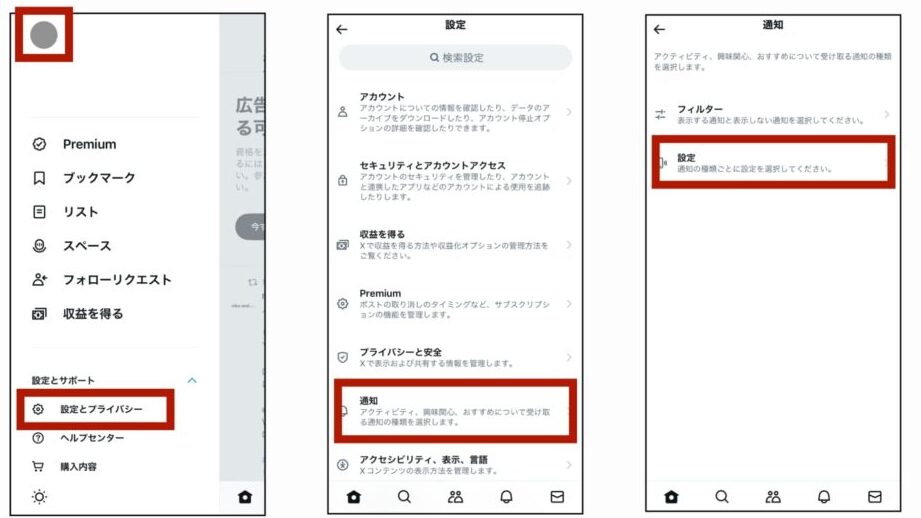
- プロフィールアイコンから設定へ移動: 画面右上または左上にあるプロフィールアイコンをタップし、「設定」や「オプション」を選択します。
- 通知セクションの選択: 「通知」または「メッセージ」関連の項目を探し、それをクリックします。
- 音声およびバナー通知の有効化: Dm関連の通知オプションで、「音声」「バナー」「ポップアップ」のいずれかもしくは全てを有効化します。
これらの手順によって、重要なメッセージが届いた際には即座に確認できるようになります。
通知内容のカスタマイズ
さらに、一部のSNSでは特定のユーザーからだけDm通知を受け取るようカスタマイズすることも可能です。この機能を使うことで、自分が本当に必要としている情報のみ受け取れるようになります。例えば、
- 特定ユーザーからのみメッセージが届いた時だけ音声で知らせる
- グループチャットの場合、そのグループ専用とする
このような条件付きで通知されることで、不必要な中断が減ります。
モバイルデバイスとPCで異なる点
モバイルデバイスとPCでは、操作方法や表示内容が若干異なる場合があります。モバイル版ではリアルタイムで更新されるため迅速ですが、PC版ではより詳細なカスタマイズが可能です。それぞれ利用シーンによって適した方針で利用すると良いでしょう。また、それぞれへのスクリーンショットやヘルプガイドも参考になるかもしれませんので、有効活用してください。
このようにしてDmってどうやって見るのかだけではなく、その背後となる重要な部分として、この通知設定についてしっかり理解しておくことが大事です。次章ではよくあるトラブルとその対処法についてご紹介しますので、お楽しみにしてください。
よくあるトラブルとその対処法
私たちがDmを利用する際に、時にはトラブルが発生することがあります。これらの問題は、通知が届かない、メッセージが表示されない、またはアプリ自体がクラッシュするなど、さまざまです。ここではについて詳しく解説しますので、ご参考にしてください。
通知が届かない場合の対処法
- 設定を確認する: まず最初に、アプリ内の通知設定が正しく行われているか確認しましょう。不適切な設定の場合、新しいメッセージの通知を受け取れません。
- アプリの再起動: アプリを一度閉じてから再起動してみることで、一時的な不具合を解消できることがあります。
- デバイスの再起動: デバイス自体を再起動すると、多くの場合で問題が解決します。特にソフトウェアの更新後には、この手順が効果的です。
- インターネット接続: Wi-Fiまたはモバイルデータ通信に問題がないか確認し、不安定な接続によって通知が届いていない可能性も考えられます。
メッセージが表示されない場合
- アプリのアップデート: 最新版へ更新していない場合は、機能や修正内容によって正常にメッセージ表示されないことがあります。ストアから最新バージョンへアップデートしてください。
- キャッシュクリア: アプリケーションのキャッシュをクリアすることで、不具合改善につながることがあります。設定から「ストレージ」や「キャッシュ」の項目で操作できます。
アプリクラッシュやフリーズ
- スペック不足: 使用中のデバイス性能不足も原因となります。他の不要なアプリを終了させたり、ストレージ容量を確保したりしましょう。
- アンインストールと再インストール: 問題が解決しない場合、一度アンインストールしてから再インストールすると新たな環境で使用開始できます。この際、大切なメッセージはバックアップしておくことがおすすめです。
これらの対処法によって、多くの場合でトラブルシューティングできるでしょう。しかし、それでもなお問題が続くようでしたら、そのSNSプラットフォームへの問い合わせも検討してください。それぞれ異なる状況下で特有のサポート窓口がありますので、自分に合った方法で解決策を見つけましょう。このように知識として持っておくと、「dmってどうやって見るの?」という疑問にもさらなる理解につながります。