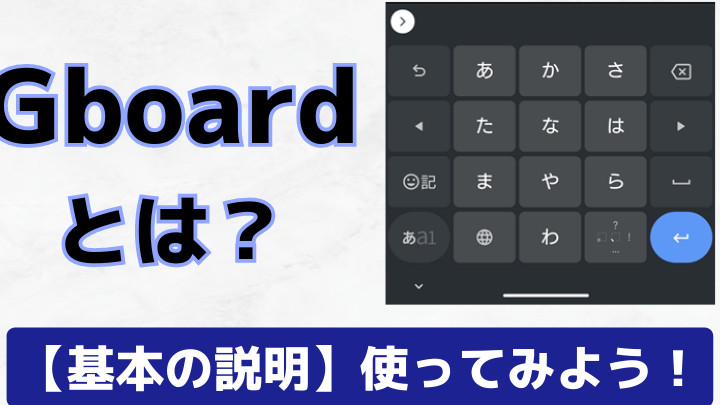
私たちは日常生活の中でスマートフォンを使う機会が増えています。そのためGboard どうやって使うかを知ることは非常に重要です。GboardはGoogleが提供するキーボードアプリであり、さまざまな便利な機能があります。今回は基本的な操作方法や設定について詳しく解説します。
このブログ記事では、Gboardのインストールから始まり、文字入力や絵文字の利用方法まで幅広くカバーします。特に初心者の方でもわかりやすいように、ステップごとに説明していきますので安心してください。私たちと一緒にGboardをマスターしませんか?あなたも新しい操作方法を学ぶことで快適なスマートフォンライフを手に入れられるでしょう。
Gboard どうやって使う?基本的な操作方法の概要
Gboardは、私たちのスマートフォンやタブレットでの文字入力を快適にするための便利なツールです。このセクションでは、gboard どうやって使うかについて基本的な操作方法を解説します。まずは、Gboardが提供する主要な機能と、それらをどのように活用すればよいかを見ていきましょう。
Gboardの主な機能
Gboardには多くの便利な機能があります。その中でも特に重要なものを以下に示します:
- 自動修正:タイピング中に間違った単語を自動的に修正し、誤字脱字を減らします。
- 予測変換:次に入力する可能性が高い言葉を提案してくれるので、入力速度が向上します。
- 絵文字検索:関連する絵文字をキーワードで検索できるため、簡単に表現豊かなメッセージが作成できます。
これらの機能は、私たちの日常生活や仕事で非常に役立つ要素です。実際にはどのように使うのでしょうか?
基本的な操作手順
- テキストボックスへのアクセス:まずは任意のアプリケーション(メッセージングアプリなど)でテキストボックスをタップし、Gboardが表示されます。
- 文字入力:通常通りキーボードから文字を打つことができます。必要であれば、自動修正や予測変換も利用しましょう。
- 絵文字やGIFの挿入:
- 絵文字キーまたはGIFアイコンをタップすると表示されるライブラリから選べます。
以上が基本的な操作手順ですが、更なるカスタマイズも可能です。それによって、自分自身の使用スタイルに合わせた設定が行えます。次のセクションでは、その設定方法について詳しく見ていきましょう。
Gboardのインストールと設定方法
Gboardを利用するためには、まずそのインストールと設定が必要です。このプロセスは非常にシンプルで、数分で完了します。以下では、Gboardのインストール手順と基本的な設定方法について詳しく説明します。
Gboardのインストール手順
- Google Playストアを開く:Androidデバイスの場合、Google Playストアをタップして開きます。
- 検索バーに「Gboard」と入力:検索バーに「Gboard」と入力し、検索結果からGboardアプリを選択します。
- アプリのダウンロードとインストール:表示されたページで「インストール」ボタンをタップし、ダウンロードが完了するまで待ちます。
iOSデバイスへのインストール
- App Storeを開く:iPhoneまたはiPadの場合はApp Storeを起動します。
- Gboardを検索:下部のメニューから「検索」を選び、「Gboard」と入力して探します。
- 入手ボタンを押す:見つかったら、「入手」ボタンをタップしてダウンロードします。
設定方法
初期設定
- Gboardのインストール後、初めて起動すると設定ウィンドウが表示されます。「キーボードとして使用」を許可するよう求められた場合は、「OK」を選択してください。このステップではプライバシー関連の情報も確認できますので、一度目を通すことをお勧めします。
キーボードの切り替え
- 設定が完了したら、お好みのキーボードとしてGboardに切り替える必要があります。テキストボックス内で長押しすると、「キーボード変更」のオプションが表示されるので、それからGboardを選んでください。
カスタマイズオプション
私たちはさらに快適に使用するために、多くのカスタマイズオプションも用意されています。これにはテーマや言語設定などが含まれ、自分自身に合った使い方が可能になります。また、この機能については次のセクションで詳しく解説いたします。
テキスト入力を効率化する機能
私たちがGboardを使用する際、テキスト入力をより効率的に行うための機能が数多く備わっています。これらの機能を活用することで、タイピングのスピードや精度を向上させることができ、日常的なコミュニケーションがさらに快適になります。以下では、特に便利なテキスト入力機能について詳しく説明します。
スワイプ入力
Gboardには「スワイプ入力」と呼ばれる独自の機能があります。この機能では、指を画面上で滑らせるだけで単語を入力できます。例えば、「こんにちは」と打つ場合は、「こ」から「ん」、「に」、「ち」、「は」と一つずつタップする必要はなく、一気に滑らせて入力可能です。この方法は非常に直感的で、特に片手操作時などにも重宝します。
自動補完と予測変換
Gboardは優れた自動補完機能と予測変換機能も搭載しています。タイピング中に文字を数文字入力すると、自動的に候補となる言葉が表示されます。これによって、長い単語やフレーズも簡単に選択でき、誤字脱字のリスクも軽減できます。また、この予測変換機能は学習能力があり、使えば使うほど私たちの書き方や好みに合わせて候補が進化していきます。
音声入力
音声認識技術のおかげで、Gboardでは音声入力も利用可能です。このオプションを使うことで、自分の声でメッセージや文書を書くことができるため、多忙な時期や両手がふさがっている場合でも便利です。「話すだけで文章化」が実現し、従来のタイピングスタイルとは異なる新しい体験を提供します。
これらのテキスト入力効率化機能を駆使することで、「gboard どうやって使う」の疑問にも応えながら、生産性向上につながります。それぞれの特徴と利点を理解し、自分自身の日常生活へどんどん取り入れてみましょう。次回は音声認識技術についてさらに深掘りしていきますので、お楽しみにしてください。
声入力と音声認識の活用法
私たちがGboardを利用する際、声入力と音声認識機能は非常に便利なツールの一つです。この機能を使うことで、手を使わずにメッセージや文書を作成できるため、特に忙しい時や他の作業をしているときには大きな助けとなります。音声でテキスト入力ができることは、タイピングの代替となるだけでなく、新たなコミュニケーションスタイルを提供します。
音声入力の使い方
Gboardの音声入力機能はシンプルで直感的です。以下のステップで簡単に使用できます:
- Gboardアプリを開く。
- キーボード上に表示されるマイクアイコンをタップ。
- 自分の言葉を話すと、自動的にテキスト化されます。
このプロセスによって、私たちはより迅速かつ効率的に情報を共有することが可能になります。また、この機能は誤認識も少なく、高精度で正確な結果が得られます。
活用例
具体的には、以下のような場面で役立ちます:
- メッセージ作成:友人や家族へのメッセージを書いたり、SNSへの投稿文を書く際。
- ノート取り:会議中や勉強中にアイデアやポイントを書き留めたいとき。
- リマインダー設定:思いついたことをすぐに記録し、その後確認するため。
これらのシチュエーションでは、「gboard どうやって使う」かという疑問にも応えながら、生産性向上につながります。音声入力機能は特別な設定も必要ないため、多くのユーザーが気軽に取り入れることができる点も魅力です。次回はさらにカスタマイズオプションについて詳しく見ていきましょうので、お楽しみにしてください。
カスタマイズオプションで自分好みに調整
私たちがGboardを利用する際、カスタマイズオプションは非常に重要です。これにより、ユーザーは自分の使いやすいようにキーボードを調整し、より快適な入力体験を実現できます。特に、個々のニーズや好みに応じて設定できる機能が豊富であるため、自分だけのキーボード環境を作り上げることが可能です。
キーボードレイアウトの変更
Gboardでは、さまざまなキーボードレイアウトから選択できます。以下の方法で簡単に変更できます:
- 設定アプリを開く。
- 言語と入力メニューを選択。
- Gboardをタップして設定画面へ進む。
- キーボードレイアウトオプションからお好みのレイアウトを選ぶ。
この機能によって、日本語以外にも多言語対応の環境が整えられます。また、特定のシチュエーションや用途に合わせた最適な配置が可能となります。
テーマと色合いのカスタマイズ
私たちはGboard内でテーマや色合いも自由に変更できます。見た目や雰囲気にこだわりたい方には、この機能がおすすめです。具体的には次の手順で行います:
- 設定メニューからテーマまたはデザインセクションを探します。
- 提供されている色合いや背景から好みを選びます。
これにより、自分だけのおしゃれなキーボード環境が実現し、打鍵時にも楽しさが増します。
追加機能とショートカット
さらに便利なのは、自分専用のショートカットやフリーフォーム入力なども設定できるところです。このような追加機能によって日常的な操作効率が格段に向上します。例えば:
- よく使うフレーズや絵文字を登録することで、一発入力が可能になります。
- 特定のキー操作で直接アクセスできる短縮キーも活用しましょう。
これらのカスタマイズオプションは、「gboard どうやって使う」の疑問にも答えつつ、生産性向上への大きな助けとなります。それぞれ自分自身の日常生活や仕事環境に合わせて調整することで、更なる利便性が得られるでしょう。