私たちは日常的にExcelを使用してデータを整理し分析していますが、時には特定の記号やマークを追加したいと思うことがあります。特に「☑マーク」を入れる方法は、リストやチェックボックス機能を使いたい時に非常に便利です。このようなニーズに応えるために、excelで☑マークはどうやって入れますか?という疑問を解決する手順をご紹介します。
この記事では、簡単で効果的な方法を通じて、私たちがどのように☑マークをExcelシートに追加できるか具体的なステップを説明します。これからご紹介するテクニックによって作業効率が向上し視覚的にも分かりやすくなるでしょう。あなたもこの手法で作業の質を高めたいと思いませんか?さあ、一緒に見ていきましょう。
Excelで☑マークはどうやって入れますか?基本的な方法
Excelで☑マークを入れる基本的な方法は、特に実務や日常業務において非常に役立ちます。ここでは、主にフォントや記号の使用を通じて☑マークを挿入する方法について詳しく説明します。この方法はシンプルでありながら、効率よく作業を進めるための第一歩です。
フォントの変更による☑マークの挿入
- セルを選択する: ☑マークを表示させたいセルをクリックして選択します。
- フォント設定: Excelの上部メニューから「ホーム」タブに移動し、「フォント」セクションで「Wingdings」を選びます。このフォントにはチェックボックス用のシンボルが含まれています。
- 文字入力: 選択したセルに「252」と入力すると、☑マークが表示されます。
この方法は迅速かつ簡単で、多くの場合使用されます。また、自分好みにカスタマイズも可能です。
シンボル機能による☑マークの挿入
- 挿入タブへ移動: Excel上部メニューから「挿入」タブを選びます。
- シンボルオプション: 「シンボル」アイコンをクリックし、「その他のシンボル」を選択します。
- 記号検索: 表示されたダイアログボックス内で、「フォント」のドロップダウンメニューから「Wingdings」を選び、リストから☑マーク(✓)を探して選択します。そして、「挿入」をクリックします。
この手法も直感的に行えるため、多くのユーザーが利用しています。これら基本的な方法であれば、特別な技術や知識なしでも手軽に取り組むことができます。私たちはこれらの手段を使って、Excel文書内で効果的に情報整理や確認作業ができるようになります。
チェックボックスを使った☑マークの挿入手順
チェックボックスを使用して☑マークを挿入する手順は、タスクの管理やリスト作成に非常に便利です。この方法では、特定のセルに対してインタラクティブなチェックボックスを追加し、それによって視覚的なフィードバックを得ることができます。以下の手順で簡単に実行できるので、一緒に見ていきましょう。
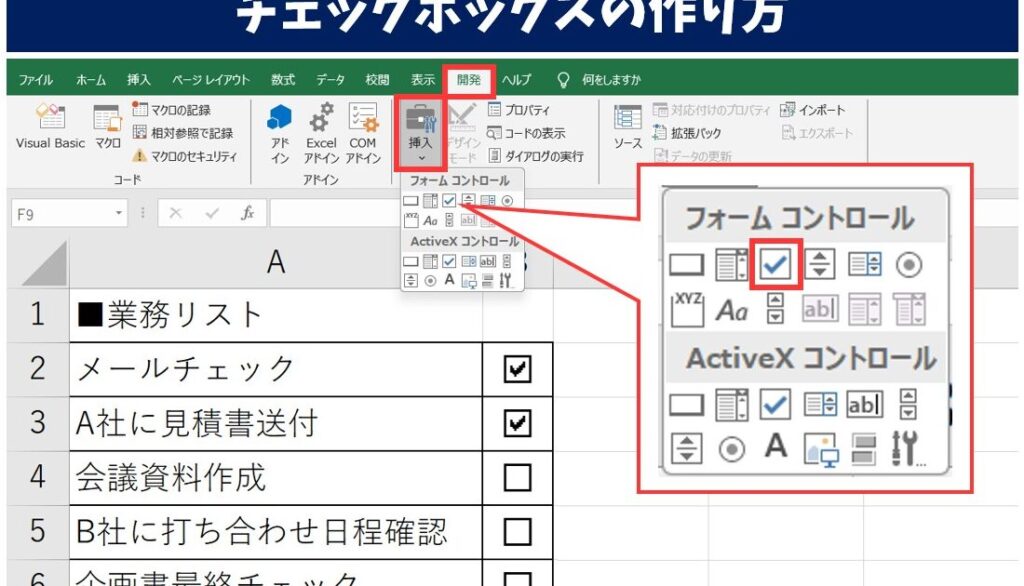
チェックボックスの挿入手順
- 開発者タブの表示: Excelの上部メニューから「ファイル」タブをクリックし、「オプション」を選択します。その後、「リボンのカスタマイズ」を選び、「開発者」にチェックを入れて「OK」を押します。これで、開発者タブが表示されます。
- チェックボックスの挿入: 開発者タブ内の「挿入」セクションから「フォームコントロール」の中にあるチェックボックスアイコンをクリックします。その後、シート上でクリック&ドラッグして希望するサイズでチェックボックスを描画します。
- プロパティ設定: 作成したチェックボックスを右クリックし、「テキスト編集」を選んでラベル名を変更できます。また、必要に応じて位置やサイズも調整可能です。
- リンクセル指定: チェックボックスがオンまたはオフになると、その状態が特定のセルにも反映されます。右クリックした後、「コントロールの書式設定」を選択し、「リンクするセル」に指定したいセルアドレス(例:A1など)を入力します。
- 動作確認: チェックボックスをクリックすると、その隣り合うリンクされたセルがTRUE(オン)またはFALSE(オフ)の値になります。この機能によってリスト項目や進捗状況が一目瞭然となります。
この方法は特にプロジェクト管理や日常業務のトラッキングに役立ち、多くの場合効率的な情報整理につながります。また、自分自身だけでなくチーム全体でも活用できるため、生産性向上にも寄与するでしょう。
セルに記号として☑マークを入力する方法
は、特定のデータや状況を視覚的に表現するために非常に便利です。チェックボックスを使わずに、単純な文字として☑マークを入力したい場合には、以下の手順で簡単に実行できます。この方法では、Excelのフォント機能や公式を利用して、セル内に直接記号を挿入します。
1. 記号の入力方法
まずは、☑マークを入力するための基本的な方法について説明します。
- Unicodeを使う: ExcelではUnicode文字コードを使用して特定の記号を入力できます。☑マークの場合は「U+2611」が該当します。このコードは以下の手順で利用可能です。
- 空白セルを選択し、「Alt」キーを押しながら「2611」をテンキーで打ちます。
- 「Alt」を離すと、自動的に☑マークが表示されます。
- 挿入タブから記号として追加: Excelの「挿入」タブにも記号オプションがあります。
- メニューから「挿入」をクリックし、「シンボル」を選択します。
- シンボルダイアログボックスが開いたら、「フォント」ドロップダウンリストから適切なフォント(例:Wingdings)を選びます。
- ☑マーク(チェックマーク)を見つけて選択し、「挿入」をクリックすると、そのセルに追加されます。
2. フォントによるスタイル設定
次に、☑マークがより目立つようスタイル設定も考慮しましょう。ここでは推奨されるフォントとサイズについて紹介します。
- おすすめフォント:
- Arial
- Calibri
- Wingdings
これらのフォントは視認性が高く、多くの場合ビジネス文書でも用いられています。また、大きさや色も調整でき、ユーザーが必要とする情報伝達力向上につながります。
表示形式設定
| フォント名 | サイズ | 色 |
|---|---|---|
| Arial | 12pt | 黒 |
| Calibri | 11pt | 青 |
| Wingdings | 14pt | 緑 |
このような形式で表示すれば、更なる視覚的効果が得られます。私たちの日常業務やプロジェクト管理には、このシンプルかつ効果的な方法で情報整理ができることが重要です。
ショートカットキーで簡単に☑マークを追加する方法
Excelでは、ショートカットキーを利用することで、☑マークを迅速に追加することができます。この方法は特に多くのデータを扱う際に時間を節約し、作業効率を向上させるため非常に便利です。以下の手順で簡単に☑マークを挿入してみましょう。
1. ショートカットキーの設定
まず、ショートカットキーによる☑マークの追加にはいくつかの設定が必要です。具体的な手順は次の通りです。
- セルの選択: ☑マークを追加したいセルをクリックします。
- ショートカットキーの入力: 「Alt」キーを押しながら「0252」をテンキーで打ちます。
- 結果確認: 「Alt」キーから指を離すと、そのセルに☑マークが表示されます。
2. 他のショートカットオプション
さらに便利なショートカットとして、他にもいくつか方法があります。以下はその例です。
- Ctrl + Shift + U: セル内でUnicode文字コードを直接入力する場合、この組み合わせが役立ちます。U+2611(☑)と入力後、「Enter」を押すことで挿入できます。
- 特殊記号一覧から選択: Excelには多くの記号が用意されており、「Insert」タブから「Symbols」を選ぶことで簡単にアクセスできます。ここでもキーボード操作で素早く行えます。
このように、ショートカットキーと組み合わせた操作方法は非常に効果的です。また、自分自身でよく使う記号や操作についても独自のショートカット設定が可能なので、自分スタイルに合った作業環境づくりにも役立ちます。私たちはこの機能性を最大限活用し、日々の業務効率化につなげていきたいものですね。
条件付き書式を使った☑マークの活用法
条件付き書式を使用すると、☑マークを効率的に活用することができます。この機能は特定の条件に基づいてセルの表示形式を変更できるため、データの視覚化や整理に非常に役立ちます。以下では、Excelでどのように条件付き書式を設定し、☑マークを活用するかについて詳しく説明します。
1. 条件付き書式の設定手順
まずは条件付き書式を適用するための基本的な手順をご紹介します。このプロセスによって、自動的に☑マークが表示されるようになります。
- セル範囲の選択: ☑マークを表示させたいセル範囲をドラッグして選択します。
- 条件付き書式メニューへアクセス: 「ホーム」タブから「条件付き書式」をクリックし、「新しいルール」を選びます。
- ルールタイプの選択: 「数値が次の場合」といったオプションから、自分が指定したい条件(例: 1以上)を選びます。
- フォーマットの設定: 条件が満たされた場合に適用されるフォーマットとして、フォントアイコンから☑マーク(✓)や色などお好みで設定します。
- 完了ボタン押下: 設定後、「OK」をクリックしてルールを保存します。
2. 実際の使用例と応用方法
この機能は特定の状況で特によく使われます。たとえば、タスク管理シートや進捗報告書などです。実際にはどんな場面で活用できるのでしょうか?以下はいくつかの具体例です。
- タスク管理: 完了したタスクに対して自動的に☑マークが付与されることで、一目で進捗状況がわかります。
- 出席管理: 出席した生徒や従業員には☑マークを付けて可視化し、欠席者との違いが一目瞭然になります。
- 売上分析: 売上目標達成時にも同様に☑マークで視覚化すれば、チーム全体へのモチベーション向上につながります。
このように、条件付き書式によって☑マークはただ単なる記号ではなく、有効な情報伝達ツールとなります。この機能を駆使することで私たちの日常業務もさらに円滑になるでしょう。是非試してみてください!