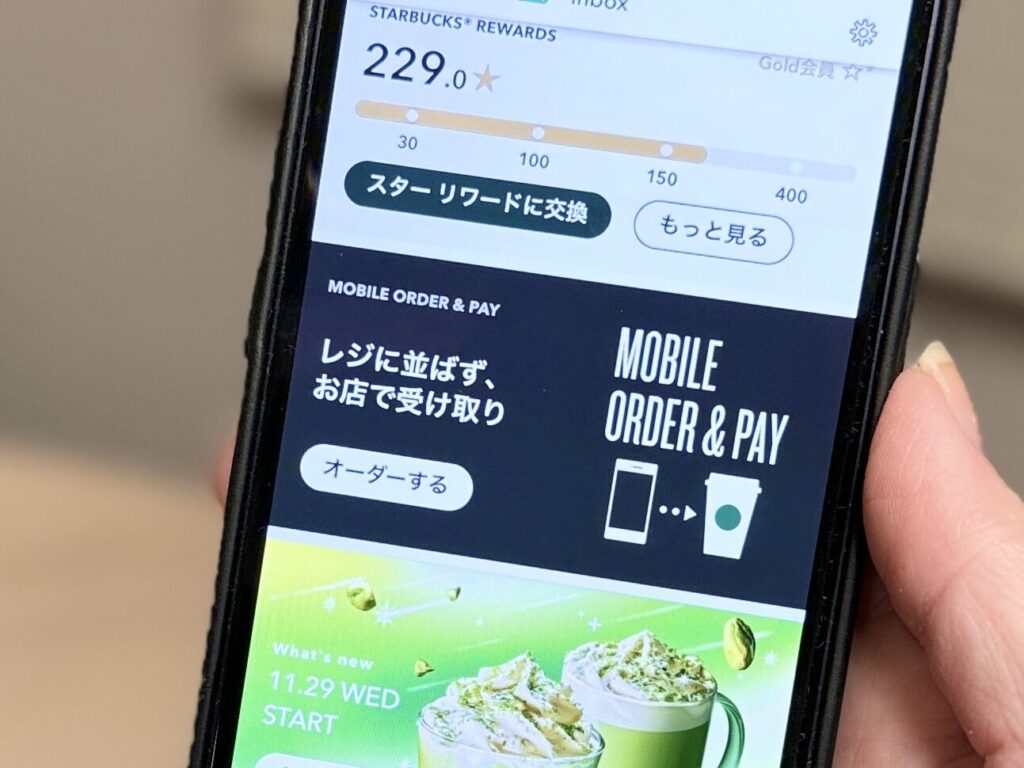
私たちは日常生活の中で便利さを求めていますが、スタバのモバイルオーダーはどうやるの? という疑問を持つ方も多いでしょう。このサービスを利用することで、混雑した店舗でもスムーズにお気に入りのドリンクやフードを手に入れることができます。この記事では、モバイルオーダーの手順を詳しく解説しながら、その利便性についても触れていきます。
スターバックスアプリを使うことで注文から受け取りまでの時間を短縮できるため、忙しい私たちにはぴったりです。具体的な操作方法や注意点についても理解しておくとよりスムーズに利用できるでしょう。さて皆さんはもうこの便利な機能を試しましたか?興味がある方はぜひ続きを読んでみてください。
スタバのモバイルオーダーはどうやるの?基本手順
スタバのモバイルオーダーを利用するためには、いくつかの基本的な手順を踏む必要があります。私たちは、このプロセスをスムーズに進めるために、以下のステップを順番に説明します。まずはアプリケーションから始めることが重要です。
ステップ1: アプリのダウンロード
最初のステップは、スターバックスの公式アプリをスマートフォンにダウンロードすることです。このアプリは、iOSとAndroid両方で利用可能です。アプリストアで「スターバックス」と検索し、インストールしましょう。
ステップ2: アカウント作成
アプリを開いたら、新規アカウントを作成します。メールアドレスやパスワードなど、必要な情報を入力してください。このプロセスでは、自分好みの注文履歴やお気に入りメニューも保存できます。
ステップ3: メニュー選択
次に、メニューからお好きな商品を選びます。コーヒーやフラペチーノ、お菓子類など、多様な選択肢がありますので、その中から自分の好みに合ったものを見つけてください。
- 人気の商品例:
- カフェラテ
- キャラメルマキアイート
- 抹茶フラペチーノ
このようにして、自分が欲しい商品をカートに追加していきます。
ステップ4: 支払い方法決定
商品の選択が終わったら、次は支払い方法の設定です。クレジットカードやデビットカードなど複数のオプションがあります。また、ポイントプログラムへの参加もお忘れなく。これによって、お得な特典が受けられる場合があります。
ステップ5: 注文内容確認
最後に、自分が注文した内容と支払い金額が正しいかどうか確認します。一度確認した後、「注文確定」ボタンをタップすれば完了です。この際、不明点があれば再度チェックしましょう。
これら一連の手順によって、「スタバのモバイルオーダー」は簡単かつ迅速に行えるようになります。それでは次回は「アプリのダウンロードと設定方法」を詳しく解説していきましょう。
アプリのダウンロードと設定方法
スターバックスのモバイルオーダーを利用するためには、まずアプリを正しくダウンロードし設定することが必要です。このプロセスは非常にシンプルで、数分で完了できます。以下に詳しい手順を示しますので、一緒に進めていきましょう。
ステップ1: アプリのダウンロード
最初に、スマートフォンのアプリストアから「スターバックス」公式アプリをダウンロードします。iOSの場合はApp Store、Androidの場合はGoogle Playから入手可能です。検索バーに「スターバックス」と入力し、表示されたアプリを選択してインストールしてください。
ステップ2: アカウント設定
アプリがインストールできたら、次は新規ユーザーとして登録します。「新規登録」ボタンをタップすると、メールアドレスやパスワードなどの必要情報の入力画面が表示されます。また、この段階で自分のお気に入りメニューや過去の注文履歴も保存できるため、大変便利です。
ステップ3: プロフィール設定
登録後はプロフィール設定を行います。この部分では、自分の名前や電話番号など追加情報を入力できます。これによって、お店でスムーズな受取が可能になります。また、この情報は特別なオファーや割引クーポンなどにも関連付けられますので、ぜひ活用しましょう。
このようにしてアプリが準備できれば、「スタバのモバイルオーダー」をすぐに利用開始できます。次はメニューからどのように商品を注文するかについて解説していきます。
メニューからの注文手順
私たちがスタバのモバイルオーダーを利用する際、メニューから商品を注文する手順は非常にシンプルです。アプリ内での操作も直感的で、スムーズに進むことができます。以下では、その具体的なステップについて詳しく解説します。
ステップ1: メニューの閲覧
まず、アプリを開くとホーム画面に表示されるメニューアイコンをタップします。ここでは、シグネチャードリンクや季節限定の商品、おすすめメニューなど、さまざまなカテゴリが用意されています。
- 人気商品
- 新作ドリンク
- フードメニュー
自分の好みに合わせてカテゴリーを選択し、興味のある商品の詳細情報を見ることができます。
ステップ2: 商品の選択
気になる商品を見つけたら、それをタップして詳細ページに移動します。このページには商品の説明や価格、サイズ(ショート・トール・グランデ)などが表示されます。また、自分好みのカスタマイズも可能ですので、一緒に設定していきましょう。
- サイズ選択: 好みのサイズを選びます。
- カスタマイズ: 甘さやミルクの種類など細かい指示が可能です。
これらの設定後、「カートに追加」ボタンを押すことで次へ進めます。
ステップ3: カート確認と注文確定
カートに追加した商品は、画面右上または下部に表示されるカートアイコンから確認できます。ここで数量や価格を再確認し、不足なく合っているかチェックしましょう。不備がなければ、「注文する」ボタンをタップして次へ進みます。
この時点で必要に応じて他の商品も追加できるため、新たなアイテムも見逃さず選ぶことが重要です。
支払い方法の選択と確認
私たちがスタバのモバイルオーダーを利用する際、支払い方法の選択は非常に重要なステップです。この段階で、自分が希望する支払い手段を確認し、正確に設定することで、スムーズな注文体験が得られます。アプリ内には複数の支払いオプションが用意されており、それぞれの特徴を理解しておくことが大切です。
利用可能な支払い方法
まず、スタバのモバイルオーダーでは以下のような支払い方法があります。
- クレジットカード: VisaやMasterCardなど、多くの主要ブランドに対応しています。
- デビットカード: 銀行口座から直接引き落としされるため、使いすぎ防止になります。
- スターバックスカード: プリペイド式で事前にチャージした金額を使用できます。この方法ではポイントも貯まります。
- QRコード決済: 一部地域ではPayPayなどのQRコード決済も利用可能です。
支払い方法の選択
カート確認後、「注文する」ボタンをタップすると、次に進む画面で支払い方法を選ぶことができます。ここで自分に最適なオプションを選びましょう。また、新たにクレジットカード情報やスターバックスカードへの登録も、この画面で簡単に行えます。必要事項を入力したら、「次へ」を押します。
注文内容と料金の確認
最後に、選択した商品と料金内容を再度確認します。特に注意深くチェックしてほしい点は次の通りです。
- 注文した商品の名称
- 課金される合計金額
- 選択した支払い方式
これらが正確であれば、「注文確定」ボタンを押すことで手続き完了となります。この時点で、不明点や誤りについて再確認できるため、安心して受け取り場所へ進めます。
受け取り場所の指定と注意点
受け取り場所の指定は、スタバのモバイルオーダーを利用する際に非常に重要なステップです。正しい受け取り場所を選ぶことで、スムーズな商品受け取りが可能になります。私たちはアプリ内で指定したい場所を簡単に設定できるため、自分の都合に合わせて柔軟に対応できます。ただし、いくつかの注意点がありますので、それについて詳しく見ていきましょう。
受け取り場所の選択方法
スタバのモバイルオーダーでは、以下のような方法で受け取り場所を指定できます。
- 店舗選択: アプリ内で近くのスターバックス店舗を検索し、希望する店舗を選びます。
- 特定エリア指定: 一部地域では、公園やオフィスビルなど特定エリアでも受け取れる場合があります。この機能は便利ですが、事前に確認が必要です。
- ドライブスルー利用: ドライブスルー対応店舗では、その旨も指定できます。車から降りずに商品の受け取りが可能です。
注意すべきポイント
受け取り場所を指定する際には、以下のポイントにも気を付けましょう。
- 営業時間: 選んだ店舗が営業している時間帯内で注文しないと、商品を受け取れませんのでご注意ください。
- 混雑状況: 特定の時間帯は混雑していることがあります。そのため、余裕を持った時間設定がおすすめです。
- 変更手続き: もし受け取り場所や時間を変更したい場合は、早めに手続きを行うことが大切です。最終的な確認画面で再度チェックしましょう。
これらの注意点を考慮しながら、自分自身と周囲の状況に最適な方法で「スタバのモバイルオーダー」はどうやるのか、一層理解が深まります。次回は実際の商品発送まで進む流れをご紹介しますので、お楽しみにしてください。