私たちは普段の生活で、LINEの待ち受け画面を自分好みにカスタマイズすることができます。ラインの待ち受け画面はどうやって変更するかを知ることで、より個性的な表現ができるでしょう。このプロセスは簡単でありながら、多くの人にとっては意外と知られていない情報です。
この記事では、LINEの待ち受け画面を変更する手順やポイントについて詳しく解説します。私たちが実際に使えるテクニックやヒントを紹介し、アプリ内でどのように設定を行うかをわかりやすく説明します。あなたも自分だけの魅力的な待ち受け画面に変えてみませんか?
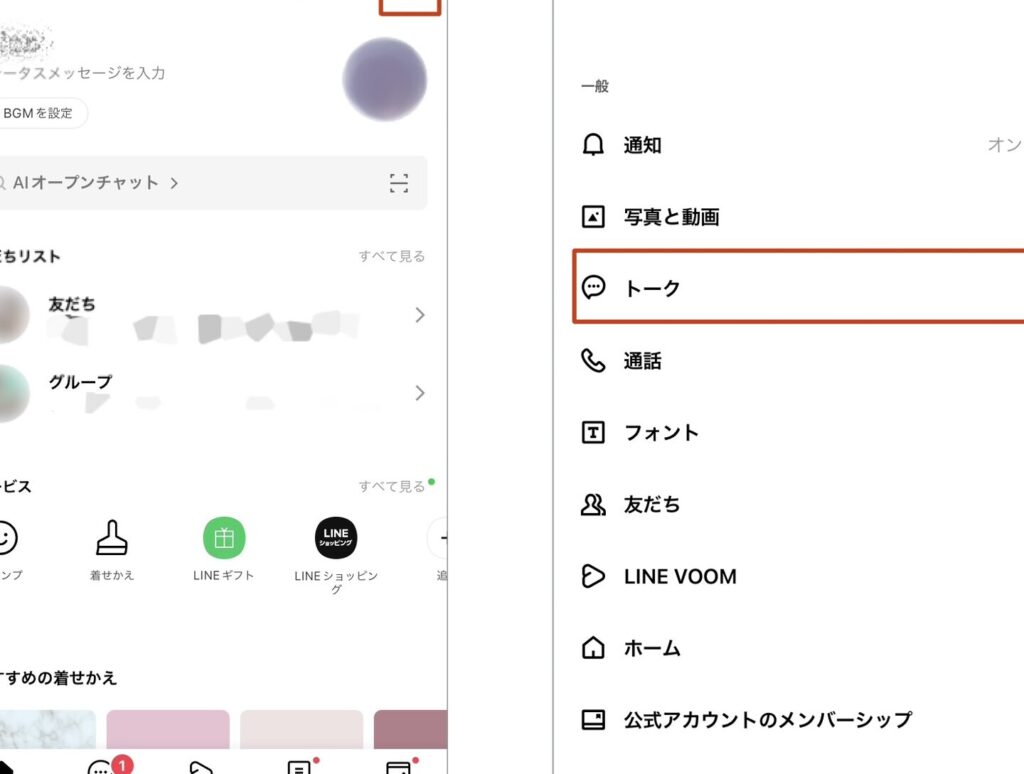
ラインの待ち受け画面を変更する方法は非常に簡単で、数ステップで完了します。まず、私たちはアプリを開き、設定メニューにアクセスする必要があります。その後、自分の好みやスタイルに合わせて待ち受け画面をカスタマイズできます。このプロセスには、画像選択から変更確認までが含まれますので、一緒に見ていきましょう。
設定メニューへのアクセス
- ラインアプリを起動します。
- 画面右下の「ホーム」アイコンをタップします。
- 右上の歯車アイコン(設定)を選択します。
この手順で設定メニューに入ることができます。次に、待ち受け画面の変更オプションを探しましょう。
待ち受け画面変更の手順
- プロフィールセクションに進みます。
- 「待ち受け画面」を選択します。
- お好きな画像またはテーマを選びます。自分の写真やお気に入りのイラストなど、多様なオプションがあります。
これらの各ステップでは、自分自身の個性や趣味が反映されるよう工夫していくことが大切です。また、画像は高解像度であるほど美しく表示されますので、その点も考慮してください。
適切な画像サイズと形式
ラインでは特定の画像サイズと形式が推奨されています。以下はそのガイドラインです:
| 項目 | 推奨サイズ | ファイル形式 |
|---|---|---|
| 待ち受け画面 | 1080 x 1920 ピクセル | JPEG, PNG |
この情報は、適切な画像作成や選択時にも役立つでしょう。最終的には、自分だけのお気に入りの背景が完成したら、その魅力的な新しいデザインで楽しむことができます。このようにして、「ラインの待ち受け画面はどうやって変更する」という課題もクリアできるわけです。
待ち受け画面のカスタマイズ手順
待ち受け画面をカスタマイズする手順は直感的で簡単です。私たちは、ラインアプリの設定メニューから始めて、お好みの画像やテーマを選択し、個性的な待ち受け画面を作成します。このセクションでは、具体的な手順を詳しく見ていきましょう。
待ち受け画面の変更プロセス
- プロフィールセクションに進む。
- 「待ち受け画面」をタップする。
- ギャラリーやストレージからお好きな画像を選ぶ。
これらのステップでは、自分自身のスタイルが反映されるよう注意して選びましょう。また、画像は高解像度であるほど美しく表示されますので、その点も考慮してください。次に、カスタマイズした待ち受け画面がどのように表示されるか確認しましょう。
変更後の確認
待ち受け画面を設定した後は、その変更が適用されたことを確認することが重要です。以下のステップで実際に表示される内容をチェックできます:
- ホーム画面へ戻り、新しい待ち受け画面が正しく設定されているか確認。
- 必要に応じて再度「設定」メニューから調整することも可能です。
このようにして、「ラインの待ち受け画面はどうやって変更する」という課題にも対応でき、自分だけのお気に入り背景が完成します。
画像を選ぶ際のポイント
画像を選ぶ際には、いくつかの重要なポイントに注意することが大切です。待ち受け画面は毎日目にするものであり、自分の個性を表現する重要な要素でもあります。そのため、ただ美しいだけでなく、自分自身のスタイルや趣向に合った画像を選ぶことが求められます。
まず第一に、解像度は非常に重要です。高解像度の画像を選ぶことで、待ち受け画面がクリアで鮮明になり、視覚的にも楽しむことができます。特にスマートフォンの画面サイズによっては、低解像度ではぼやけてしまう可能性がありますので、その点を考慮しておきましょう。
次に考慮すべき点は、色合いとテーマです。自分の好みや気分によって色合いを変えることで、待ち受け画面が持つ印象も大きく変わります。たとえば、穏やかな気持ちになりたい時にはパステルカラー系の画像を選び、一方でエネルギーを感じたい時にはビビッドな色彩の写真を選択すると良いでしょう。
また、自分自身の日常生活や趣味と関連した画像もおすすめです。好きな風景やペット、お気に入りの映画キャラクターなど、自分自身との関連性があるものは見るたびに心地よさを与えてくれます。このような個人的な要素が加わることで、より愛着の湧く待ち受け画面になるでしょう。
最後に、安全性にも注意しましょう。不適切な内容や著作権侵害となる可能性のある画像については避けるべきです。有名なアーティストやブランドから取得した場合、その使用条件について確認しておくことも忘れずに行いたいものです。
これらのポイントを踏まえれば、「ラインの待ち受け画面はどうやって変更する」のプロセスがさらに楽しくなることでしょう。魅力的で自分らしい背景設定を楽しんでください。
変更後の設定確認とトラブルシューティング
待ち受け画面を変更した後は、設定が正しく反映されているか確認することが重要です。これにより、自分の好みの背景をしっかりと楽しむことができます。また、トラブルシューティングも考慮しておくことで、予期せぬ問題が発生した際にも迅速に対応できるでしょう。
設定確認の手順
変更後の待ち受け画面を確認するためには、以下の手順を踏んでください:
- アプリを再起動:ラインアプリを一度閉じてから再度開くことで、新しい待ち受け画面が表示されることがあります。
- 設定メニューへアクセス:ラインアプリ内の「設定」メニューから「背景」を選択し、現在適用されている画像を確認します。
- プレビュー機能の利用:新しい画像がちゃんとプレビューで表示されるかどうかもチェックしましょう。
一般的なトラブルシューティング
もし待ち受け画面が正しく表示されない場合は、以下の点を確認してください:
- 通信環境:インターネット接続状況によっては画像更新に時間がかかることがあります。
- キャッシュクリア:スマートフォンやアプリのキャッシュデータが影響している場合もありますので、一度クリアしてみましょう。
- アップデート状況:Llineアプリ自体が最新バージョンになっているかどうかも定期的に確認してください。
これらのステップやポイントに注意すれば、「ラインの待ち受け画面はどうやって変更する」のプロセスもスムーズになります。自分だけのお気に入り背景で楽しい毎日を過ごしましょう!
他のユーザーとの共有方法
他のユーザーと待ち受け画面を共有することで、私たちは自分のセンスや好みを友人や家族と楽しむことができます。ラインアプリでは、自分が設定した待ち受け画面を簡単に共有できる機能があります。この方法を知っておくと、特別な画像や背景を使ったコミュニケーションがより楽しくなります。
共有手順
待ち受け画面を他のユーザーと共有するためには、以下の手順に従うことができます:
- 画像選択: 自分が設定したい待ち受け画面として使用している画像を選びます。
- シェアオプション: ラインアプリ内で「シェア」または「送信」オプションをタップします。
- 宛先選択: 画像を送りたい友達やグループチャットを選びます。
- メッセージ添付(任意): メッセージなど追加情報があれば添えて送信しましょう。
注意点
他のユーザーとの共有時には、以下のポイントにも気をつけてください:
- 著作権について: 使用する画像は自分自身で撮影したものか、著作権フリーのものに限定すると良いでしょう。他人の作品無断で使用すると問題になる可能性があります。
- プライバシー設定: 共有相手によっては、自分の背景画像や内容に敏感な場合もありますので、それに配慮して適切な相手へ送信しましょう。
このように、「ラインの待ち受け画面はどうやって変更する」のプロセスから派生して、他者との楽しい交流へと繋げることができるので、自分だけでなく周囲とも一緒に楽しんでいきましょう。