私たちは日々の生活でデータ使用量を管理する必要があります。特にスマートフォンやタブレットを利用する際には、ギガどうやって見ることが重要です。データプランの制限を超えないようにするためには、自分の使用状況を把握することが求められます。このブログでは、簡単かつ効果的な方法でギガ数を確認する手順をご紹介します。
まずは基本的な設定から始めてみましょう。スマートフォンの設定メニューには、データ使用状況を確認できる便利な機能があります。またアプリやウェブサービスも活用できます。この情報は私たちが賢くデータを使う手助けとなります。さて皆さんは、ご自身のギガ数についてどれだけ意識していますか?この機会に一緒にチェックしてみましょう。
ギガ どうやって見る方法の基本
私たちは、データ通信を効率的に管理するために、ギガ どうやって見る方法について理解することが重要です。主要なキャリアやデバイスによって異なる場合がありますが、基本的な手順は共通しています。このセクションでは、ギガの使用量を確認するための基本的な方法を紹介します。
スマートフォンでの確認
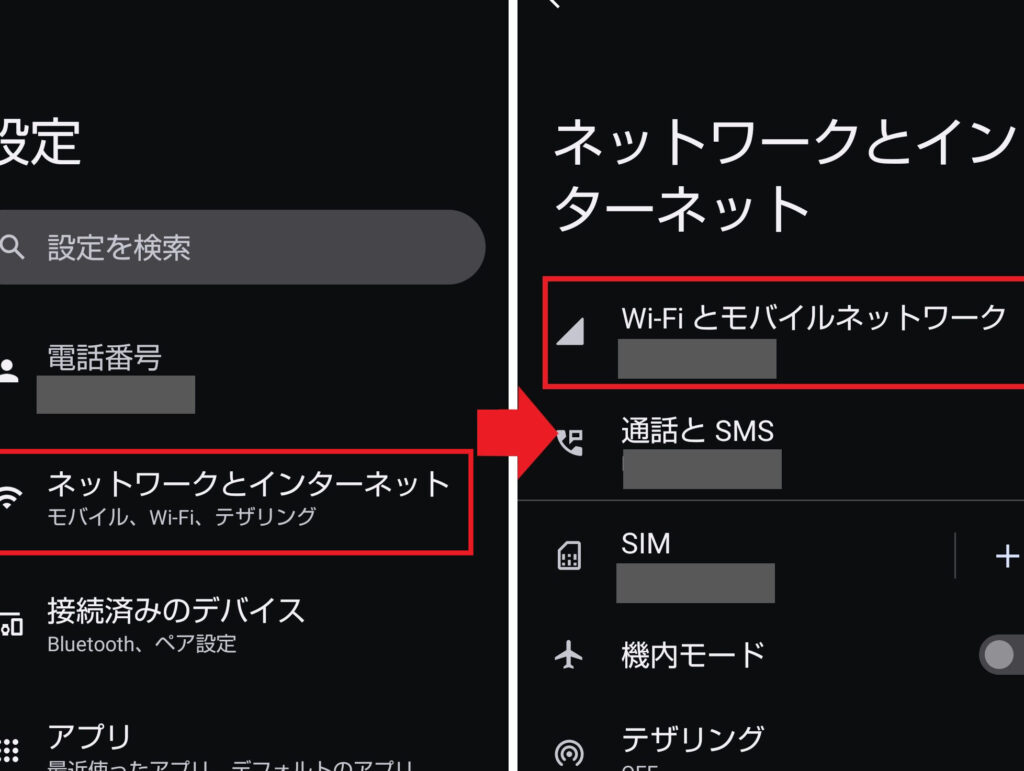
スマートフォンでのギガ使用量の確認は非常に簡単です。以下の手順を参考にしてください:
- 設定アプリを開く
- ホーム画面から「設定」アイコンをタップします。
- ネットワークとインターネット
- 「ネットワークとインターネット」または「モバイルデータ」を選択します。
- データ使用量
- 「データ使用量」オプションに進みます。ここで、現在の月間データ使用量を見ることができます。
- 詳細情報
- 各アプリごとのデータ消費も表示されるので、自分がどれだけ使っているか把握できます。
デバイス別チェックポイント
| デバイス | 手順 |
|---|---|
| Android | 設定 → ネットワーク → データ使用量 |
| iPhone | 設定 → モバイル通信 → データ使用状況 |
| Windows PC | 設定 → ネットワークとインターネット → 使用状況 |
このように、それぞれのデバイスには特有の手順があります。自身の環境に応じて正しい方法を選びましょう。また、Wi-Fi接続時にもモバイルデータ利用状況を確認できるので、この点も注意が必要です。
注意すべきポイント
- 定期的にチェックすることで、突然の課金トラブルを避けられます。
- ギガ数残高やリセット日なども把握しておくと良いでしょう。
- アプリごとの消費具合を見ることで、不必要なアプリ使用を減らす手助けになります。
これら基本的な操作方法さえ知っていれば、自分自身で簡単にギガ どうやって見ることができるようになります。次はスマートフォン以外での確認方法について見ていきましょう。
スマートフォンでのギガ使用量の確認手順
スマートフォンでのギガ使用量を確認することは、データ通信を効率的に管理するために非常に重要です。特に、日常生活や仕事でのデータ消費を把握しておくことで、無駄な課金を避けることができます。この手順では、具体的な操作方法と注意点について詳しく説明します。
具体的な手順
- 設定アプリを開く
- まずはホーム画面から「設定」アイコンをタップして開きます。
- ネットワークとインターネットの選択
- 次に、「ネットワークとインターネット」または「モバイルデータ」のオプションを見つけて選択します。
- データ使用量の確認
- その後、「データ使用量」という項目に進みます。ここでは現在の月間データ使用量が表示されます。
- 各アプリごとの詳細情報確認
- アプリごとのデータ消費状況も見ることができ、自分がどれだけ使っているか把握できます。
注意すべきポイント
- 定期的なチェック: ギガ数残高やリセット日なども把握しておくことで、予想外の料金発生を防げます。
- 不要なアプリの利用見直し: アプリごとの消費具合を見ることで、不必要なアプリ使用を減らす助けになります。
li>LTE/5G接続時: Wi-Fi接続時にもモバイルデータ利用状況が反映されるので、その点にも注意しましょう。
パソコンを使ったデータ使用量のチェック方法
私たちがパソコンを使ってデータ使用量を確認する方法は、スマートフォンとは異なる操作手順が必要です。しかし、正しい手順を踏むことで、簡単に自分のデータ消費状況を把握できます。ここでは、具体的な操作方法と注意すべきポイントについて説明します。
具体的な手順
- 設定メニューを開く
- まずはスタートメニューから「設定」を選択し、開きます。
- ネットワークとインターネットの選択
- 次に、「ネットワークとインターネット」または「接続」のオプションをクリックします。
- データ使用量の確認
- その後、「データ使用量」や「モバイルデータ」のセクションに進みます。ここで現在の月間データ使用量を見ることができます。
- 各アプリごとの詳細情報確認
- アプリ別にどれだけデータを消費しているかも表示され、自分の利用状況を把握することが可能です。
注意すべきポイント
- 定期的なチェック: データ残高やリセット日なども把握しておくことで、予想外の料金発生を防げます。
- No es necesario estar conectado a Wi-Fi: Wi-Fi接続時にもモバイルデータ利用状況が反映されるため、その点にも留意しましょう。
- 不要なアプリの利用見直し: アプリごとの消費具合を見ることで、不必要なアプリ使用を減らす助けになります。
これらの基本操作さえ知っていれば、自分自身で簡単にギガ どうやって見る ことができるようになります。次はデータ管理アプリについて詳しく解説します。
データ管理アプリの活用法とおすすめ
データ管理アプリは、私たちが自分のデータ使用状況を把握し、効率的に管理するための強力なツールです。特に、ギガ どうやって見るかを簡単に行うためには、このようなアプリケーションの活用が欠かせません。ここでは、いくつかのおすすめアプリとその機能について詳しく説明します。
おすすめのデータ管理アプリ
- My Data Manager
- このアプリは、自動的にデータ使用量を追跡し、リアルタイムで通知してくれます。また、各アプリごとの消費量も確認できるので、不必要な利用を抑えることができます。
- GlassWire
- GlassWireはセキュリティ機能も兼ね備えており、不正アクセスや未承認の通信を監視します。これにより、安全性と同時にデータ消費もチェック可能です。
- Data Usage Monitor
- シンプルながら効果的なこのアプリは、ウィジェットとしてホーム画面に表示できるため、一目で現在のデータ使用状況を把握できます。
利用方法
- インストールと設定
- 各アプリストアからダウンロードし、初回起動時には必要な権限を付与します。これによって、自動的にデータ使用量が記録されます。
- 利用状況の分析
- アプリ内で提供される統計情報やグラフを見ることで、自分自身でもどれだけギガを使っているか理解できます。この情報は今後のプラン選びにも役立ちます。
- 通知設定
- 使用上限など具体的な条件を設定することで、自動的に警告が届きます。これによって予期せぬ追加料金発生を防ぐことができます。
注意点
- データ管理アプリは便利ですが、それぞれ機能や使いやすさが異なるため、自分自身の利用スタイルに合ったものを選ぶことが重要です。また、一部無料プランでは制限がありますので、有料版へのアップグレードも検討すると良いでしょう。
このようにして、私たちは適切なデータ管理アプリを駆使することで、大切なギガ数を無駄なく使いこなし、「ギガ どうやって見る」作業もスムーズになります。その次には日常生活で実践できるギガ削減対策について見ていきましょう。
ギガ削減のための日常的な対策
私たちは日常生活の中で、ギガを効率的に削減するためのさまざまな対策を講じることができます。これにより、データ使用量を最小限に抑えつつ、快適なインターネット環境を維持することが可能です。以下では、具体的な方法や習慣について詳しく見ていきましょう。
Wi-Fiの活用
自宅や職場でWi-Fiを利用することで、大幅にデータ消費を削減できます。特に動画視聴や大容量ファイルのダウンロード時には、必ずWi-Fi接続を選ぶよう心がけましょう。また、外出先でも無料のWi-Fiスポットを利用できる場面が多いので、この機会も活かすべきです。
アプリ設定の見直し
アプリごとのデータ使用状況は異なるため、不必要なアプリによるデータ消費を避けることが重要です。以下のポイントに注意してください:
- バックグラウンド更新: 一部のアプリはバックグラウンドでデータを使用します。この設定をオフにすることで無駄な消費を防げます。
- ストリーミング品質: 動画や音楽サービスでは、高画質設定から標準または低画質へ変更するだけで、大幅なギガ削減につながります。
定期的なデータ確認
定期的に自分自身のデータ使用量を確認し、「ギガ どうやって見る」作業と合わせて意識して管理しましょう。月初めには前月分の使用状況を見ることで、自分自身の傾向や改善点が明確になります。このプロセスは、一年間通して継続する価値があります。
不要な通知と位置情報サービス
不要な通知や位置情報サービスも隠れたデータ消費源となります。不必要だと思われるものはオフにし、本当に必要な機能のみ有効化しましょう。この一手間が蓄積されれば、大きく資源節約につながります。
このように日常的に実践できる対策を取り入れることで、私たちは無理なくギガ数を削減し、「ギガ どうやって見る」だけでなく、その後も快適なネットライフが送れるでしょう。