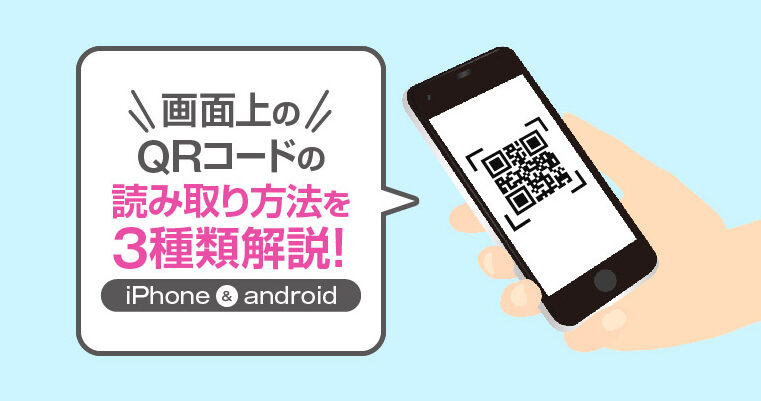
私たちは日常生活でQRコードをよく目にしますが、画面上のQRコードは少し異なるチャレンジを提供します。特にiPhoneユーザーにとって、画面上の qr コード どうやって読み取る iphoneという疑問は非常に重要です。私たちがこの問題について知識を深めることで便利さが広がります。
この記事では、iPhoneで画面上のQRコードを簡単かつ迅速に読み取る方法について詳しく解説します。特別なアプリや設定を使わずとも、私たちの手元にはすでに必要なツールがあります。このプロセスを理解することで、友人や家族とのコミュニケーションがさらにスムーズになるでしょう。
さて皆さんはもう準備万端ですか?次のステップへ進む前に、この便利な機能についてもっと学んでみませんか?
画面上の QR コード どうやって読み取る iPhone
画面上のQRコードをiPhoneで読み取る方法は非常に簡単です。私たちは、QRコードが表示されている画面をそのまま利用して、特別なアプリや設定なしにスキャンすることができます。この便利な機能は、特にウェブサイトのリンクや連絡先情報などを迅速に取得したいときに役立ちます。
ステップバイステップガイド
- 画面を準備する
QRコードが表示されているページを開きます。例えば、ウェブブラウザやアプリ内でQRコードを見ることができます。
- カメラアプリを起動
ホーム画面からカメラアプリを開きます。これには通常アイコンが必要ですので、すぐにアクセスできる場所に置いておくと便利です。
- QRコードをスキャン
カメラのレンズをQRコードに向けます。自動的に認識される場合もあれば、「このQRコードは読み取れません」と表示されることがあります。その際は、位置や距離を調整してみてください。
- 通知の確認
QRコードが認識されると、画面上部または下部に通知が表示されます。この通知には操作内容(例えばURLへのリンク)が含まれていますので、それに従ってタップします。
- 結果の確認
タップ後、自動的にSafariブラウザなどで関連ページが開かれるでしょう。その後は通常通り、そのページをご利用いただけます。
注意点
- 環境によっては光の反射や影響でQRコードが読み取りづらくなることがありますので、その場合は光源の向きを変えるか、別の場所で試してください。
- 特定のアプリケーションでは独自のスキャン機能があります。もし標準カメラアプリでうまくいかない場合、お使いのアプリ内から直接スキャンするオプションも考慮しましょう。
このような手順で「画面上のqrコードどうやって読み取るiphone」の作業は完了し、お持ちのiPhoneでも簡単かつ迅速に情報へアクセスできるようになります。次では、カメラアプリ以外にもSafariブラウザなど他の方法について見ていきましょう。
カメラアプリを使った QR コードのスキャン方法
カメラアプリを使ったQRコードのスキャンは非常に直感的で、iPhoneユーザーにとって便利な機能です。特別な設定なしで、画面上のQRコードをスキャンできるため、多くの場面で活用できます。このセクションでは、カメラアプリを使用したQRコードの具体的なスキャン手順について詳しく説明します。
スキャン手順
- QRコードが表示された画面を確認
QRコードが表示されているページやアプリを開いてください。ウェブサイトやSNSなどさまざまな場所で見ることが可能です。
- カメラアプリを起動する
ホーム画面からカメラアプリを選択して開きます。アイコンは通常見つけやすい場所にあるため、すぐにアクセスできます。
- QRコードにレンズを向ける
カメラのレンズをQRコードに合わせます。この時、自動的に認識される場合もありますが、うまくいかない場合は距離や角度を調整してください。
- 通知バーの確認
QRコードが読み取られると、画面上部または下部に通知が表示されます。この通知にはリンク先や関連情報が含まれており、それにタップすると次のステップへ進みます。
- 結果ページへの遷移
タップ後、自動的にSafariブラウザなどで該当するページが開かれます。その後は通常通り、そのページ内容をご利用いただけます。
注意点
- 環境によって光環境や反射によって読み取りづらくなることがありますので、その際は照明条件を調整したり、異なる位置から試してみてください。
- 一部アプリケーションには独自のスキャン機能がありますので、標準カメラアプリ以外でも試す価値があります。特定の用途ではそちらも検討しましょう。
このような手順で、「画面上のqrコードどうやって読み取るiphone」に関する作業は簡単かつ迅速になります。我々のiPhoneでもストレスなく情報へアクセスできるでしょう。それでは次回はSafariブラウザでのQRコード読み取り方法について見ていきましょう。
SafariブラウザでのQRコード読み取り手順
Safariブラウザを使用してQRコードを読み取る方法は、非常に便利で簡単です。iPhoneのカメラアプリ以外にも、SafariブラウザにはQRコードを自動的に検出する機能があります。このセクションでは、Safariブラウザでの具体的なQRコード読み取り手順について詳しく解説します。
スキャン手順
- QRコードが表示されたウェブページを開く
まず、QRコードが含まれているページやアプリをSafariブラウザで表示させます。多くの場合、リンクや情報が埋め込まれたページとなりますので注意しましょう。
- QRコードの認識待ち
QRコードが画面上に表示されると、Safariは自動的にその内容を認識し始めます。この際、一瞬だけ待つことが必要です。特に複数の要素がある場合は少し時間がかかることもあります。
- 通知バーから情報へアクセス
QRコードが正常に認識されると、画面上部または下部に通知バナーが現れます。このバナーにはリンク先や関連情報へのアクセスボタンがありますので、それをタップしてください。
- 該当ページへの遷移確認
タップすると、自動的に新しいタブまたはウィンドウで該当するウェブページが開きます。その後、その内容をご利用いただければ問題ありません。
注意点
- 一部のサイトではリダイレクト設定やポップアップブロックによって正常に読み取れないことがあります。その場合は設定を見直す必要があります。
- Safari以外のブラウザでも同様の機能がありますので、お好みに応じて使い分けてみてください。
Safariブラウザを利用した「画面上のqrコードどうやって読み取るiphone」の方法は、このようなシンプルなステップで行えます。我々はこの機能によってより一層便利な情報収集が可能になります。それでは次回はおすすめのQRコードリーダーアプリについて見ていきましょう。
QRコードリーダーアプリのおすすめと使い方
QRコードリーダーアプリは、画面上のQRコードを正確に読み取るための便利なツールです。iPhoneには、App Storeからダウンロードできる多様なQRコードリーダーアプリがあります。これらのアプリを使用することで、今まで以上に簡単かつ迅速に情報を取得できます。このセクションでは、おすすめのQRコードリーダーアプリとその使い方について詳しく解説します。
おすすめのQRコードリーダーアプリ
私たちが特におすすめするQRコードリーダーアプリには以下のようなものがあります:
- QR Code Reader by Scan: シンプルで直感的なインターフェースを持ち、高速スキャンが可能です。
- Kaspersky QR Scanner: セキュリティ機能も備えており、安全性が高いですが、操作も簡単です。
- NeoReader QR & Barcode Scanner: 多種多様なバーコードにも対応しており、非常に柔軟性があります。
アプリの使い方
ここでは一般的なQRコードリーダーアプリの使用方法をご紹介します。具体的な手順は各アプリによって異なる場合がありますが、大体は次のようになります。
- アプリをダウンロードしインストール
- App Storeから好みのQRコードリーダーアプリを検索し、インストールしましょう。
- アプリを起動
- インストール後、アイコンをタップしてアプリを起動します。
- カメラへのアクセス許可
- 初めて使用する際には、カメラへのアクセス権限が求められますので、「許可」を選択します。
- QRコードにカメラを向ける
- アプリが立ち上がったら、自分がお持ちのiPhoneで表示されたQRコードにカメラを合わせます。この時、焦点距離や位置関係も重要なので注意しましょう。
- 読み取り結果を見る
- QRコードが認識されると、自動的に内容やリンク先情報が表示されます。それらを確認した後、必要であればタップして関連ページへ進むことも可能です。
このように、多くの場合は数ステップで簡単に画面上のqrコーディングどうやって読み取るiphoneという目的達成できます。次回は「トラブルシューティング:QRコードが読み取れない場合の対処法」について見ていきましょう。
トラブルシューティング:QRコードが読み取れない場合の対処法
QRコードが読み取れない場合、いくつかの一般的な問題とその対処法があります。私たちはこれらの問題を理解し、適切な解決策を見つけることで、iPhoneでのQRコードスキャン体験を向上させることができます。以下に、よくあるトラブルシューティング手順を紹介します。
カメラの設定確認
まず最初に確認すべきはカメラの設定です。iPhoneの場合、カメラアプリやQRコードリーダーアプリに正しくアクセスできているかどうかをチェックしましょう。また、カメラレンズが汚れていないことも重要です。清掃することで焦点が合いやすくなります。
QRコードの状態
次に、QRコード自体の状態について考えます。以下の点を確認してみてください:
- 画質: QRコードが鮮明である必要があります。ぼやけていたり、小さすぎたりすると読み取りづらくなります。
- 照明: 明るすぎたり暗すぎたりする環境ではスキャンが難しいため、適切な照明条件で試みましょう。
- 反射: 光沢面や反射によってQRコードが読み取れないことがありますので、その場合は別の角度から試してみてください。
ソフトウェアとアップデート
もしこれらの基本的な対処法でも解決しない場合はソフトウェア関連も考慮に入れる必要があります。iPhoneや使用中のアプリケーション(特にQRコードリーダー)の最新バージョンへのアップデートをご確認ください。このような更新にはバグ修正や機能改善が含まれており、多くの場合、それによって問題が解消されます。
アプリ再インストール
最後として考えられる方法は、使用しているQRコードリーダーアプリを一度アンインストールし、その後再インストールすることです。このプロセスによって不具合が解消され、新たに正常動作する可能性があります。
以上の手順を踏むことで、多くの場合「画面上のqrコーディングどうやって読み取るiphone」の疑問にも答えることができるでしょう。それでもなお問題が続く場合には、Appleサポートへの問い合わせも検討してください。