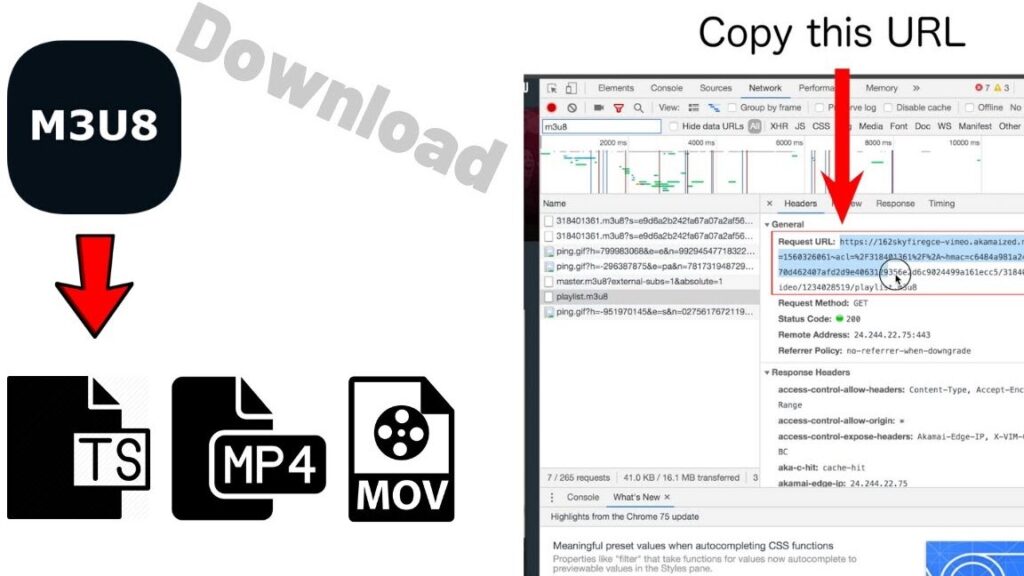
多くの人が動画や音楽ストリーミングを楽しむ中で、.m3u8ファイルをどうやって開く?という疑問が浮かぶことがあります。このファイル形式は主にHLS(HTTP Live Streaming)で使用されており、特にライブ配信などでよく見られます。私たちはこのガイドを通じて、M3U8ファイルの開き方やその手順について詳しく解説します。
最初に知っておきたいのは、M3U8ファイルを再生するためには適切なプレイヤーが必要です。私たち自身も実際に試してみて、その魅力と利便性を体験しました。具体的にはどのアプリケーションやツールが最適なのか、一緒に探っていきましょう。それでは皆さんも一緒に、この興味深いトピックについて学んでみませんか?
m3u8ファイルをどうやって開く?必要なソフトウェアの紹介
.m3u8ファイルを開くには、特定のソフトウェアが必要です。これらのファイルは、主にストリーミングメディアで使用されるプレイリスト形式であるため、対応するメディアプレーヤーを選ぶことが重要です。以下では、.m3u8ファイルを再生できるおすすめのソフトウェアをご紹介します。
推奨メディアプレーヤー
- VLCメディアプレーヤー
無料でオープンソースのVLCは、多くのフォーマットに対応しており、.m3u8ファイルもスムーズに再生できます。インターフェースもシンプルで使いやすいです。
- PotPlayer
高機能なPotPlayerは、高画質な再生が可能で、多様な設定ができる点が魅力です。.m3u8ファイルだけでなく、さまざまな動画形式にも対応しています。
- KMPlayer
KMPlayerもまた多機能なメディアプレーヤーとして知られており、軽快な動作と美しいインターフェースを兼ね備えています。こちらでも.m3u8ファイルを問題なく再生できます。
- QuickTime Player
macOSユーザーにはQuickTime Playerが便利ですが、一部のプラグインや拡張機能を追加する必要があります。この方法でも.m3u8ファイルにアクセスできます。
ソフトウェア選びのポイント
私たちがソフトウェアを選ぶ際に考慮すべきポイントは以下の通りです:
- 互換性:使用しているデバイスやオペレーティングシステムとの互換性。
- 使いやすさ:初心者でも簡単に操作できるかどうか。
- 機能性:必要とする追加機能(例:字幕表示、高画質再生など)が備わっているか。
- サポート・更新状況:開発者から定期的にアップデートやサポートが受けられるかどうか。
これらのポイントを踏まえて、自分たちに合った最適なソフトウェアを見つけてください。そして次回は、どのようにこれらのツールを使って.m3u8ファイルを実際に開くことができるかについて詳しく解説します。
対応するメディアプレーヤーの選び方
.m3u8ファイルを再生するためには、適切なメディアプレーヤーを選ぶことが重要です。選択肢の中から自分に合ったものを見つける際には、いくつかのポイントを考慮する必要があります。以下では、私たちが重視すべき基準について詳述します。
互換性
まず最初に考慮すべきは「互換性」です。使用しているデバイスやオペレーティングシステムによって、一部のメディアプレーヤーは動作しない場合があります。そのため、自分の環境に適したソフトウェアを選ぶことが大切です。
使いやすさ
次に、「使いやすさ」が挙げられます。特に初心者の場合、直感的なインターフェースや簡単な操作手順が求められます。この点でVLCやPotPlayerは多くのユーザーから高い評価を得ています。
機能性とサポート状況
さらに、「機能性」と「サポート・更新状況」も重要な要素です。例えば、高画質再生や字幕表示など、自分が必要とする機能が備わっているか確認しましょう。また、開発者から定期的なアップデートや技術サポートが受けられるかどうかも検討材料となります。
これらの基準を参考にしながら、自分自身に最適な.m3u8ファイル対応のメディアプレーヤーを選んでください。それによって、快適なストリーミング体験が実現できることでしょう。
m3u8ファイルを再生する手順と設定方法
.m3u8ファイルを再生するには、選択したメディアプレーヤーに正しく設定を行う必要があります。以下では、一般的な手順と設定方法について詳しく説明します。これにより、ストリーミング体験がスムーズになることでしょう。
ステップ1:メディアプレーヤーのインストール
まずは、お好みのメディアプレーヤーを公式サイトからダウンロードし、インストールします。VLCやPotPlayerなど、多くのユーザーに支持されているソフトウェアが特におすすめです。インストール後は、初期設定を確認しましょう。
ステップ2:.m3u8ファイルの読み込み
次に、.m3u8ファイルを読み込む手順です。お使いのソフトウェアによって異なる場合がありますが、一般的な流れは以下の通りです:
- メディアプレーヤーを起動します。
- [メニュー]から[ファイルを開く]または[URLを入力]オプションを選択します。
- .m3u8ファイルのパスやURLを指定して開きます。
ステップ3:再生環境の調整
.m3u8ファイルが正常に読み込まれたら、再生環境や画質など、自分好みに調整しましょう。具体的には:
- 音声と字幕の設定:必要に応じて音声トラックや字幕表示のオプションを変更できます。
- 画質調整:ネットワーク帯域幅によっては、高画質で再生できない場合もありますので、その際は解像度設定で調整してください。
以上が基本的な.m3u8ファイル再生手順ですが、それぞれ使用するソフトウェアによって細かい違いがあるため、一度マニュアルやヘルプセクションも参考にするとよいでしょう。このような設定と手順さえしっかり押さえておけば、自信を持って.m3u8ファイルをご利用いただけると思います。
オンラインツールを使った.m3u8ファイルの開き方
オンラインで.m3u8ファイルを開くことは、特別なソフトウェアをインストールする必要がなく、手軽に行える方法の一つです。ブラウザベースのツールやサービスを利用すれば、どこでも簡単にストリーミングコンテンツを楽しむことができます。ここでは、オンラインツールを使った具体的な手順をご紹介します。
ステップ1:オンラインツールの選択
まずは、信頼性の高いオンラインツールを見つけることが重要です。以下は、おすすめのサービスです:
- Online Video Converter: .m3u8ファイルを直接再生できるシンプルなインターフェース。
- Veed.io: 動画編集機能も備えた多機能プラットフォームで、.m3u8ファイルのアップロードと再生が可能。
- HLS Player: HLS形式に特化したプレイヤーで、高品質のストリーミング体験を提供。
ステップ2:.m3u8ファイルのURL入力
選んだオンラインツールにアクセスしたら、次に.m3u8ファイルへのURLを入力します。このプロセスは一般的には以下のようになります:
- ツールサイトへ移動し、「URLを入力」または「ファイルアップロード」のオプションを探します。
- ご自身が再生したい.m3u8ファイルのリンクやパスワード(必要な場合)を正確に入力します。
ステップ3:再生環境の最適化
.m3u8ファイルが正常に読み込まれたら、自分好みで視聴環境や設定など調整しましょう。具体的には以下があります:
- 音声設定: 必要に応じて音声トラックや字幕表示オプションがありますので確認してください。
- 画質調整: ネットワーク状況によって自動的に画質が変わる場合がありますので、その際は解像度設定で調整しましょう。
これらのステップさえ踏めば、オンライン上でも問題なく.m3u8ファイルをご覧いただけます。また、この方法なら複雑なソフトウェア管理も不要なので、多忙な日常生活にもぴったりです。
トラブルシューティング:よくある問題と解決策
.m3u8ファイルを開く際に、私たちが直面する可能性のある問題やその解決策について考えてみましょう。特にオンラインツールを利用する場合、時折技術的なトラブルが発生することがあります。これらの問題を事前に把握し、適切に対処することで、スムーズな視聴体験を確保できます。
よくある問題と対処法
- 再生できない:最も一般的な問題です。この場合はまずURLが正しいか確認しましょう。また、インターネット接続が安定しているかも確認してください。
- 画質が悪い:ネットワーク速度によって自動的に画質が調整されることがあります。設定メニューから手動で解像度を変更してみてください。
- 音声トラックの不具合:音声設定で必要なトラックや字幕オプションを選択します。それでも解決しない場合は、一度プレイヤーを再起動してみましょう。
エラーメッセージへの対応
.m3u8ファイルを開こうとした際に表示されるエラーメッセージには、それぞれ意味があります。以下は代表的なものです:
| エラーメッセージ | 原因と対策 |
|---|---|
| “404 Not Found” | .m3u8ファイルのURLが無効または削除されています。他のURLを試すか、提供者に確認してください。 |
| “403 Forbidden” | |
| “Network Error” |
これらの情報を参考にすることで、多くの場合、自分自身で問題解決が可能になります。しかし、それでも解決しない場合には、サポートセンターへの問い合わせも検討しましょう。我々は困難な状況にも冷静さを保ちつつ、最良の視聴環境へと導いていきます。