私たちは日常生活の中で、検索エンジンを利用してさまざまな情報を探しています。しかし、自分が過去に何を検索したのか忘れてしまうこともありますよね。検索履歴はどうやって見るの?この質問に答えるために、私たちは具体的な手順と方法を詳しく解説します。
この記事では、主要なブラウザやデバイスでの検索履歴の確認方法について説明します。また、プライバシー設定や履歴管理についても触れますので安心してください。自分の検索履歴を見ることで、今後のインターネット利用がより便利になります。
私たちと一緒に、自分自身のオンライン活動を振り返る準備はできていますか?この知識を身につけることで、新しい発見があるかもしれません。次は、一緒にその方法を見ていきましょう。
検索履歴はどうやって見るの?基本的な手順
検索履歴を確認するための基本的な手順は、使用しているデバイスやブラウザによって異なることがあります。ここでは一般的な方法を紹介しますので、私たちがこれらの手順に従うことで、自分の検索履歴を簡単に見ることができるようになります。
まずは、各ブラウザでの基本的な手順を押さえておきましょう。以下に示すポイントを参考にしていただければと思います。
一般的な手順
- ブラウザを開く: 使用するウェブブラウザ(Google Chrome、Mozilla Firefoxなど)を起動します。
- メニューにアクセス: 画面右上または左上にあるメニューボタン(通常は三本線または三点リーダー)をクリックします。
- 履歴セクションへ移動: メニューから「履歴」または「最近のタブ」を選択します。
- 検索履歴を見る: 表示されるページには過去に訪れたウェブサイトや行った検索が一覧表示されます。必要に応じて日付でフィルタリングしたり、特定のキーワードで検索することも可能です。
ブラウザごとの詳細
各ブラウザには独自のインターフェースがありますので、それぞれの具体的な操作方法について次章で詳しく説明します。それによって、どんな環境でもスムーズに検索履歴を確認できるようになるでしょう。
ブラウザ別の検索履歴確認方法
それでは、主要なウェブブラウザごとの検索履歴の確認方法を具体的に見ていきましょう。各ブラウザのインターフェースや手順には若干の違いがありますが、基本的な流れは共通しています。以下で詳しく説明しますので、自分の使用しているブラウザに合わせて実践してみてください。
Google Chrome
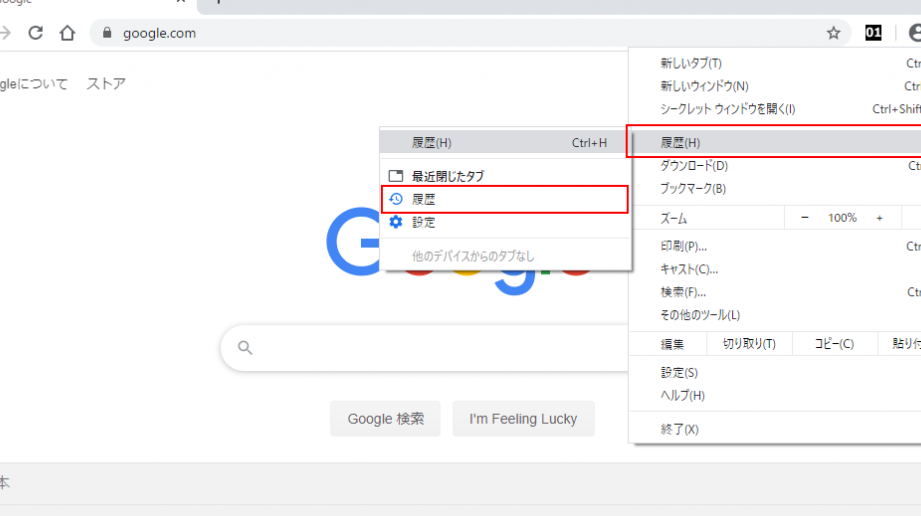
Google Chromeで検索履歴を確認する方法は次の通りです。
- Chromeを開く: ブラウザを起動し、画面右上にある三点リーダー(メニューボタン)をクリックします。
- 「履歴」を選択: メニューから「履歴」を選び、その後再度「履歴」をクリックします。
- 履歴ページを見る: ここで過去に訪れたウェブサイトや行った検索が一覧表示されます。また、左側には日付別のフィルタリングオプションもあります。
Mozilla Firefox
Mozilla Firefoxの場合も似た手順で検索履歴を確認できます。
- Firefoxを立ち上げる: ウェブブラウザを開き、右上の三本線メニューアイコンをクリックします。
- 「ライブラリ」へ移動: メニューから「ライブラリ」を選択し、「履歴」に進みます。
- 詳細な履歴を見る: 「最近の履歴」や「すべての履歴」にアクセスすると、これまで行った検索と訪問したサイトが表示されます。
Microsoft Edge
Micosoft Edgeでも簡単に検索履歴が確認できます。以下がその手順です。
- Edgeを起動する: ブラウザを開いたら、右上隅にあるメニューボタン(三点リーダー)をクリックします。
- 「設定」を選択する: ドロップダウンメニューから「設定」を選び、「プライバシー、検索、およびサービス」セクションへ進みます。
- “閲覧データ”セクション内で”全体または特定の日付範囲”ごとの閲覧記録とともに、新しいタブとして表示されることがあります。このページでは過去数週間または数ヶ月間分の日付別フィルターも利用可能です。
私たちは異なるブラウザによって若干異なる操作手順が必要ですが、それぞれ明確な道筋がありますので安心してください。これらのステップに従うことで、自分自身の検索履歴はどうやって見るの? (この場合特定するため)という疑問にも素早く答えられるようになります。他にも知りたい情報があればぜひ次章をご覧ください!安全性やプライバシー管理についても重要なポイントをご紹介していますのでお見逃しなく!
スマートフォンでの検索履歴の見方
スマートフォンで検索履歴を確認する方法は、デバイスの種類や使用しているアプリによって異なります。一般的には、モバイルブラウザや専用のアプリからアクセスが可能ですが、それぞれの手順を理解しておくことが大切です。ここでは、主要なスマートフォン向けブラウザに焦点を当て、その確認方法について詳しく説明します。
Google Chromeアプリ
Google Chromeを利用している場合、以下の手順で検索履歴にアクセスできます。
- Chromeアプリを開く: スマートフォンでChromeのアイコンをタップし、アプリを起動します。
- メニューアイコンをタップ: 画面右上にある三点リーダー(メニューボタン)をタップします。
- 「履歴」を選択: 表示されたメニューから「履歴」を選びます。
- 検索履歴を見る: 過去に訪れたウェブサイトと行った検索が一覧表示されます。このページでは日付別に整理されているため、特定の日付の履歴も簡単に見つけることができます。
Safariアプリ
iPhoneユーザーの場合はSafariが主なブラウザとなります。Safariでの検索履歴確認手順は次の通りです。
- Safariアプリを開く: ホーム画面からSafariアイコンをタップして起動します。
- 下部メニューからブックマークアイコンを選択: 画面下部中央にある本型アイコン(ブックマーク)をタップします。
- 「履歴」セクションへ移動: 表示されたメニュー内で「履歴」をタップすると、自分が過去に訪問したページや行った検索内容を見ることができます。
Microsoft Edgeアプリ
Microsoft Edgeでも同様の手順で検索履歴を見ることができます。具体的な流れは以下になります。
- Edgeアプリを起動する: スマートフォンでEdgeアイコンをタップし立ち上げます。
- 下部メニューから…ボタン(設定)へ進む: 下部右側にある…ボタン(三点リーダー)を押します。
- 「設定」を選択する: メニュー内から「設定」を探し、その後「プライバシーとセキュリティ」のオプションへ進みます。
- 「閲覧データ」の項目見る: 「クリア閲覧データ」に進むことで過去数週間または数ヶ月間分の日付別フィルターも利用でき、自身の活動記録として整理されています。
これらのステップによって、自分自身のスマートフォンでの検索履歴はどうやって見るの?という疑問にも迅速かつ効率的に答えることができるでしょう。それぞれのお好みに合わせたブラウジング体験をご堪能ください。次章ではプライバシー管理について触れていきますので、お楽しみに!
プライバシー設定と検索履歴管理
私たちのプライバシーを守るためには、検索履歴の管理が欠かせません。特にスマートフォンやパソコンを使用する際、どの情報が記録されているかを把握することは重要です。検索履歴とは、我々がオンラインで行った活動の記録であり、そのデータは個人情報として扱われます。そのため、適切なプライバシー設定を行うことで、自分自身の情報をより安全に保つことができます。
プライバシー設定の確認
まず初めに、各ブラウザやアプリでプライバシー設定を確認しましょう。一般的には以下の手順になります。
- ブラウザまたはアプリを開く: 使用しているブラウザやアプリケーションを立ち上げます。
- メニューへアクセス: 画面上部または下部にあるメニューアイコン(通常は三点リーダー)をタップします。
- 「設定」または「オプション」を選択: 表示されたメニューから「設定」もしくは「オプション」を見つけて選びます。
- プライバシーセクションへ移動: 設定内には「プライバシー」、「セキュリティ」などの項目がありますので、それらにアクセスします。
このような手順によって、自身がどれだけ情報収集されているか把握しやすくなります。
検索履歴管理と削除
次に、検索履歴そのものについても管理方法があります。我々が普段から利用しているサービスでは、多くの場合、過去の検索データを見ることができるだけでなく、それらを削除することも可能です。具体的には以下のポイントがあります:
- 履歴表示機能: 各ブラウザでは、「履歴」セクションから自分自身の過去の検索内容を見ることができます。
- 削除オプション: 必要ない情報や古いデータについては、「クリア」「削除」といったオプションから容易に消去可能です。
これらによって、自分自身の日常的なオンライン活動について透明性を持つことができ、不必要なデータ残存によるリスク軽減にも繋がります。また、このプロセスは定期的に行うことで効果的です。
注意点
ただし、一度削除した検索履歴は復元できない場合も多いため、本当に不要なデータのみを対象とするよう注意しましょう。また、一部サービスではログイン状態であればクラウド上にも保存される場合がありますので、その点についても忘れず確認してください。このようにして自分たちのプライバシーと安全性を高めながら、快適なオンライン体験をご享受いただければと思います。
検索履歴を削除する方法と注意点
検索履歴を削除することは、プライバシーを守る上で非常に重要な手続きです。私たちが日常的に利用する検索エンジンやブラウザには、多くの情報が蓄積されています。そのため、不要なデータを定期的に整理・削除することによって、自分のオンライン活動をより安全に管理できます。以下では、具体的な削除方法と注意点について解説します。
検索履歴の削除方法
各ブラウザやアプリケーションごとに検索履歴を削除する手順は異なる場合がありますが、一般的な流れは次の通りです:
- ブラウザまたはアプリを開く: まず、使用しているツールを起動します。
- メニューへアクセス: メニューアイコンから設定セクションへ進みます。
- 「履歴」または「プライバシー」を選択: 現れたオプションから、「履歴」もしくは「プライバシー」に関連する項目を見つけます。
- 削除オプションの選択: 過去の検索履歴や不要な情報について、「クリア」または「削除」を選びます。
- 確認作業: 削除操作が完了したら、一度内容を確認し、本当に必要無いデータだけが消去されたかチェックします。
注意点
検索履歴を削除する際にはいくつかの注意事項があります。一度消去してしまったデータは復元できないことが多いため、本当に不要なもののみ対象としましょう。また、特定のサービスではログイン状態であればクラウドにも保存されている可能性がありますので、その点も考慮してください。例えば:
- バックアップ機能: 一部サービスでは、自動的にクラウドバックアップが行われることがあります。この場合、ローカルで履歴を消去してもクラウド側には残ります。
- 共有端末: 公共施設や他人との共有端末では、自分だけの設定になっていない場合があります。他者にも影響があるため慎重さが求められます。
これらに留意しながら適切に管理すれば、安全かつ快適なオンライン体験につながります。私たちはこのプロセスを定期的に行うことで、不必要なリスクから自身を守ることができるでしょう。