私たちのデジタルライフにおいて、PCでページ全体のスクショはどうやって撮る?という疑問はよく浮かぶものです。特にウェブサイトや長いドキュメントを共有する際には、一部ではなく全体をキャプチャすることが重要です。この方法をマスターすれば、情報を簡単に保存したり他人と共有したりできます。
この記事では、さまざまなツールやショートカットキーを利用して、効率的にページ全体のスクリーンショットを撮る方法について詳しく解説します。特定のアプリケーションやブラウザによって異なる手順がありますが、どれもシンプルで実用的です。あなたもこれらのテクニックを使ってみたくありませんか?さあ一緒に最適な方法を見つけていきましょう!
ページ全体のスクリーンショットを撮る方法
ページ全体のスクリーンショットを撮ることは、特に長いウェブページやドキュメントを保存したい時に非常に便利です。ここでは、効率的かつ簡単にpcでページ全体のスクショを撮る方法について詳しく説明します。私たちが紹介する手順やツールを使えば、誰でも快適にスクリーンショットを取得できます。
スクリーンショット機能の基本
まず初めに、各オペレーティングシステムには独自のスクリーンショット機能があります。これらは一般的なキャプチャ方法ですが、ページ全体を含む場合には専用のツールや拡張機能が役立ちます。
Windowsの場合
Windows PCでは、以下のような方法があります:
- Snipping Tool:このアプリケーションでは選択範囲を指定してキャプチャできます。
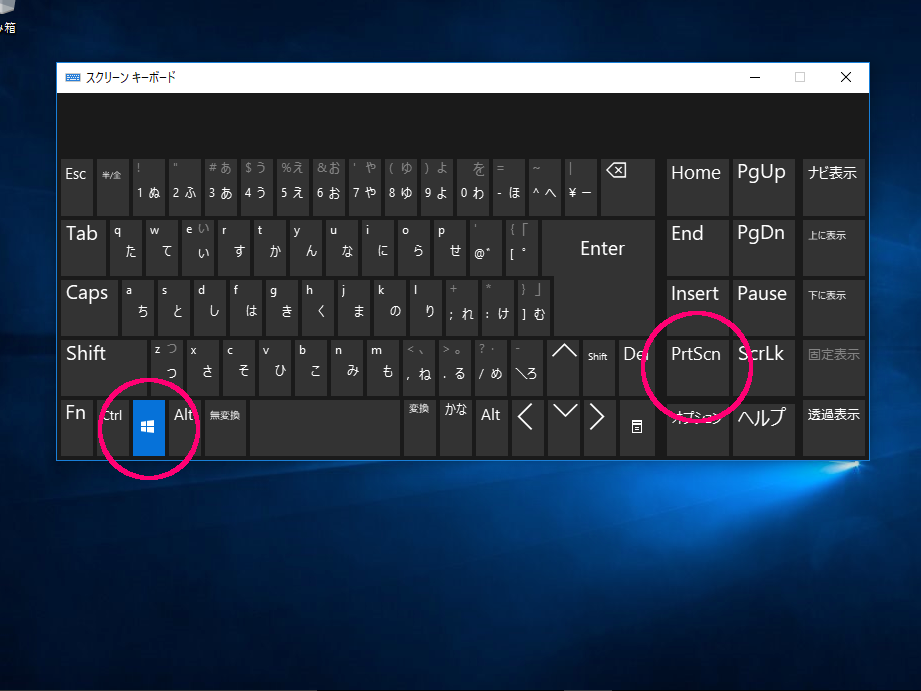
- Print Screenキー:画面全体またはアクティブウィンドウをキャプチャし、その後ペイントなどで編集可能です。
Macの場合
Macユーザーも同様に便利な機能があります:
- Command + Shift + 4:選択した範囲だけをキャプチャすることができます。
- Command + Shift + 3:画面全体を即座に保存します。
拡張機能やソフトウェアの活用
より高度な操作が必要な場合は、専用の拡張機能やソフトウェアがおすすめです。このセクションでは、人気のあるツールをご紹介します。
- Awesome Screenshot:ブラウザ拡張として利用でき、高度な編集機能も備えています。
- Fireshot:FirefoxおよびChrome向けであり、一括ダウンロードにも対応しています。
- Nimbus Capture:多彩なオプションとともにクラウドへの直接保存も可能です。
これらのツールは、それぞれ特徴が異なるため、自分自身のニーズに合ったものを選ぶことで作業効率が大幅に向上します。また、多くの場合、直感的なインターフェースのおかげで初心者でも簡単に使用できる点も魅力です。
Windowsでのスクリーンショットの取得手順
Windowsでページ全体のスクリーンショットを取得する方法は、いくつかの便利な手段があります。特に長いウェブページやドキュメントをキャプチャしたい場合、これらの方法を活用することで簡単に目的を達成できます。まずは、基本的な機能から始めてみましょう。
Snipping Toolの使用
Windowsには標準で搭載されているSnipping Toolというアプリケーションがあります。このツールを利用すれば、選択範囲を自由に指定してキャプチャが可能です。また、編集機能も備わっているため、必要に応じて注釈やハイライトを追加することができます。
Print Screenキーによるキャプチャ
Print Screenキー(PrtScn)を使うと、画面全体またはアクティブウィンドウのみを一度にキャプチャでき、その後ペイントなどの画像編集ソフトで加工することができます。以下のような手順で操作します:
- 全画面キャプチャ:Print Screenキーを押すだけでクリップボードに保存されます。
- アクティブウィンドウのみ:Alt + Print Screenキーの組み合わせで実行します。
- Painntへの貼り付け:Painntなどのソフトウェアに貼り付けて保存できます。
Screenshots via Snip & Sketch
Snip & Sketch(スニップ&スケッチ)も便利なオプションです。この機能ではスクリーンショット撮影後すぐに編集できるため、とても効率的です。以下がその手順です:
- Win + Shift + S:Cortanaバーが表示されますので、希望する範囲をドラッグして選択します。
- Edit and Save:Select the screenshot to edit or save directly.
If you want to capture the entire page, using browser extensions or third-party software might also be beneficial. In the next section, we will explore how to use these tools effectively for capturing full web pages on Windows.
Macでページ全体をキャプチャする方法
は、特にウェブデザインやコンテンツ制作において非常に便利です。私たちは、さまざまな手法を利用して、簡単に長いウェブページやドキュメントを一度の操作でキャプチャできます。このセクションでは、Macユーザー向けの具体的な手順を紹介します。
Safariブラウザの開発者ツールを使用
まずは、Safariブラウザの開発者ツールを使った方法です。この機能は、ウェブ開発者だけでなく一般ユーザーにも役立ちます。以下がその手順です:
- 開発者メニューの有効化: Safariの「環境設定」から「詳細」タブへ進み、「メニューバーに『開発』メニューを表示」を選択します。
- ページ表示: キャプチャしたいページをSafariで表示します。
- スクリーンショット撮影: 「開発」メニューから「ページのスクリーンショット」を選び、「全体」として保存します。
サードパーティ製アプリケーションの活用
次に、サードパーティ製アプリケーションや拡張機能も利用できます。特にPaparazzi!, Screenshot Plus, などが人気です。これらのアプリケーションはインストール後すぐに使えるため、高品質なキャプチャが可能です。例えば:
- Paparazzi!: URLを入力するだけで、自動的にページ全体をキャプチャし保存できます。
- Screenshot Plus: ウェブサイト上で右クリックし、「Screenshot Plus」でオプション選択後、一括保存が可能です。
This combination of built-in tools and third-party applications allows us to efficiently capture entire web pages on our Mac. By utilizing these methods, we can enhance our productivity and streamline our workflow when working with visual content.
おすすめのスクリーンショットツールと拡張機能
私たちがページ全体のスクリーンショットを取得するために使用できるツールや拡張機能は数多くあります。これらのツールは、特にウェブコンテンツ制作やデザインにおいて非常に役立ちます。また、使い方も簡単で、初心者からプロフェッショナルまで幅広く利用されています。ここでは、について詳しく紹介します。
スクリーンショットツール
- Snagit: 高度な編集機能を持つこのアプリケーションは、画面キャプチャだけでなく動画録画も可能です。直感的なインターフェースで、キャプチャした画像をすぐに編集できます。
- Greenshot: 無料でオープンソースのスクリーンショットツールです。必要な部分だけを選択してキャプチャし、そのままクリップボードにコピーしたりファイルとして保存できます。
ブラウザ拡張機能
- Awesome Screenshot: ChromeやFirefoxなど主要ブラウザ用の拡張機能です。ワンクリックでページ全体または一部をキャプチャし、簡単に共有できます。
- Fireshot: ページ全体のPDFへの変換や直接印刷が可能な便利な拡張機能です。ユーザーインターフェースがシンプルなので操作も容易です。
これらの推奨ツールと拡張機能を活用することで、「pcでページ全体のスクショはどうやって撮る?」という疑問にも迅速かつ効率的に対応できるようになります。それぞれの特徴を理解し、自分自身のニーズに最適なものを選ぶことが重要です。
pcでページ全体のスクショはどうやって撮る?よくあるトラブルシューティング
ページ全体のスクリーンショットを撮る際には、さまざまなトラブルに直面することがあります。これらの問題は、ソフトウェアやブラウザの設定、またはツール自体の使い方など、多岐にわたります。ここでは、よくあるトラブルシューティングの方法を紹介し、スムーズなキャプチャができるようサポートします。
一般的な問題と解決策
- スクリーンショットが保存されない場合: ツールの設定を確認し、保存先フォルダが正しいかどうかを検証してください。また、一時ファイルやクリップボードに保存されている可能性もあるため、その場所もチェックしてみましょう。
- 画像が部分的に切れている: スクロール機能を使用するツールであれば、自動でページ全体をキャプチャできるはずです。この機能が有効になっているか確認し、それでも解決しない場合は別のツールを試すことも考慮しましょう。
- 拡張機能が正常に動作しない: ブラウザの更新や拡張機能自体のアップデートが必要な場合があります。また、一時的に他の拡張機能を無効化して競合を防ぐことも効果的です。
エラーコードと対処法
特定のエラーコードが表示された場合、その意味を理解することで迅速な対応につながります。以下は一般的なエラーコードとその対処法です:
| エラーコード | 説明 | 対処法 |
|---|---|---|
| E001 | アクセス権限エラー | 管理者として実行するか、設定から権限を変更します。 |
| E002 | N/A(該当なし) | (該当なし) |
| E003 | Aクライアント接続失敗 | Aクライアントとの接続状況を確認します。 |
Screenshot作成中に予期せぬ問題が発生した際には、この情報をご活用ください。「pcでページ全体のスクショはどうやって撮る?」という疑問への答えにもつながり、高品質なキャプチャ結果へ導いてくれるでしょう。引き続き各種ツールや手順について理解を深めていきましょう。