私たちは、外出先でもインターネットを活用したいと思うことが多いです。そんな時に便利なのがiPhoneのテザリングです。この機能を使えばスマートフォンのデータ通信を他のデバイスと共有できるため、Wi-Fi環境がない場所でも快適にネットを楽しむことができます。
この記事では、iPhoneのテザリングってどうやるの?という疑問にお答えします。具体的な設定方法や手順について詳しく解説し誰でも簡単に実践できるようサポートします。これから私たちと一緒に、その魅力的な機能をマスターしてみませんか?あなたもこの便利さを体験してみたいと思いませんか?
iPhoneのテザリングってどうやるの?基本設定ガイド
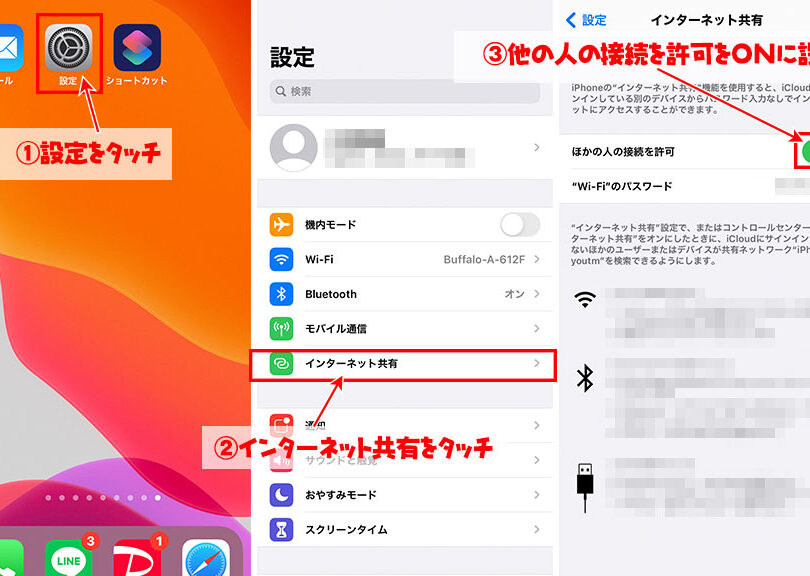
iPhoneのテザリングを利用するためには、まず基本的な設定を行う必要があります。この設定が正しく行われていれば、他のデバイスとインターネット接続を共有することが容易になります。以下に、iPhoneのテザリング機能を有効にするためのステップをご紹介します。
テザリング設定手順
- 設定アプリを開く
ホーム画面から「設定」アイコンをタップして、アプリケーションを開きます。
- モバイルデータ通信またはセルラー通信の選択
設定メニュー内で「モバイルデータ通信」または「セルラー通信」を選びます。ここでは、自分の契約プランや使用状況に応じたオプションが表示されます。
- テザリングオプションへのアクセス
「個人用ホットスポット」または「テザリング」の項目を見つけてタップします。この部分で、テザリング機能が有効かどうか確認できます。
- 個人用ホットスポットをオンにする
スイッチがオフになっている場合は、それをオンに切り替えます。これによって他のデバイスとの接続が可能になります。
- Wi-Fiパスワードの確認または変更
接続時に必要となるWi-Fiパスワードもこの画面で確認できます。セキュリティの観点から好ましい強度のパスワードに変更することもおすすめです。
- 接続方法の選択肢
他のデバイスから接続する際には、Wi-Fi、Bluetooth、USBケーブルなど複数の方法があります。それぞれ自分たちに最適な方法で接続してください。
これら一連の手順によって、「iPhone のテザリングってどうやるの?」という疑問にも簡単に答えることができるようになります。また、この基本的な設定ガイドさえあれば、多様なネット環境下でも快適にインターネット利用ができるでしょう。次は具体的な Wi-Fi テザリングについて詳しく見ていきましょう。
Wi-Fiテザリングを有効にする手順
Wi-Fiテザリングを利用することで、iPhoneから他のデバイスにインターネット接続を共有することができます。以下の手順に従って、Wi-Fiテザリングを有効にしましょう。この機能は特に外出先でのネットワーク接続が必要なときに便利です。
Wi-Fiテザリングの設定方法
- 設定アプリを開く
ホーム画面から「設定」アイコンをタップします。
- モバイルデータ通信またはセルラー通信の選択
設定メニュー内で「モバイルデータ通信」または「セルラー通信」を選びます。このセクションでは、自分の契約プランや使用状況によるオプションが表示されます。
- 個人用ホットスポットへのアクセス
「個人用ホットスポット」または「テザリング」の項目を見つけてタップします。この部分で、Wi-Fiテザリング機能が有効かどうか確認できます。
- 個人用ホットスポットをオンにする
スイッチがオフになっている場合は、それをオンに切り替えます。これによって他のデバイスとの接続が可能になります。
- Wi-Fiパスワードの確認または変更
接続時に必要となるWi-Fiパスワードもこの画面で確認できます。セキュリティ上望ましい強度のパスワードへの変更がおすすめです。
- 接続方法について理解する
他のデバイスから接続する際には、(例えば)ノートパソコンやタブレットなど複数の方法があります。Wi-Fi、Bluetooth、USBケーブルなど、自分たちに最適な方法で接続してください。
これら一連の手順によって、「iPhone のテザリングってどうやるの?」という疑問にも簡単に答えることができるようになります。また、この基本的な設定ガイドさえあれば、多様なネット環境下でも快適にインターネット利用ができるでしょう。次はBluetoothによるテザリングについて詳しく見ていきましょう。
Bluetoothを使ったテザリングの方法
Bluetoothを使ったテザリングは、Wi-Fi接続が不安定な場合や、デバイス数が限られているシーンで特に役立ちます。この方法では、iPhoneと他のデバイス(ノートパソコンやタブレットなど)をBluetoothでペアリングし、インターネット接続を共有します。以下の手順に従って設定を行いましょう。
Bluetoothテザリングの設定手順
- 設定アプリを開く
ホーム画面から「設定」アイコンをタップして開きます。
- モバイルデータ通信またはセルラー通信の選択
「モバイルデータ通信」または「セルラー通信」を選び、このメニュー内で次のステップへ進みます。
- 個人用ホットスポットへのアクセス
「個人用ホットスポット」オプションを見つけてタップし、Bluetoothによる接続が有効になっているか確認します。必要に応じてスイッチをオンにしてください。
- Bluetooth機能を有効化する
設定メニュー内で「Bluetooth」を選び、有効になっていることを確認します。もしオフの場合は切り替えます。
- 他のデバイスとのペアリング
接続したいデバイス側でも Bluetooth を有効にし、「iPhone」と表示されるアイコンからペアリング要求が来たら承認します。これで両方の端末が接続されます。
- インターネット接続の確認
ペアリング後、他のデバイスからインターネットにアクセスできるか試してみてください。問題なく繋がれば成功です。
このような手順によって、「iPhone のテザリングってどうやるの?」という疑問にも的確に答えることができます。また、Bluetooth経由であれば電池消費も抑えられ、多様な環境下でも快適なネット利用が可能になります。他にもUSBテザリングについて知りたい方には次節をご覧ください。
USBテザリングでインターネット接続する方法
USBテザリングは、iPhoneを使って他のデバイスにインターネット接続を提供する効率的な方法です。この手法は、特にWi-Fiが利用できない場所や、安定した接続が求められる状況で非常に役立ちます。また、USBケーブルを使用することでバッテリーの消耗も抑えられます。以下では、具体的な設定手順をご紹介します。
USBテザリングの設定手順
- 設定アプリを開く
ホーム画面から「設定」アイコンをタップして開きます。
- モバイルデータ通信またはセルラー通信の選択
「モバイルデータ通信」または「セルラー通信」を選び、このメニュー内で次のステップへ進みます。
- 個人用ホットスポットへのアクセス
「個人用ホットスポット」オプションを見つけてタップし、「他の人が接続できるようにする」のスイッチをオンにします。これで他のデバイスが接続可能になります。
- USBケーブルで接続する
iPhoneとパソコンなどのデバイスをUSBケーブルで接続します。この際、適切なドライバーがインストールされていることも確認してください。
- ネットワーク接続の確認
接続後、パソコン側でインターネットにアクセスできるか試してみてください。問題なく繋がれば成功です。
このようにして、「iPhone のテザリングってどうやるの?」という疑問にも効果的に答えることができます。USBテザリングはシンプルながら信頼性高い方法なので、多様な場面で活用できます。他にも注意点について知りたい方には次節をご覧ください。
テザリング利用時の注意点とトラブルシューティング
テザリングを利用する際には、いくつかの注意点やトラブルシューティングのポイントがあります。特に、接続が不安定な場合やデータ通信量の管理が求められる状況では、これらを理解しておくことが重要です。ここでは、テザリング使用中に直面しやすい問題とその対策について説明します。
接続の安定性を保つためのポイント
- 電波環境の確認: テザリングはモバイルデータ通信を利用しますので、周囲の電波状況が悪いと接続が不安定になります。可能であれば、人混みや建物から離れた場所で使用しましょう。
- 機器の再起動: 接続トラブルが発生した場合、一度iPhoneおよび接続先デバイスを再起動することで解決できることがあります。
データ使用量の管理
テザリングは便利ですが、その反面、高速データ通信量を消費するため注意が必要です。以下はデータ使用量を抑えるための方法です。
- アプリケーション制限: 特に動画視聴や大容量ファイルダウンロードなど、高速なインターネット接続が必要なアプリケーションには気を付けましょう。
- モバイルデータ設定: iPhone内で「設定」→「モバイルデータ通信」で各アプリごとのデータ使用状況を確認し、不必要なアプリはオフにしておきます。
トラブルシューティング
もしテザリングに関して問題が発生した場合は、次の手順で解決できるか試してみてください。
- ネットワーク設定のリセット: 設定メニューから「一般」→「リセット」→「ネットワーク設定をリセット」を選ぶことで、一時的な接続障害を修正できます。
- キャリアへの問い合わせ: モバイルプランによってはテザリング機能が制限されている場合もありますので、自分の契約内容についてキャリアへ確認することも大切です。
これら注意点と対策を把握しておくことで、「iPhone のテザリングってどうやるの?」という疑問にもスムーズに対応できるようになります。また、安全かつ効率的にインターネットアクセスを楽しむためにも、事前準備として知識を持って活用してください。